Uporabniški priročnik za iPhone
- Dobrodošli
-
- Podprti modeli
- iPhone 13 mini
- iPhone 13
- iPhone 13 Pro
- iPhone 13 Pro Max
- iPhone 12 mini
- iPhone 12
- iPhone 12 Pro
- iPhone 12 Pro Max
- iPhone 11
- iPhone 11 Pro
- iPhone 11 Pro Max
- iPhone XR
- iPhone XS
- iPhone XS Max
- iPhone X
- iPhone SE (3. generacije)
- iPhone SE (2. generacije)
- iPhone SE (1. generacije)
- iPhone 8
- iPhone 8 Plus
- iPhone 7
- iPhone 7 Plus
- iPhone 6s
- iPhone 6s Plus
- Novosti operacijskega sistema iOS 15
-
- Prilagoditev glasnosti
- Večopravilnost s funkcijo Picture in Picture
- Dostop do funkcij z zaklenjenega zaslona
- Izvajanje hitrih dejanj
- Iskanje z iPhonom
- Uporaba funkcije AirDrop za pošiljanje elementov
- Zajemanje posnetka zaslona ali snemanje zaslona
- Pridobivanje informacij o iPhonu
- Ogled ali spreminjanje podatkovnih nastavitev mobilnega omrežja
- Potovanje z mobilnikom iPhone
-
- Spreminjanje zvokov in vibriranja
- Spreminjanje ozadja
- Nastavite Live Photo za ozadje zaslona
- Prilagoditev osvetlitve zaslona in ravnovesja barv
- Povečanje zaslona
- Spreminjanje imena iPhona
- Sprememba datuma in ure
- Sprememba jezika in regije
- Uporaba in prilagajanje aplikacije Control Center
- Spreminjanje ali zaklep usmeritve zaslona
-
- Calculator
-
- Prilagoditev glasnosti zaslonke
- Prilagoditev nastavitev kamere HDR
- Posnemite videoposnetke
- Snemanje videoposnetka ProRes
- Spreminjanje nastavitev snemanja videa
- Shranjevanje nastavitev kamere
- Spreminjanje naprednih nastavitev kamere
- Ogled, skupna raba in tiskanje fotografij
- Uporaba možnosti Live Text
- Skeniranje kode QR
- Compass
-
- Nastavitev aplikacije FaceTime
- Vzpostavljanje in prejemanje klicev
- Ustvarite povezavo za klic FaceTime
- Fotografiranje s funkcijo Live Photo
- Uporaba drugih aplikacij med klicem
- Vzpostavitev skupinskega klica z aplikacijo FaceTime
- Ogled udeležencev v mreži
- Uporaba SharePlay za skupen ogled in poslušanje
- Delite zaslon z drugimi
- Spreminjanje nastavitev videa
- Spreminjanje nastavitev zvoka
- Dodajanje učinkov kamere
- Zapuščanje klica ali preklop v aplikacijo Messages
- Blokiranje neželenih klicateljev
-
- Uvod v Home
- Nastavitev pripomočkov
- Upravljanje pripomočkov
- Dodajte več domov
- Konfiguracija HomePod
- Konfiguracija kamer
- Prepoznavanje obrazov
- Odklenite vrata s ključem za dom
- Konfiguracija usmerjevalnika
- Ustvarjanje in uporaba scenarijev
- Upravljanje doma prek aplikacije Siri
- Upravljanje doma na daljavo
- Ustvarjanje avtomatizacije
- Skupna raba nadzora z drugimi
-
- Preverite svojo e-pošto
- Nastavite e-poštna obvestila
- Iskanje e-poštnega sporočila
- Organiziranje e-pošte v nabiralnikih
- Uporabite Hide My Email
- Spreminjanje e-poštnih nastavitev
- Uporabite zaščito zasebnosti pošte
- Brisanje in obnova e-poštnih sporočil
- Dodajanje pripomočka Mail na začetni zaslon
- Tiskanje e-poštnih sporočil
-
- Ogled zemljevidov
-
- Iskanje krajev
- Iskanje znamenitosti, restavracij in storitev v bližini
- Pridobivanje informacij o krajih
- Označevanje krajev
- Deljenje krajev
- Ocenite kraje
- Shranjevanje priljubljenih krajev
- Raziskovanje novih krajev z vodniki
- Organiziranje krajev s funkcijo My Guides
- Prejemanje prometnih in vremenskih informacij
- Brisanje pomembnih lokacij
- Hitro iskanje nastavitev aplikacije Maps
-
- Uporaba aplikacije Siri in Maps ter pripomočka Maps za pridobivanje navodil
- Izbira drugih možnosti poti
- Stvari, ki jih lahko naredite med načrtovano potjo
- Nastavite načrtovanje poti za električna vozila
- Pridobivanje navodil za vožnjo.
- Pridobite navodila do parkiranega avtomobila
- Prijavite prometne dogodke v aplikaciji Maps v iPhonu
- Pridobivanje navodil za kolesarjenje
- Pridobivanje navodil za hojo
- Pridobivanje navodil za javni prevoz
- Brisanje nedavnih navodil
- Uporaba aplikacije Maps v računalniku Mac za prikaz navodil za pot
- Pridobite prevoz
-
- Nastavitev aplikacije Messages
- Pošiljanje in prejemanje sporočil
- Pošiljanje sporočila skupini
- Pošiljanje in prejemanje fotografij, videoposnetkov in zvoka
- Prejemajte in delite vsebino
- Animiranje sporočil
- Uporaba aplikacij iMessage
- Uporaba likov Memoji
- Pošiljanje učinka Digital Touch
- Pošiljanje, prejemanje in zahtevanje denarja z računom Apple Cash
- Spreminjanje obvestil
- Blokiranje, filtriranje in prijavljanje sporočil
- Brisanje sporočil
-
- Pridobite glasbo
- Ogled albumov, seznamov predvajanja in ostalega
- Predvajanje glasbe
- Postavitev glasbe v čakalno vrsto
- Poslušanje radia v živo
-
- Naročnina na Apple Music
- Prisluhnite stisnjeni glasbi brez izgub
- Prisluhnite glasbi Dolby Atmos
- Iskanje nove glasbe
- Dodajanje glasbe in poslušanje brez povezave
- Prilagojena priporočila
- Poslušanje radia
- Iskanje glasbe
- Ustvarjanje seznamov predvajanja
- Prikaz glasbe, ki jo poslušajo prijatelji
- Uporaba aplikacije Siri za predvajanje glasbe
- Poslušanje glasbe z Apple Music Voice.
- Spreminjanje zvoka glasbe
-
- Ogled fotografij
- Predvajajte videoposnetke in diaprojekcije
- Brisanje in skrivanje fotografij in videoposnetkov
- Urejanje fotografij in videoposnetkov
- Skrajšajte dolžino videa in prilagodite počasni posnetek
- Urejanje videoposnetkov v načinu Cinematic
- Urejanje fotografij Live Photo
- Urejanje fotografij v načinu Portrait
- Ustvarite albume s fotografijami
- Urejajte in organizirajte albume
- Filtrirajte in razvrstite fotografije v albumu
- Iskanje v aplikaciji Photos
- Skupna raba fotografij in videoposnetkov
- Oglejte si fotografije in videoposnetke, ki so v skupni rabi z vami
- Interakcija s fotografijami z aplikacijo Live Text in Visual Look Up
- Ogled spominov
- Prilagajanje spominov
- Iskanje oseb v aplikaciji Photos
- Redkejši prikaz osebe ali kraja
- Brskanje po fotografijah po lokaciji
- Uporaba storitve iCloud Photos
- Skupna raba fotografij s funkcijo Shared Albums v storitvi iCloud
- Uvažanje fotografij in videoposnetkov
- Tiskanje fotografij
-
- Brskanje po spletu
- Prilagoditev nastavitev brskalnika Safari
- Spreminjanje postavitve
- Iskanje spletnih strani
- Uporaba zavihkov v brskalniku Safari
- Zaznamovanje priljubljenih spletnih strani
- Shranjevanje strani na seznam Reading List
- Ogled povezav v skupni rabi z vami
- Samodejno izpolnjevanje obrazcev
- Pridobivanje razširitev
- Skritje oglasov in motečih elementov
- Zasebno brskanje po spletu
- Počistite predpomnilnik
- Uporabite Hide My Email
- Shortcuts
- Stocks
- Tips
-
- Hranite kartice in prepustnice v aplikaciji Wallet
- Nastavitev storitve Apple Pay
- Uporaba funkcije Apple Pay za brezplačna plačila
- Uporaba funkcije Apple Pay v aplikacijah, App Clips in brskalniku Safari
- Uporaba kartice Apple Cash
- Uporaba kartice Apple Card
- Upravljanje kartic in dejavnosti
- Plačevanje prevoza
- Uporaba digitalnih ključev
- Uporaba študentske izkaznice
- Uporaba vozniškega dovoljenja ali osebne izkaznice zvezne države
- Dodajanje in uporaba prepustnic
- Upravljajte prepustnice
- Uporabite kartico cepljenja proti COVID-19
-
- Nastavitev storitve Family Sharing
- Dodajte ali odstranite člane skupine Family Sharing
- Skupna raba naročnin
- Prenos nakupov družinskih članov
- Ustavitev skupne rabe nakupov
- Skupna raba lokacije z družino in iskanje izgubljenih naprav
- Nastavite storitev Apple Cash Family in Apple Card Family
- Nastavitev starševskega nadzora
-
- Deljenje internetne povezave
- Omogočanje telefonskih klicev v napravah iPad, iPod touch in Mac
- Prenos opravil med napravami
- Brezžično pretakajte video, fotografije in zvok v računalnik Mac
- Rezanje, kopiranje in lepljenje vsebin med iPhonom in drugimi napravami
- Povezava iPhona in računalnika prek kabla
- Sinhronizacija iPhona z računalnikom
- Prenos datotek med iPhonom in računalnikom
-
- Uvod v CarPlay
- Povezovanje s funkcijo CarPlay
- Uporaba aplikacije Siri
- Uporaba vgrajenih kontrolnikov vašega vozila
- Prikaz navodil ovinek za ovinkom
- Prijavite prometne dogodke
- Sprememba pogleda zemljevida
- Vzpostavljanje klicev
- Predvajanje glasbe
- Ogled koledarja
- Pošiljanje in prejemanje besedilnih sporočil
- Naznani dohodna besedilna sporočila
- Predvajajte podcaste
- Predvajanje zvočnih knjig
- Prisluhnite novicam
- Upravljanje doma
- Uporaba ostalih aplikacij s funkcijo CarPlay
- Prerazporejanje ikon na zaslonu CarPlay Home
- Spreminjanje nastavitev v funkciji CarPlay
-
- Začetek uporabe pripomočkov za osebe s posebnimi potrebami
-
-
- Vklopite funkcijo VoiceOver in vadite gibe
- Spreminjanje nastavitev funkcije VoiceOver
- Učenje gibov funkcije VoiceOver
- Upravljanje iPhona z gibi VoiceOver
- Upravljanje funkcije VoiceOver z rotorjem
- Uporaba zaslonske tipkovnice
- Pisanje s prstom
- Uporaba funkcije VoiceOver z zunanjo tipkovnico Apple
- Uporaba zaslona z brajico
- Vnos brajice prek zaslona
- Prilagoditev gibov in bližnjic na tipkovnici
- Uporaba funkcije VoiceOver s kazalno napravo
- Uporaba funkcije VoiceOver za slike in videoposnetke
- Uporaba funkcije VoiceOver v aplikacijah
- Povečava
- Zaslon in velikost besedila
- Učinki premikanja
- Govorjena vsebina
- Zvočni opisi
-
-
- Uporabite vdelano zaščito varnosti in zasebnosti
-
- Ohranite varnost računa Apple ID
- Vpis z računom Apple
- Samodejni vnos močnih gesel
- Spreminjanje šibkih ali ogroženih gesel
- Oglejte si svoja gesla in povezane informacije
- Varna skupna raba gesel s funkcijo AirDrop
- Zagotavljanje razpoložljivosti gesel v vseh napravah
- Samodejno izpolni potrditvene kode
- Samodejni vnos gesel SMS
- Upravljajte dvoplastno preverjanje pristnosti za vaš račun Apple ID
-
- Nadzorujte dostop do podatkov v aplikacijah
- Nadzor dostopa do funkcij strojne opreme
- Upravljajte dovoljenja za sledenje programom v iPhonu
- Upravljanje podatkov o lokaciji, ki ste jih dali v skupno rabo
- Vklopite iCloud Private Relay
- Ustvarjanje in upravljanje funkcije skrij moje poštne naslove
- Uporaba naslova v zasebnem omrežju
- Nadzorujte, kako vam družba Apple dostavlja oglase
-
- Vklop in izklop iPhona
- Prisilni ponovni zagon iPhona
- Posodabljanje sistema iOS
- Varnostno kopiranje iPhona
- Vrnitev nastavitev iPhona na privzete vrednosti
- Obnovitev vse vsebine iz varnostne kopije
- Obnovitev kupljenih in izbrisanih elementov
- Prodajate ali podarjate iPhone?
- Brisanje iPhona
- Namestitev ali odstranitev konfiguracijskih profilov
- Avtorske pravice
Urejanje videoposnetkov iz načina Cinematic v iPhonu
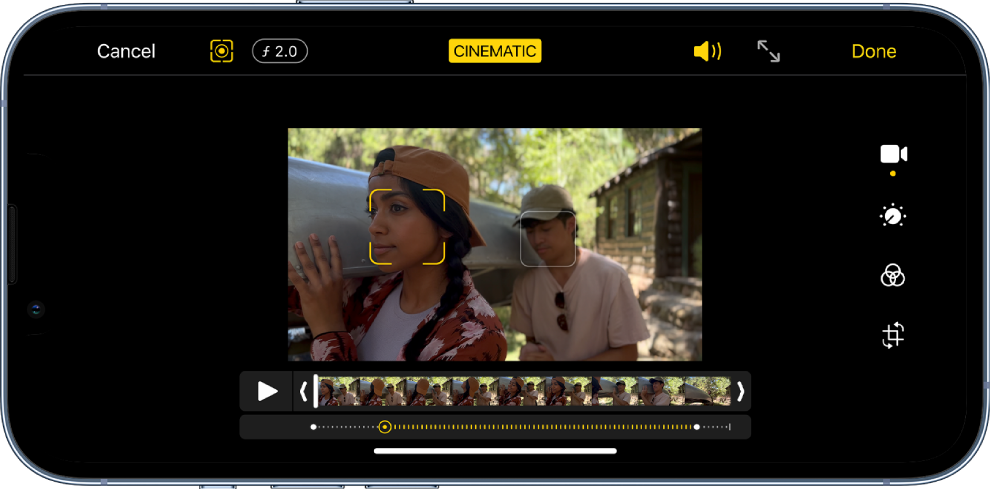
Način Cinematic v modelih iPhone 13 uporabi učinek globine polja, ki ohranja izostritev predmeta vašega videoposnetka ter hkrati ustvari čudovito zamegljeno ospredje in ozadje. V aplikaciji  lahko spremenite predmet izostritve, na kateri je uporabljen učinek, in prilagodite nivo zamegljenega ozadja ali globine polja v videoposnetkih Cinematic. Poleg tega lahko tudi izklopite učinek.
Videoposnetke v načinu Cinematic, posnete z modeli iPhone 13, lahko uredite v modelih iPhone XS, iPhone XR in novejših s sistemom iOS 15.
Izklopite učinek Cinematic
V aplikaciji Photos odprite videoposnetek, ki ste ga posneli v načinu Cinematic, nato pa tapnite Edit.
Tapnite Cinematic na vrhu zaslona kamere, nato tapnite Cinematic.
Ponovite te korake, da znova vklopite način Cinematic.
Spremenite predmet izostritve v videoposnetku načina Cinematic
Aplikacija Camera samodejno prepoznava območje izostritve, ko snemate v načinu Cinematic, in lahko samodejno spremeni izostritev, če prepozna nov objekt. Izostritev predmeta lahko spremenite tudi ročno.
V aplikaciji Photos odprite videoposnetek, ki ste ga posneli v načinu Cinematic, nato pa tapnite Edit.
Bele pike pod pregledovalnikom sličic označujejo mesta, kjer je aplikacija Camera med snemanjem samodejno spremenila izostritev. Rumene pike označujejo mesta, kjer je izostritev ročno spremenjena.
Predvajajte videoposnetek ali povlecite navpično belo črto v pregledovalnik sličic do mesta, kjer želite spremeniti izostritev.
Tapnite novi objekt, orisan z rumeno, na zaslonu, da spremenite izostritev. Dvotapnite, da nastavite samodejno ostrenje na objekt.
Pod pregledovalnikom sličic se prikaže rumena pika, ki označuje, da ste spremenili izostritev.
Opomba: Lahko se tudi dotaknete zaslona in ga pridržite, da izostritev zaklenete na določeno razdaljo od kamere.
Ponovite zgornje korake, če želite spremeniti točke ostrenja skozi celoten videoposnetek.
Če želite odstraniti ročno spremembo izostritve, tapnite rumeno piko pod pregledovalnikom sličic in nato tapnite
 .
.Tapnite Done, da shranite spremembe.
Tapnite  za preklop med samodejnim ostrenjem aplikacije Camera in ročno izbranimi točkami ostrenja.
Potem ko shranite spremembe, lahko videoposnetek v načinu Cinematic vrnete nazaj na izvirnik, če vam opravljene spremembe niso všeč. Odprite videoposnetek, tapnite Edit in nato tapnite Revert.
Prilagodite globino polja v videoposnetku v načinu Cinematic
V aplikaciji Photos odprite videoposnetek, ki ste ga posneli v načinu Cinematic, nato pa tapnite Edit.
Tapnite
 na vrhu zaslona.
Pod fotografijo se prikaže videoposnetek.
Drsnik povlecite levo ali desno, da prilagodite učinek globine polja, nato pa tapnite Done.
Če želite po shranjevanju razveljaviti spremembo, odprite videoposnetek, tapnite Edit in nato Revert.
Izvoz videoposnetkov iz načina Cinematic v računalnik Mac
Funkcijo AirDrop lahko uporabite za prenos videoposnetkov v načinu Cinematic – z metapodatki o globini in izostritvi – iz iPhona v računalnik Mac za urejanje v drugih aplikacijah.
V aplikaciji Photos odprite videoposnetek v načinu in nato tapnite
 .
.Tapnite Options na vrhu zaslona, vklopite All Photos Data in tapnite Done.
Tapnite AirDrop in nato tapnite napravo, s katero želite dati v skupno rabo (prepričajte se, da ima ta naprava vklopljeno funkcijo AirDrop).
Za informacije o urejanju videoposnetkov v načinu Cinematic v računalniku Mac z aplikacijo Photos glejte Urejanje videoposnetka v načinu Cinematic v aplikaciji Photos v računalniku Mac.
Za informacije o urejanju videoposnetkov v načinu Cinematic v računalniku Mac z aplikacijami Final Cut Pro, iMovie ali Motion, glejte članek podpore Apple Urejanje videoposnetka v načinu Cinematic v Final Cut Pro, iMovie in Motion v računalniku Mac.