Uporabniški priročnik za iPhone
- Dobrodošli
- Novosti operacijskega sistema iOS 12
-
- Bujenje in odklepanje
- Učenje osnovnih gibov
- Učenje gibov za iPhone X in novejše modele
- Uporaba funkcije 3D Touch za predogled in bližnjice
- Raziskovanje domačega zaslona in aplikacij
- Spreminjanje nastavitev
- Zajemite posnetek zaslona
- Prilagoditev glasnosti
- Spreminjanje zvokov in vibriranja
- Iskanje vsebin
- Uporaba in prilagajanje aplikacije Control Center
- Ogled in organiziranje zaslona »Today View«
- Dostop do funkcij z zaklenjenega zaslona
- Potovanje z mobilnikom iPhone
- Nastavljanje časa aktivnega zaslona, dovoljenj in omejitev
- Sinhronizacija iPhona z iTunes
- Polnjenje in spremljanje stanja baterije
- Pomen ikon stanja
-
- Calculator
- Compass
- Find My Friends
- Find My iPhone
-
- Ogled informacij o zdravju in telesni pripravljenosti
- Zbiranje podatkov o zdravju in telesni pripravljenosti
- Dodajanje podatkov o zdravju in telesni pripravljenosti v skupno rabo
- Ustvarite zdravstveni ID
- Registrirajte se kot darovalec organov
- Prenesite zapise o zdravju
- Uvoz zapisov o zdravju
- Ustvarite varnostno kopijo podatkov aplikacije Health
-
- Pisanje e-poštnega sporočila
- Naslavljanje in pošiljanje e-poštnega sporočila
- Ogled e-poštnega sporočila
- Shranjevanje osnutka e-poštnega sporočila
- Označevanje in filtriranje e-poštnih sporočil
- Razvrščanje e-poštnih sporočil
- Iskanje e-poštnega sporočila
- Brisanje in obnova e-poštnih sporočil
- Delo s prilogami
- Tiskanje e-poštnih sporočil
-
- Nastavitev storitev iMessage in SMS/MMS
- Pošiljanje in prejemanje sporočil
- Animiranje sporočil
- Pošiljanje fotografij, videoposnetkov in zvoka
- Uporaba aplikacij iMessage
- Uporaba likov Animoji in Memoji
- Pošiljanje učinka Digital Touch
- Pošiljanje in prejemanje denarja s storitvijo Apple Pay
- Spreminjanje obvestil
- Filtriranje, blokiranje in brisanje sporočil
-
- Ogled fotografij in videoposnetkov
- Urejanje fotografij in videoposnetkov
- Razvrščanje fotografij in albumov
- Iskanje v aplikaciji Photos
- Skupna raba fotografij in videoposnetkov
- Ogled spominov
- Iskanje oseb v aplikaciji Photos
- Brskanje po fotografijah po lokaciji
- Uporaba storitve iCloud Photos
- Skupna raba fotografij s funkcijo Shared Albums v storitvi iCloud
- Uporaba funkcije My Photo Stream
- Uvažanje fotografij in videoposnetkov
- Tiskanje fotografij
- Stocks
- Tips
- Weather
-
- Skupna raba dokumentov v aplikacijah
- Skupna raba datotek iz storitve iCloud Drive
- Skupna raba datotek s funkcijo AirDrop
-
- Nastavitev storitve Family Sharing
- Skupna raba nakupov z družinskimi člani
- Vklop funkcije Ask to Buy
- Skrivanje nakupov
- Skupna raba naročnin
- Skupna raba fotografij, koledarja in drugih vsebin z družinskimi člani
- Iskanje izgubljene naprave družinskega člana
- Nastavljanje funkcije Screen Time za družinske člane
-
- Dodatna oprema, priložena iPhonu
- Povežite naprave Bluetooth
- Pretakanje zvoka in videa v druge naprave
- Nadziranje zvoka v več napravah
- AirPrint
- Uporaba slušalk Apple EarPods
- Apple Watch
- Uporaba tipkovnice Magic
- Brezžično polnjenje
- Handoff
- Uporaba funkcije Universal Clipboard
- Vzpostavljanje in prejemanje klicev prek omrežja Wi-Fi
- Uporaba iPhona za dostopno točko omrežja Wi-Fi
- Deljenje internetne povezave prek iPhona
- Prenašanje datotek z aplikacijo iTunes
-
-
- Nastavitev gesla
- Nastavitev funkcije Face ID
- Nastavitev funkcije Touch ID
- Spreminjanje dostopa do elementov, ko je iPhone zaklenjen
- Ustvarjanje gesel za spletne strani in aplikacije
- Skupna raba gesel za spletne strani in aplikacije
- Samodejni vnos gesel SMS v iPhonu
- Za večjo varnost računa Apple ID
- Nastavitev funkcije iCloud Keychain
- Uporaba VPN
-
- Začetek uporabe pripomočkov za osebe s posebnimi potrebami
- Bližnjice za pripomočke za osebe s posebnimi potrebami
-
-
- Vklopite funkcijo VoiceOver in vadite gibe
- Spreminjanje nastavitev funkcije VoiceOver
- Učenje gibov funkcije VoiceOver
- Upravljanje iPhona z gibi VoiceOver
- Upravljanje funkcije VoiceOver z rotorjem
- Uporaba zaslonske tipkovnice
- Pisanje s prstom
- Nadzor funkcije VoiceOver s tipkovnico Magic
- Vnos brajice prek zaslona s funkcijo VoiceOver
- Uporaba zaslona z brajico
- Uporaba funkcije VoiceOver v aplikacijah
- Izgovorjava izbire, vsebine na zaslonu, povratne informacije pri tipkanju
- Povečava prikaza zaslona
- Lupa
- Nastavitve zaslona
- Funkcija Face ID in funkcije, ki zahtevajo pozornost
-
- Vodeni dostop
-
- Pomembne varnostne informacije
- Pomembne informacije o ravnanju
- Pridobivanje informacij o iPhonu
- Ogled ali spreminjanje nastavitev mobilnega omrežja
- Več o programski opremi in storitvi iPhona
- Izjava o skladnosti FCC
- Izjava o skladnosti ISED Canada
- Informacije o laserskih izdelkih razreda 1
- Apple in okolje
- Informacije o odlaganju in recikliranju
- Avtorske pravice
Pisanje beležk v iPhonu
Z aplikacijo Notes  v iPhonu lahko hitro zabeležite svoje misli ali pa natančne informacije organizirate v sezname, razpredelnice in še kaj drugega.
Ustvarjanje in oblikovanje nove beležke
Vpraöaj Siri. Recite na primer: »Create a new note.« Kako postaviti vprašanje Siri.
Tapnite
 in nato vnesite svoje besedilo.
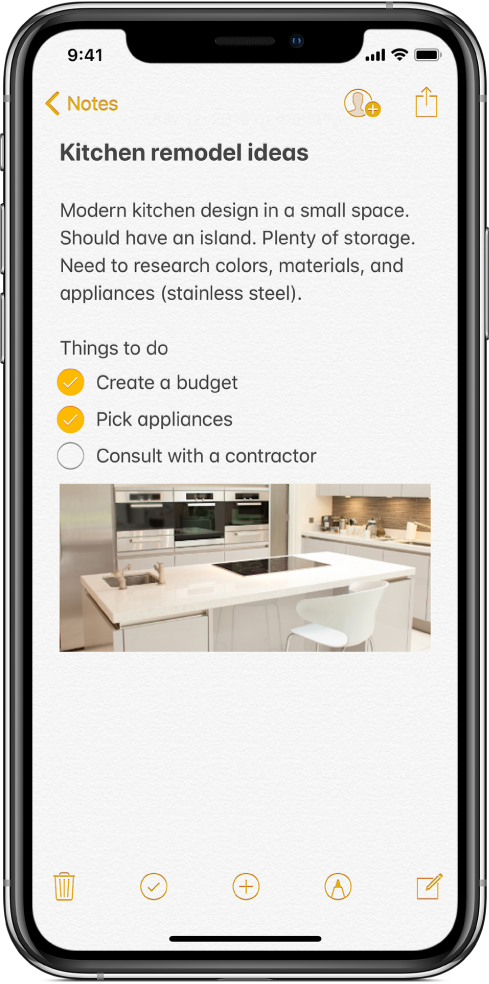
Prva vrstica beležke postane naslov beležke.
Če želite spremeniti oblikovanje, tapnite
 .
.Uporabite lahko slog naslova, krepek tisk, poševen tisk ali označen seznam, ali oštevilčen seznam in še kaj drugega.
Če želite beležko shraniti, tapnite »Done«.
Dodajanje kontrolnega seznama
V beležki tapnite
 .
.Dodajte elemente na seznam.
Ko opravite določen element, tapnite prazen krog in ga tako označite s kljukico.
Če želite povrniti standardno oblikovanje, znova tapnite .
Dodajanje ali urejanje tabele
V beležki tapnite
 .
.Naredite nekaj od tega:
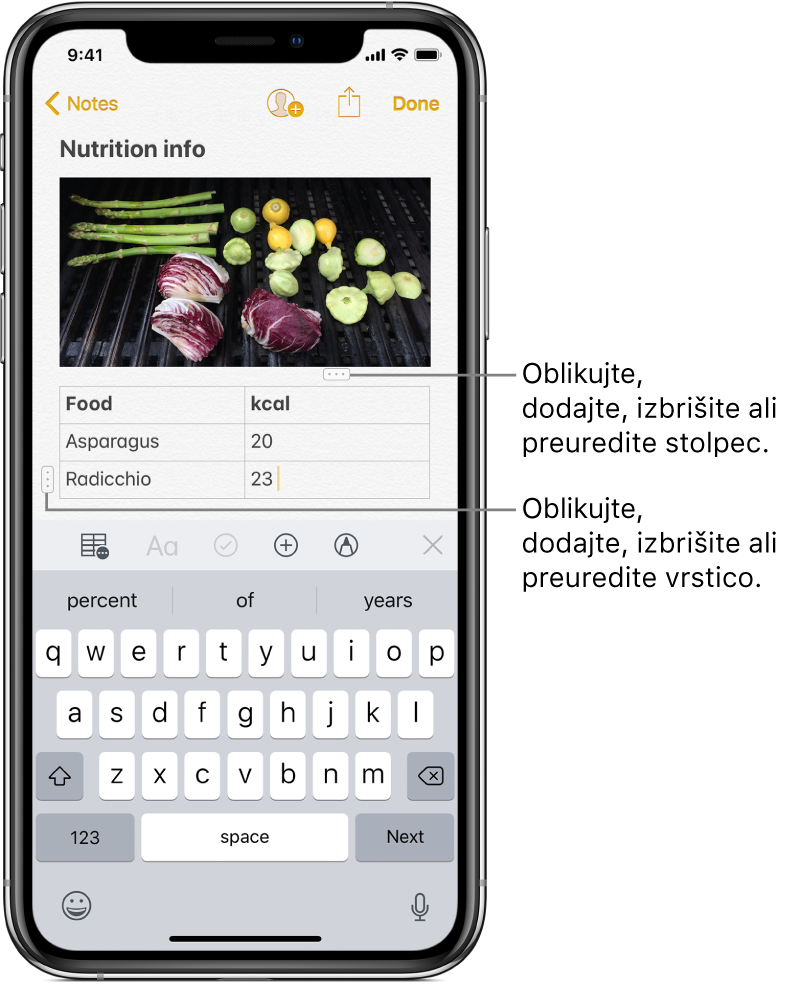
Vnesite besedilo: tapnite celico in nato vnesite besedilo.
Premaknite se na naslednjo celico: Tapnite »Next«. Ko dosežete zadnjo celico, tapnite »Next«, da odprete novo vrstico.
Oblikujte vrstico ali stolpec: tapnite ročico za izbiro vrstice ali stolpca in nato izberite slog (na primer krepko, poševno, podčrtano ali prečrtano).
Dodajte ali izbrišite vrstico ali tabelo: tapnite ročico za izbiro vrstice ali stolpca in nato dodajte ali izbrišite vrstico/stolpec.
Premaknite vrstico ali stolpec: dotaknite se in pridržite ročico za izbiro vrstice ali stolpca in jo nato povlecite na novi položaj.
Prikažite več stolpcev: če bo tabela širša od vašega zaslona, pomaknite tabelo v desno ali levo, da prikažete vse stolpce.
Če želite odstraniti tabelo in vsebino preoblikovati v besedilo, tapnite celico v tabeli, tapnite  in nato »Convert to Text«.