Uporabniški priročnik za iPad
- Dobrodošli
-
- Podprti modeli
- iPad mini (5. generacija)
- iPad mini (6. generacija)
- iPad (5. generacija)
- iPad (6. generacija)
- iPad (7. generacija)
- iPad (8. generacija)
- iPad (9. generacija)
- iPad (10. generacija)
- iPad Air (3. generacija)
- iPad Air (4. generacija)
- iPad Air (5. generacija)
- iPad Pro 9,7-palčni
- iPad Pro 10,5-palčni
- iPad Pro 11-palčni (1. generacija)
- iPad Pro 11-palčni (2. generacija)
- iPad Pro 11-palčni (3. generacija)
- iPad Pro 11-palčni (4. generacija)
- iPad Pro 12,9-palčni (1. generacija)
- iPad Pro 12,9-palčni (2. generacija)
- iPad Pro 12,9-palčni (3. generacija)
- iPad Pro 12,9-palčni (4. generacija)
- iPad Pro 12,9-palčni (5. generacija)
- iPad Pro 12,9-palčni (6. generacija)
- Novosti operacijskega sistema iPadOS 16
-
- Prilagoditev glasnosti
- Vlečenje in spuščanje
- Dostop do funkcij z zaklenjenega zaslona
- Izvajanje hitrih dejanj
- Iskanje z iPadom
- Uporaba funkcije AirDrop za pošiljanje elementov
- Zajemanje posnetka zaslona ali snemanje zaslona
- Pridobivanje informacij o iPadu
- Ogled ali spreminjanje podatkovnih nastavitev mobilnega omrežja
- Potovanje z iPadom
-
-
- Nastavitev aplikacije FaceTime
- Ustvarite povezavo za klic FaceTime
- Vzpostavljanje in prejemanje klicev
- Fotografiranje s funkcijo Live Photo
- Vklopite Live Captions v klicu FaceTime
- Uporaba drugih aplikacij med klicem
- Vzpostavitev skupinskega klica z aplikacijo FaceTime
- Ogled udeležencev v mreži
- Uporaba SharePlay za skupen ogled, poslušanje in igranje
- Delite zaslon z drugimi
- Prenos klica FaceTime v drugo napravo
- Spreminjanje nastavitev videa
- Spreminjanje nastavitev zvoka
- Dodajanje učinkov kamere
- Zapuščanje klica ali preklop v aplikacijo Messages
- Blokiranje neželenih klicateljev
-
- Uvod v Home
- Nadgradite na novo arhitekturo aplikacije Home
- Nastavitev pripomočkov
- Upravljanje pripomočkov
- Upravljanje doma prek aplikacije Siri
- Konfiguracija HomePod
- Upravljanje doma na daljavo
- Ustvarjanje in uporaba scenarijev
- Ustvarjanje avtomatizacije
- Konfiguracija kamer
- Prepoznavanje obrazov
- Konfiguracija usmerjevalnika
- Skupna raba nadzora z drugimi
- Dodajte več domov
-
- Ogled zemljevidov
-
- Iskanje krajev
- Iskanje znamenitosti, restavracij in storitev v bližini
- Pridobivanje informacij o krajih
- Označevanje krajev
- Deljenje krajev
- Ocenite kraje
- Shranjevanje priljubljenih krajev
- Raziskovanje novih krajev z vodniki
- Organiziranje krajev s funkcijo My Guides
- Prejemanje prometnih in vremenskih informacij
- Brisanje pomembnih lokacij
- Poiščite nastavitve aplikacije Maps
-
- Nastavitev aplikacije Messages
- Pošiljanje in odgovarjanje na sporočila
- Preklic pošiljanja in urejanje sporočil
- Spremljanje sporočil in pogovorov
- Posredujte in delite sporočila
- Nastavite skupinski pogovor
- Dodajanje fotografij in videoposnetka
- Pošiljanje in prejemanje vsebine
- Ogled, poslušanje ali skupna igra z aplikacijo SharePlay
- Sodelujte pri projektih
- Animiranje sporočil
- Uporaba aplikacij iMessage
- Uporaba likov Memoji
- Pošiljanje učinka Digital Touch
- Pošiljanje posnetih zvočnih sporočil
- Pošiljanje, prejemanje in zahtevanje denarja z računom Apple Cash
- Spreminjanje obvestil
- Blokiranje, filtriranje in prijavljanje sporočil
- Brisanje sporočil
- Obnovite izbrisana sporočila
-
- Pridobite glasbo
- Ogled albumov, seznamov predvajanja in ostalega
- Predvajanje glasbe
- Postavitev glasbe v čakalno vrsto
- Poslušanje radia v živo
-
- Naročnina na Apple Music
- Prisluhnite stisnjeni glasbi brez izgub
- Prisluhnite glasbi Dolby Atmos
- Apple Music Sing
- Iskanje nove glasbe
- Dodajanje glasbe in poslušanje brez povezave
- Prilagojena priporočila
- Poslušanje radia
- Iskanje glasbe
- Ustvarjanje seznamov predvajanja
- Prikaz glasbe, ki jo poslušajo prijatelji
- Uporaba aplikacije Siri za predvajanje glasbe
- Poslušanje glasbe z Apple Music Voice
- Spreminjanje zvoka glasbe
-
- Dodajanje ali odstranjevanje računov
- Ustvarjanje in oblikovanje beležk
- Risanje ali pisanje
- Skeniranje besedil in dokumentov
- Dodajanje fotografij, videoposnetkov in več
- Ustvarjanje hitrih beležk
- Iskanje beležk
- Organiziranje v mape
- Organizirajte z oznakami
- Uporaba map Smart Folders
- Deljenje in sodelovanje
- Zaklepanje beležk
- Spreminjanje nastavitev aplikacije Notes
- Uporaba bližnjic na tipkovnici
-
- Ogled fotografij in videoposnetkov
- Predvajajte videoposnetke in diaprojekcije
- Brisanje ali skrivanje fotografij in videoposnetkov
- Urejanje fotografij in videoposnetkov
- Skrajšajte dolžino videa in prilagodite počasni posnetek
- Urejanje fotografij Live Photo
- Urejanje videoposnetkov v načinu Cinematic
- Urejanje fotografij v načinu Portrait
- Uporabite foto albume
- Urejajte in organizirajte albume
- Filtrirajte in razvrstite fotografije in videoposnetke v albumu
- Podvojite in kopirajte fotografije in videoposnetke
- Spoji podvojene slike
- Iskanje v aplikaciji Photos
- Poiščite in prepoznajte osebe v aplikaciji Photos
- Brskanje po fotografijah po lokaciji
- Skupna raba fotografij in videoposnetkov
- Skupna raba dolgih videoposnetkov
- Oglejte si fotografije in videoposnetke, ki so v skupni rabi z vami
- Uporabite besedilo Live Text za interakcijo z vsebino v fotografiji ali videoposnetku
- S storitvijo Visual Look Up poiščite predmete na fotografijah
- Poudarite predmet iz ozadja fotografije
- Ogled spominov
- Prilagodite svoje spomine
- Upravljajte spomine in predstavljene fotografije
- Uvažanje fotografij in videoposnetkov
- Tiskanje fotografij
-
- Brskanje po spletu
- Prilagoditev nastavitev brskalnika Safari
- Spreminjanje postavitve
- Iskanje spletnih strani
- Zaznamovanje priljubljenih spletnih strani
- Shranjevanje strani na seznam Reading List
- Iskanje povezav v skupni rabi z vami
- Označite in shranite spletno mesto kot PDF
- Samodejno izpolnjevanje obrazcev
- Pridobivanje razširitev
- Skritje oglasov in motečih elementov
- Počistite predpomnilnik
- Shortcuts
- Tips
-
- Nastavitev storitve Family Sharing
- Dodajanje članov Family Sharing
- Odstranjevanje članov Family Sharing
- Skupna raba naročnin
- Skupna raba nakupov
- Skupna raba lokacije z družino in iskanje izgubljenih naprav
- Nastavite storitev Apple Cash Family in Apple Card Family
- Nastavitev starševskega nadzora
- Nastavitev otrokove naprave
-
- Napajalnik in polnilni kabel
- Uporabite funkcije za raven zvoka slušalk
-
- Seznanjanje in polnjenje pisala Apple Pencil (2. generacije)
- Seznanjanje in polnjenje pisala Apple Pencil (1. generacije)
- Vnos besedila s funkcijo Scribble
- Risanje s pisalom Apple Pencil
- Izdelava in označevanje posnetka zaslona s pisalom Apple Pencil
- Hitro zapisovanje opomb
- Predogled orodij in kontrolnikov z Apple Pencil hover
- HomePod in drugi brezžični zvočniki
- Zunanje naprave za shranjevanje
- Bluetooth pripomočki
- Ura Apple Watch s storitvijo Fitness+
- Tiskalniki
-
- Deljenje internetne povezave
- Vzpostavljanje in prejemanje telefonskih klicev
- iPad uporabite kot drugi zaslon za računalnik Mac
- Uporaba tipkovnice in miške ali sledilne ploščice med vašim računalnikom Mac in iPadom
- Prenos opravil med napravami
- Brezžično pretakajte video, fotografije in zvok v računalnik Mac
- Rezanje, kopiranje in lepljenje vsebin med iPadom in drugimi napravami
- Povezava iPada in računalnika prek kabla
-
- Prenos datotek med napravami
- Prenos datoteke z e-pošto, sporočili ali AirDrop
- Samodejno posodabljanje datotek s storitvijo iCloud
- Prenos datotek z zunanjo napravo za shranjevanje
- Uporaba datotečnega strežnika za skupno rabo datotek med iPadom in računalnikom
- Skupna raba datotek s storitvijo za shranjevanje v oblaku
- Sinhroniziranje vsebine ali prenos datotek z aplikacijo Finder ali iTunes
-
- Začetek uporabe pripomočkov za osebe s posebnimi potrebami
-
-
- Vklopite funkcijo VoiceOver in vadite gibe
- Spreminjanje nastavitev funkcije VoiceOver
- Učenje gibov funkcije VoiceOver
- Upravljajte iPad, ko je vklopljena funkcija VoiceOver
- Upravljanje funkcije VoiceOver z rotorjem
- Uporaba zaslonske tipkovnice
- Pisanje s prstom
- Uporaba funkcije VoiceOver z zunanjo tipkovnico Apple
- Uporaba zaslona z brajico
- Vnos brajice prek zaslona
- Prilagoditev gibov in bližnjic na tipkovnici
- Uporaba funkcije VoiceOver s kazalno napravo
- Uporaba funkcije VoiceOver za slike in videoposnetke
- Uporaba funkcije VoiceOver v aplikacijah
- Povečava
- Hover Text
- Zaslon in velikost besedila
- Učinki premikanja
- Govorjena vsebina
- Zvočni opisi
-
-
- Uporabite vgrajeno zaščito zasebnosti in varnosti
- Ohranite varnost računa Apple ID
-
- Prijava z gesli passkeys
- Vpis z računom Apple
- Samodejni vnos močnih gesel
- Spreminjanje šibkih ali ogroženih gesel
- Oglejte si svoja gesla in povezane informacije
- Varna skupna raba gesel passkeys in gesla z AirDrop
- Zagotavljanje razpoložljivosti gesel passkeys v vseh napravah
- Samodejno izpolni potrditvene kode
- Prijavite se z manj izzivi CAPTCHA v iPadu
- Upravljajte dvoplastno preverjanje pristnosti za vaš račun Apple ID
- Uporabite varnostne ključe
- Ustvarjanje in upravljanje funkcije skrij moje poštne naslove
- Zaščitite brskanje po spletu s funkcijo iCloud Private Relay
- Uporaba naslova v zasebnem omrežju
- Uporabite napredne zaščite podatkov Advanced Data Protection
- Način Lockdown Mode
-
- Vklop in izklop iPada
- Prisilni ponovni zagon iPada
- Posodabljanje sistema iPadOS
- Varnostno kopiranje iPada
- Vrnitev nastavitev iPada na privzete vrednosti
- Obnovitev vse vsebine iz varnostne kopije
- Obnovitev kupljenih in izbrisanih elementov
- Če prodate, podarite ali zamenjate svoj iPad
- Brisanje iPada
- Namestitev ali odstranitev konfiguracijskih profilov
-
- Pomembne varnostne informacije
- Pomembne informacije o ravnanju
- Več o programski opremi in storitvi
- Izjava o skladnosti FCC
- Izjava o skladnosti ISED Canada
- Apple in okolje
- Informacije o laserskih izdelkih razreda 1
- Podatki o odlaganju in recikliranju
- Nepooblaščeno spreminjanje sistema iPadOS
- Izjava o skladnosti ENERGY STAR
- Avtorske pravice
Branje knjig v aplikaciji Books v iPadu
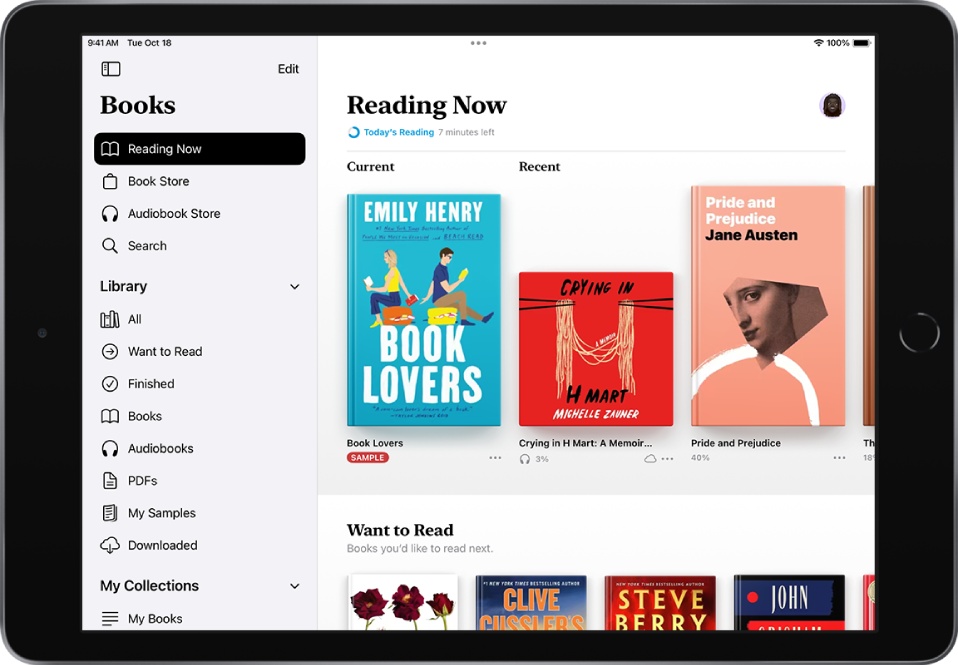
V aplikaciji Books  si lahko ogledate knjige, ki jih trenutno berete, želite prebrati, knjižne zbirke in drugo.
V stranski vrstici so na voljo naslednje možnosti. Tapnite  ali pa iPad obrnite v ležeči pogled, da samodejno prikažete stransko vrstico.
Reading Now: Tapnite za dostop do knjig in zvočnih knjig, ki jih trenutno berete. Pomaknite se navzdol, da si ogledate knjige in zvočne knjige, ki ste jih dodali v zbirko Want To Read, in knjige, iz katerih ste prebrali odlomke. Lahko si postavite dnevne cilje branja in sledite knjigam, ki ste jih končali skozi vso leto.
Library: Prikaže vse knjige, zvočne knjige, vzorce, serije in datoteke PDF, ki ste jih prejeli iz aplikacije Book Store ali ročno dodali v knjižnico. Vidite tudi knjige, razvrščene v kategorije, na primer Want to Read, Finished in Downloaded.
My Collections: Prikaže vse zbirke, ki ste jih ustvarili, glejte Ustvarjanje zbirke po meri in dodajanje knjig.
Branje knjige
Tapnite ali obrnite iPad v ležeči pogled, da si samodejno ogledate stransko vrstico, nato tapnite kategorijo, kot sta Reading Now ali Want to Read. Tapnite naslovnico knjige, nato naredite nekaj od naslednjega:
Obrnite stran: Tapnite desni rob ali povlecite desno proti levi.
Pomaknite se na prejšnjo stran: Tapnite levi rob ali povlecite levo proti desni.
Vrnite se, kjer ste začeli brati: Tapnite stran in nato zaobljeno puščico v zgornjem levem kotu strani. Znova tapnite zaobljeno puščico, vendar v zgornjem desnem kotu, da se vrnete na trenutno lokacijo.
Pojdite na določeno stran ali lokacijo: Tapnite stran, tapnite
 , tapnite Search Book, vnesite besedo, frazo ali številko strani in nato tapnite rezultat.
Uporabite seznam vsebine: Tapnite stran, tapnite
, nato tapnite Contents.Namig: Če se želite hitro pomikati po knjigi, se dotaknite in zadržite Contents, nato povlecite prst levo ali desno; spustite prst, da greste neposredno na to mesto v knjigi.
Zaprite knjigo: Tapnite stran, nato tapnite
 v zgornjem desnem kotu ali povlecite navzdol z vrha strani.

Ko preberete knjigo do konca, se prikažejo osebna priporočila, s pomočjo katerih lahko najdete naslednjo knjigo.
Spreminjanje videza besedila in strani
Tapnite stran, nato tapnite
na vrhu strani, tapnite Themes & Settings in izvedite enega od teh dejanj:Sprememba velikosti pisave: Tapnite večjo črko A, da povečate pisavo, ali manjšo črko A, da pomanjšate pisavo.
Spremenite pisavo: Tapnite Options, tapnite Font, izberite možnost pisave, kot je Georgia ali Palatino, nato tapnite Done.
Vklop navpičnega drsenja: Tapnite
 , da se neprekinjeno pomikate po knjigi.
Za datoteke PDF tapnite
 na vrhu zaslona in nato vklopite navpično drsenje.
Spremenite slog obračanja strani: Tapnite
 ali
ali  in izberite možnost (iPadOS 16.4 ali novejši).
Prilagodite svetlost zaslona: Tapnite
 in nato izberite možnost.
Spremenite barvo ozadja strani: Tapnite temo strani, na primer Quiet ali Bold.
Krepka pisava: Tapnite Options, nato vklopite Bold Text (sveti zeleno).
Prilagodite razmik in utemeljitev: Tapnite Options, vklopite Customize (sveti zeleno), nato povlecite drsnike levo ali desno, da prilagodite razmik med vrsticami, razmiki med znaki in razmiki med besedami. Prav tako lahko izklopite ali vklopite Full Justification in Allow Multiple Columns (sveti zeleno).
Tapnite
ali podrsajte navzdol, da zaprete meni.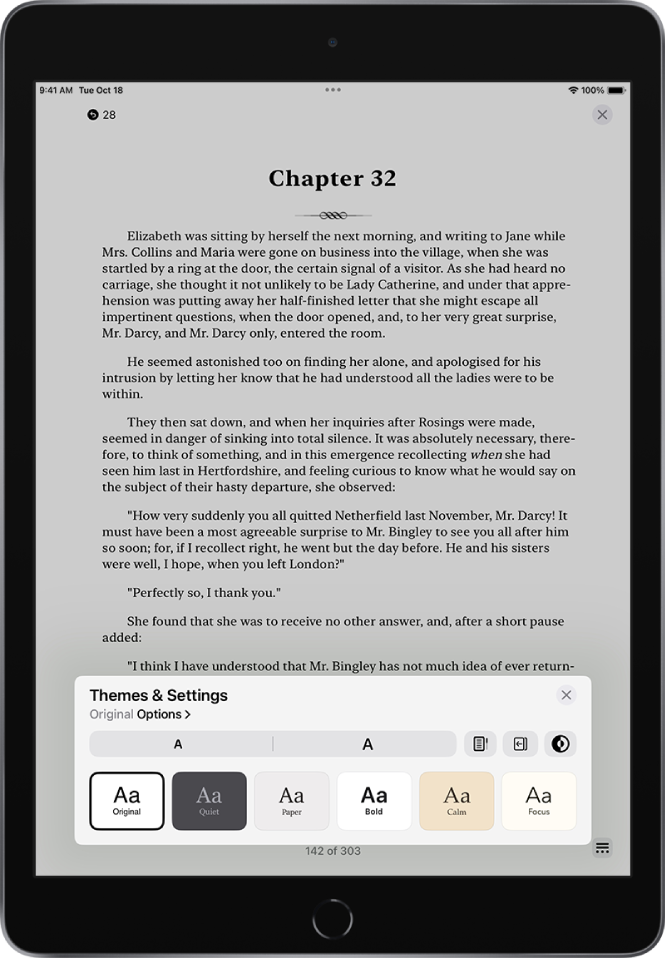
Opomba: Izberete lahko, na kateri strani zaslona se prikaže gumb Menu
. Pojdite v Settings  > Books, nato izberite Left ali Right v možnosti Reading Menu Position.
Če želite razveljaviti prilagoditve besedila in postavitve, tapnite Options, tapnite Reset Theme in nato še Done.
Zaznamovanje strani
Ko zaprete knjigo, je mesto, kjer ste prenehali z branjem, samodejno shranjeno, tako da vam ni treba dodati zaznamka. Zaznamujte strani, na katere se želite znova vrniti.
Tapnite stran, nato tapnite , nato tapnite  ; tapnite znova, da odstranite zaznamek.
Če si želite ogledati vse svoje zaznamke, tapnite stran, nato tapnite , tapnite Bookmarks & Highlights, nato tapnite Bookmarks.
Delite izbor besedila ali povezavo do knjige
Izbrano besedilo lahko pošljete prek aplikacij AirDrop, Mail ali Messages oziroma ga dodate v aplikacijo Notes. Če je knjiga iz trgovine Book Store, je v izbor vključena povezava do knjige. (Skupna raba morda ni na voljo v vseh državah/regijah.)
Dotaknite se besede in jo držite ter nato premaknite točke prijema, da prilagodite izbiro.
Tapnite Share in nato izberite način skupne rabe izbora.
Pošljete lahko tudi povezavo za ogled knjige v trgovini Book Store. Tapnite stran, tapnite , tapnite  , nato izberite način skupne rabe povezave.