Uporabniški priročnik za iPad
- Dobrodošli
-
- Podprti modeli
- iPad mini 4
- iPad mini (5. generacija)
- iPad mini (6. generacija)
- iPad (5. generacija)
- iPad (6. generacija)
- iPad (7. generacija)
- iPad (8. generacija)
- iPad (9. generacija)
- iPad Air 2
- iPad Air (3. generacija)
- iPad Air (4. generacija)
- iPad Air (5. generacija)
- iPad Pro, 9,7-palčni
- iPad Pro (10,5-palčni)
- iPad Pro (11-palčni) (1. generacija)
- iPad Pro (11-palčni) (2. generacija)
- iPad Pro 11-palčni (3. generacija)
- iPad Pro 12,9-palčni (1. in 2. generacija)
- iPad Pro 12,9-palčni (3. generacija)
- iPad Pro 12,9-palčni (4. generacija)
- iPad Pro 12,9-palčni (5. generacija)
- Novosti operacijskega sistema iPadOS 15
-
- Prilagoditev glasnosti
- Vlečenje in spuščanje
- Dostop do funkcij z zaklenjenega zaslona
- Izvajanje hitrih dejanj
- Iskanje z iPadom
- Uporaba funkcije AirDrop za pošiljanje elementov
- Zajemanje posnetka zaslona ali snemanje zaslona
- Pridobivanje informacij o iPadu
- Ogled ali spreminjanje podatkovnih nastavitev mobilnega omrežja
- Potovanje z iPadom
-
-
- Nastavitev aplikacije FaceTime
- Ustvarite povezavo za klic FaceTime
- Vzpostavljanje in prejemanje klicev
- Fotografiranje s funkcijo Live Photo
- Uporaba drugih aplikacij med klicem
- Vzpostavitev skupinskega klica z aplikacijo FaceTime
- Ogled udeležencev v mreži
- Uporaba SharePlay za skupen ogled in poslušanje
- Delite zaslon z drugimi
- Spreminjanje nastavitev videa
- Spreminjanje nastavitev zvoka
- Dodajanje učinkov kamere
- Zapuščanje klica ali preklop v aplikacijo Messages
- Blokiranje neželenih klicateljev
-
- Uvod v Home
- Nastavitev pripomočkov
- Upravljanje pripomočkov
- Dodajte več domov
- Konfiguracija HomePod
- Konfiguracija kamer
- Prepoznavanje obrazov
- Konfiguracija usmerjevalnika
- Ustvarjanje in uporaba scenarijev
- Upravljanje doma prek aplikacije Siri
- Upravljanje doma na daljavo
- Ustvarjanje avtomatizacije
- Skupna raba nadzora z drugimi
-
- Preverite svojo e-pošto
- Nastavite e-poštna obvestila
- Iskanje e-poštnega sporočila
- Razvrščanje e-pošte v nabiralnikih
- Uporabite Hide My Email
- Spreminjanje e-poštnih nastavitev
- Uporabite zaščito zasebnosti pošte v iPadu
- Brisanje in obnova e-poštnih sporočil
- Dodajanje pripomočka Mail na začetni zaslon
- Tiskanje e-poštnih sporočil
- Bližnjice na tipkovnici
-
- Ogled zemljevidov
-
- Iskanje krajev
- Iskanje znamenitosti, restavracij in storitev v bližini
- Pridobivanje informacij o krajih
- Označevanje krajev
- Deljenje krajev
- Ocenite kraje
- Shranjevanje priljubljenih krajev
- Raziskovanje novih krajev z vodniki
- Organiziranje krajev s funkcijo My Guides
- Prejemanje prometnih in vremenskih informacij
- Brisanje pomembnih lokacij
- Hitro iskanje nastavitev aplikacije Maps
-
- Uporaba aplikacije Siri in Maps ter pripomočka Maps za pridobivanje navodil
- Izbira drugih možnosti poti
- Stvari, ki jih lahko naredite med načrtovano potjo
- Pridobivanje navodil za vožnjo.
- Prijava prometnih dogodkov v aplikaciji Maps v iPadu
- Pridobivanje navodil za kolesarjenje
- Pridobivanje navodil za hojo
- Pridobivanje navodil za javni prevoz
- Brisanje nedavnih navodil
- Uporaba aplikacije Maps v računalniku Mac za prikaz navodil za pot
-
- Nastavitev aplikacije Messages
- Pošiljanje in prejemanje sporočil
- Pošiljanje sporočila skupini
- Pošiljanje in prejemanje fotografij, videoposnetkov in zvoka
- Prejemajte in delite vsebino
- Animiranje sporočil
- Uporaba aplikacij iMessage
- Uporaba likov Memoji
- Pošiljanje učinka Digital Touch
- Pošiljanje, prejemanje in zahtevanje denarja
- Spreminjanje obvestil
- Blokiranje, filtriranje in prijavljanje sporočil
- Brisanje sporočil
-
- Pridobite glasbo
- Ogled albumov, seznamov predvajanja in ostalega
- Predvajanje glasbe
- Postavitev glasbe v čakalno vrsto
- Poslušanje radia v živo
-
- Naročnina na Apple Music
- Prisluhnite stisnjeni glasbi brez izgub
- Prisluhnite glasbi Dolby Atmos
- Iskanje nove glasbe
- Dodajanje glasbe in poslušanje brez povezave
- Prilagojena priporočila
- Poslušanje radia
- Iskanje glasbe
- Ustvarjanje seznamov predvajanja
- Prikaz glasbe, ki jo poslušajo prijatelji
- Uporaba aplikacije Siri za predvajanje glasbe
- Poslušanje glasbe z Apple Music Voice.
- Spreminjanje zvoka glasbe
-
- Ogled fotografij in videoposnetkov
- Predvajajte videoposnetke in diaprojekcije
- Brisanje in skrivanje fotografij in videoposnetkov
- Urejanje fotografij in videoposnetkov
- Skrajšajte dolžino videa in prilagodite počasni posnetek
- Urejanje fotografij Live Photo
- Urejanje videoposnetkov v načinu Cinematic
- Urejanje fotografij v načinu Portrait
- Ustvarite albume s fotografijami
- Urejajte in organizirajte albume
- Filtrirajte in razvrstite fotografije v albumu
- Iskanje v aplikaciji Photos
- Skupna raba fotografij in videoposnetkov
- Oglejte si fotografije in videoposnetke, ki so v skupni rabi z vami
- Interakcija s fotografijami z aplikacijo Live Text in Visual Look Up
- Ogled spominov
- Prilagajanje spominov
- Iskanje oseb v aplikaciji Photos
- Redkejši prikaz osebe ali kraja
- Brskanje po fotografijah po lokaciji
- Uporaba storitve iCloud Photos
- Skupna raba fotografij s funkcijo Shared Albums v storitvi iCloud
- Uvažanje fotografij in videoposnetkov
- Tiskanje fotografij
-
- Brskanje po spletu
- Prilagoditev nastavitev brskalnika Safari
- Spreminjanje postavitve
- Iskanje spletnih strani
- Uporaba zavihkov v brskalniku Safari
- Zaznamovanje priljubljenih spletnih strani
- Shranjevanje strani na seznam Reading List
- Ogled povezav v skupni rabi z vami
- Samodejno izpolnjevanje obrazcev
- Pridobivanje razširitev
- Skritje oglasov in motečih elementov
- Zasebno brskanje po spletu
- Počistite predpomnilnik
- Uporabite Hide My Email
- Shortcuts
- Stocks
- Tips
-
- Nastavitev storitve Family Sharing
- Dodajte ali odstranite člane skupine Family Sharing
- Skupna raba naročnin
- Prenos nakupov družinskih članov
- Ustavitev skupne rabe nakupov
- Skupna raba lokacije z družino in iskanje izgubljenih naprav
- Nastavite storitev Apple Cash Family in Apple Card Family
- Nastavitev starševskega nadzora
-
- Dodatna oprema, priložena iPadu
- Uporabite funkcije za raven zvoka slušalk
- HomePod in drugi brezžični zvočniki
-
- Zunanje tipkovnice Apple
- Priključitev tipkovnice Magic Keyboard za iPad (z vgrajeno sledilno ploščico)
- Priključitev tipkovnice Smart Keyboard
- Seznanjanje tipkovnice Magic Keyboard
- Preklapljanje med tipkovnicami
- Vnos znakov z diakritičnimi znaki
- Narekovanje besedila
- Uporaba bližnjic
- Izberite alternativne postavitve tipkovnice
- Spreminjanje možnosti pomoči pri tipkanju
- Zunanje naprave za shranjevanje
- Bluetooth pripomočki
- Ura Apple Watch s storitvijo Fitness+
- Etuiji in ovitki
- Tiskalniki
-
- Deljenje internetne povezave
- Vzpostavljanje in prejemanje telefonskih klicev
- iPad uporabite kot drugi zaslon za računalnik Mac
- Uporaba tipkovnice in miške ali sledilne ploščice med vašim računalnikom Mac in iPadom
- Brezžično pretakajte video, fotografije in zvok v računalnik Mac
- Prenos opravil med napravami
- Rezanje, kopiranje in lepljenje vsebin med iPadom in drugimi napravami
- Povezava iPada in računalnika prek kabla
- Sinhronizacija iPada z računalnikom
- Prenos datotek med iPadom in računalnikom
-
- Začetek uporabe pripomočkov za osebe s posebnimi potrebami
-
-
- Vklopite funkcijo VoiceOver in vadite gibe
- Spreminjanje nastavitev funkcije VoiceOver
- Učenje gibov funkcije VoiceOver
- Uporaba iPada z gibi funkcije VoiceOver
- Upravljanje funkcije VoiceOver z rotorjem
- Uporaba zaslonske tipkovnice
- Pisanje s prstom
- Uporaba funkcije VoiceOver z zunanjo tipkovnico Apple
- Uporaba zaslona z brajico
- Vnos brajice prek zaslona
- Prilagoditev gibov in bližnjic na tipkovnici
- Uporaba funkcije VoiceOver s kazalno napravo
- Uporaba funkcije VoiceOver za slike in videoposnetke
- Uporaba funkcije VoiceOver v aplikacijah
- Povečava
- Zaslon in velikost besedila
- Učinki premikanja
- Govorjena vsebina
- Zvočni opisi
-
-
- Uporabite vdelano zaščito varnosti in zasebnosti
-
- Ohranite varnost računa Apple ID
- Vpis z računom Apple
- Samodejni vnos močnih gesel
- Spreminjanje šibkih ali ogroženih gesel
- Oglejte si svoja gesla in povezane informacije
- Varna skupna raba gesel s funkcijo AirDrop
- Zagotavljanje razpoložljivosti gesel v vseh napravah
- Samodejno izpolni potrditvene kode
- Upravljajte dvoplastno preverjanje pristnosti za vaš račun Apple ID
-
- Nadzorujte dostop do podatkov v aplikacijah
- Nadzor dostopa do funkcij strojne opreme
- Upravljanje dovoljenj za sledenje aplikacijam
- Upravljanje podatkov o lokaciji, ki ste jih dali v skupno rabo
- Vklopite iCloud Private Relay
- Ustvarjanje in upravljanje funkcije skrij moje poštne naslove
- Uporaba naslova v zasebnem omrežju
- Nadzorujte, kako vam družba Apple dostavlja oglase
-
- Vklop in izklop iPada
- Prisilni ponovni zagon iPada
- Posodabljanje sistema iPadOS
- Varnostno kopiranje iPada
- Vrnitev nastavitev iPada na privzete vrednosti
- Obnovitev vse vsebine iz varnostne kopije
- Obnovitev kupljenih in izbrisanih elementov
- Prodajate ali podarjate iPad?
- Brisanje iPada
- Namestitev ali odstranitev konfiguracijskih profilov
- Avtorske pravice
Ustvarjanje beležk v iPadu
Z aplikacijo Notes  lahko hitro zabeležite svoje misli ali pa natančne informacije uredite v kontrolne sezname, slike, spletne povezave, skenirane dokumente, rokopisne beležke in skice.
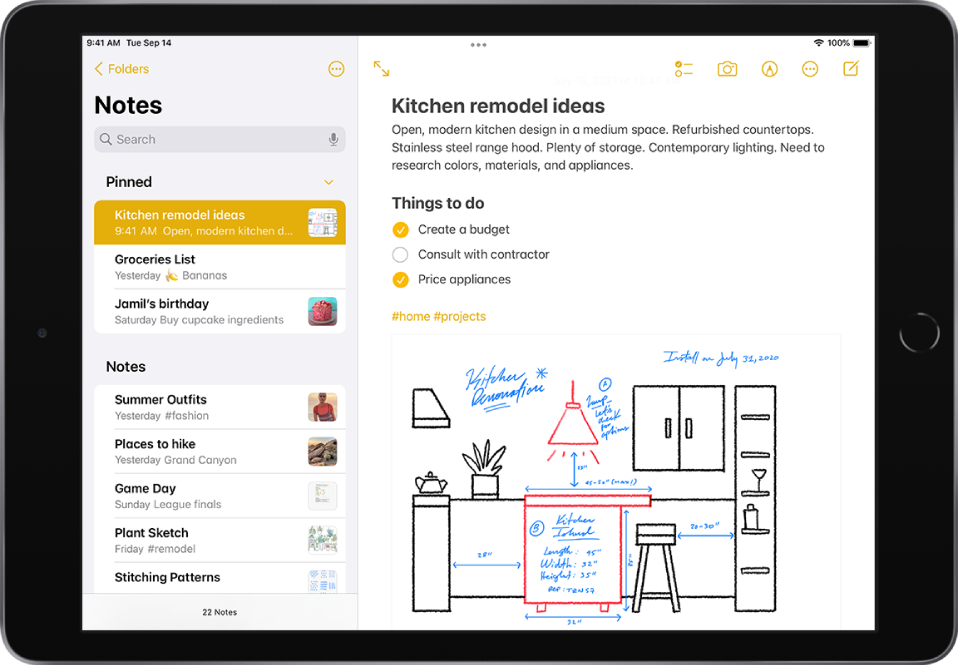
Ustvarjanje in oblikovanje nove beležke
Siri: Recite na primer: »Create a new note«. Kako postaviti vprašanje Siri.
Ali izvedite te korake:
Tapnite
 in nato vnesite svoje besedilo.
The first line of the note becomes the note’s title.
Če želite spremeniti oblikovanje, tapnite
 .
.Uporabite lahko slog naslova, krepek tisk, poševen tisk ali označen seznam, ali oštevilčen seznam in še kaj drugega.
Če želite beležko shraniti, tapnite Done.
Namig: Če želite izbrati privzeti slog za prvo vrstico v vseh novih beležkah, pojdite v Settings  > Notes > New Notes Start With.
Hitro lahko ustvarite beležko ali nadaljujete delo na vaši zadnji beležki, tako da zaklenjen zaslon tapnete s pisalom Apple Pencil (pri podprtih modelih). Pri drugih modelih iPada lahko to storite tako, da dodate beležke v aplikacijo Control Center. Če želite spremeniti vedenje zaklenjenega zaslona, pojdite v Settings > Notes > Access Note from Lock Screen.
Dodajanje kontrolnega seznama
V beležki tapnite  in izvedite enega od naslednjih dejanj:
Dodajanje elementov na seznam: Vnesite besedilo, nato tapnite za vnos naslednjega elementa.
Povečanje ali pomanjšanje zamika: Na elementu podrsajte desno ali levo.
Označitev elementa kot dokončanega: Tapnite prazni krog poleg elementa, da dodate kljukico.
Prerazporeditev elementa: Pritisnite in zadržite prazni krog ali kljukico poleg elementa, nato povlecite element na novo mesto na seznamu.
Upravljanje elementov na seznamu: Tapnite seznam, da prikažete meni, tapnite
 , tapnite Checklist in nato tapnite Check All, Uncheck All, Delete Checked ali Move Checked to Bottom.
Za samodejno razvrstitev označenih elementov na dno v vseh beležkah pojdite v Settings > Notes > Sort Checked Items, nato tapnite Automatically.
Dodajanje ali urejanje tabele
V beležki tapnite  in izvedite enega od naslednjih dejanj:
Vnesite besedilo: tapnite celico in nato vnesite besedilo. Za začetek druge vrstice besedila v celici pritisnite in zadržite tipko Shift ter tapnite naslednjo.
Premaknite se na naslednjo celico: Tapnite naslednjo. Ko dosežete zadnjo celico, tapnite naslednjo, da odprete novo vrstico.
Oblikujte vrstico ali stolpec: tapnite ročico za izbiro vrstice ali stolpca in nato izberite slog, na primer krepko, poševno, podčrtano ali prečrtano.
Dodajte ali izbrišite vrstico ali tabelo: tapnite ročico za izbiro vrstice ali stolpca in nato dodajte ali izbrišite vrstico/stolpec.
Premaknite vrstico ali stolpec: dotaknite se in pridržite ročico za izbiro vrstice ali stolpca in jo nato povlecite na novi položaj.
Prikažite več stolpcev: Če je tabela širša od vašega zaslona, podrsajte desno ali levo na tabeli, da prikažete vse stolpce.
Če želite odstraniti tabelo in vsebino preoblikovati v besedilo, tapnite celico v tabeli, tapnite  in nato Convert to Text.
Ukrepajte na naslovih, telefonskih številkah, datumih in še več
V opombah je besedilo, ki je prepoznano kot ulica ali e-poštni naslov, telefonska številka, datum ali drugi podatki, rumeno podčrtano. Tapnite podčrtano besedilo, da ga uporabite. V aplikaciji Maps si lahko na primer ogledate naslov ulice, sestavite e-pošto, pokličete telefonsko številko ali dodate dogodek v koledarju.
Opomba: Funkcija Data detection je na voljo, ko je sistemski jezik iPada nastavljen na podprti jezik v možnosti Settings > General > Language & Region. Oglejte si spletno mesto iOS and iPadOS Feature Availability.
Spreminjanje prikaza beležk v vašem iPadu
Naj beležka zapolni zaslon: Med ogledom beležke v ležeči orientaciji tapnite
 ali pa iPad obrnite v pokončno orientacijo.
Istočasno si lahko ogledate svoje račune, sezname beležk in izbrane beležke: (iPad Pro) 12,9-palčni iPad obrnite v ležečo orientacijo, nato tapnite
 .
.
Uporaba bližnjic na tipkovnici
Če je vaš iPad povezan z zunanjo tipkovnico Apple, lahko uporabite bližnjice na tipkovnici, da v aplikaciji Notes izvedete naslednja dejanja:
Začnite novo opombo: Pritisnite Command-N.
Dodajanje kontrolnega seznama: Pritisnite Shift-Command-L.
Skrijte stransko vrstico: Pritisnite Control-Command-S.
Ogled več bližnjic na tipkovnici: Pritisnite in zadržite tipko Globe ali tipko Command, dokler se ne pojavijo bližnjice.