Začetek uporabe aplikacije Glasovni zapiski v iPadu
V aplikaciji Glasovni zapiski  v iPadu, lahko enostavno snemate predavanja, skladbe, ideje, srečanja in še več.
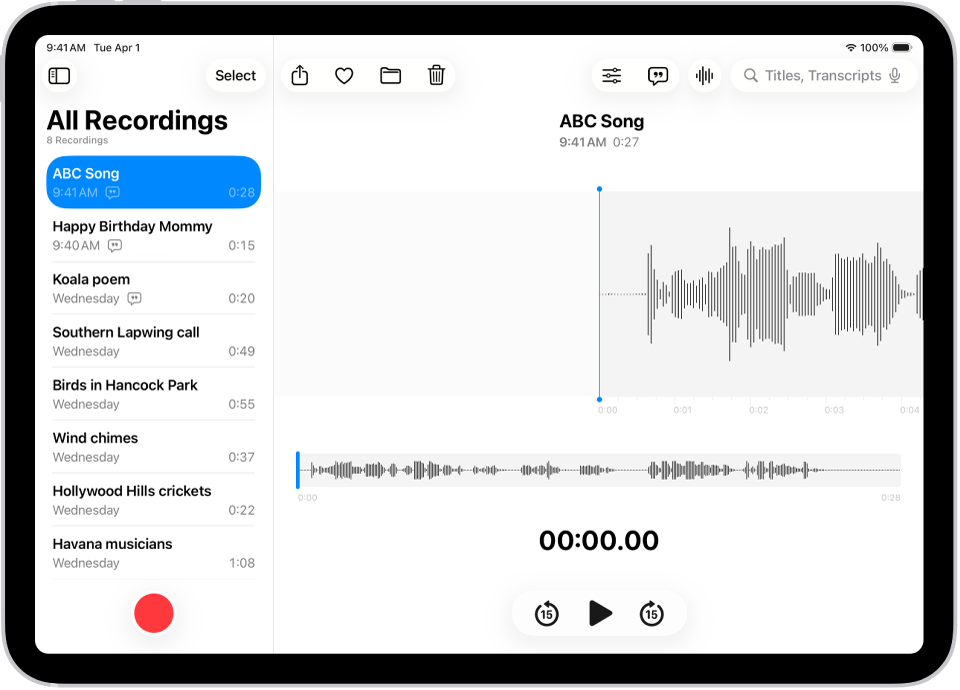
Snemanje z enim dotikom
Če želite začeti snemati, tapnite  .
.
Vaši zvočni posnetki se samodejno prikažejo v napravah iPhone, iPad, Mac in Apple Vision Pro, kjer ste prijavljeni v isti račun Apple in je aplikacija Glasovni zapiski vklopljena v nastavitvah iCloud.
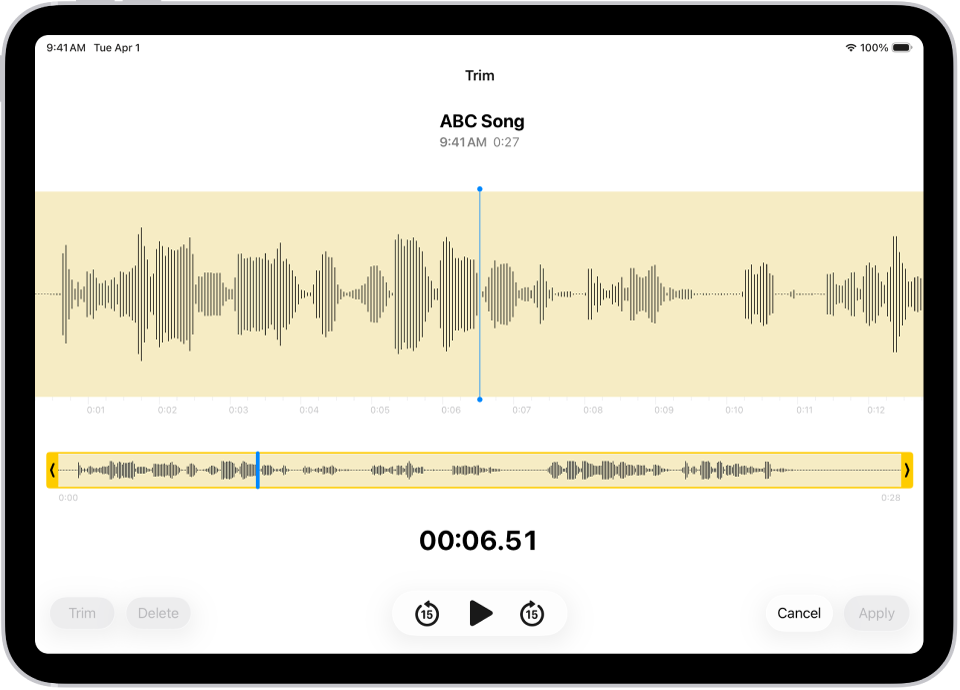
Natančno uglasite posnetke
Ne glede na to, ali posnamete posnetek v napravi iPad, iPhone, Mac, Apple Watch ali Apple Vision Pro, ga lahko preprosto urejate kar v iPadu. Na seznamu posnetkov izberite posnetek, tapnite  in nato tapnite
  v zgornjem desnem kotu, da začnete urejanje.
Ogled in iskanje zvočnih transkripcij
Transkripcije posnetkov si lahko ogledate v aplikaciji Glasovni zapiski, bodisi v živo med snemanjem ali po njem. Po transkripcijah lahko išče, tako da lahko najdete samo trenutek, ki ga iščete. Če si želite ogledati transkripcijo izbranega posnetka, tapnite  v zgornjem desnem kotu. Če želite poiskati določeno besedilo, ga vnesite v iskalno polje nad seznamom posnetkov. Na seznamu so prikazani samo posnetki s tem besedilom.
Delite ali izvozite posnetek
Posnetek lahko delite s prijatelji ali ga izvozite v Logic Pro, da ga izboljšate s profesionalnimi orodji za urejanje. Če ga želite deliti, tapnite posnetek in nato  . Tapnite Možnosti, izberite, ali želite deliti kot upodobljeno datoteko ali datoteko, ki jo je mogoče urejati, in nato tapnite
  . Izberite možnost deljenja ali za izvoz podrsnite navzgor, nato tapnite Shrani v datoteke.
Želite več informacij?