Upravljanje podatkov o lokaciji, ki ste jih delili, v iPadu
Nadzorujete lahko, ali imajo iPad in aplikacije podatke o vaši lokaciji.
Funkcija Lokacijske storitve. za ugotavljanje vaše lokacije med prejemanjem navodil, pripravo sestankov in več uporablja podatke (ko so na voljo) iz omrežja GPS (modeli iPada z Wi-Fi + Cellular), vaših povezav Bluetooth®, vaših lokalnih omrežij Wi-Fi in vaših mobilnih omrežij (modeli iPada z Wi-Fi + Cellular, če imate vklopljen prenos podatkov prek mobilnega omrežja). Ko aplikacija uporablja lokacijske storitve, se v vrstici stanja prikaže  .
.
Ko nastavite iPad, vas vpraša, ali želite vklopiti funkcijo Lokacijske storitve. Po tem lahko kadarkoli vklopite ali izklopite funkcijo Lokacijske storitve.
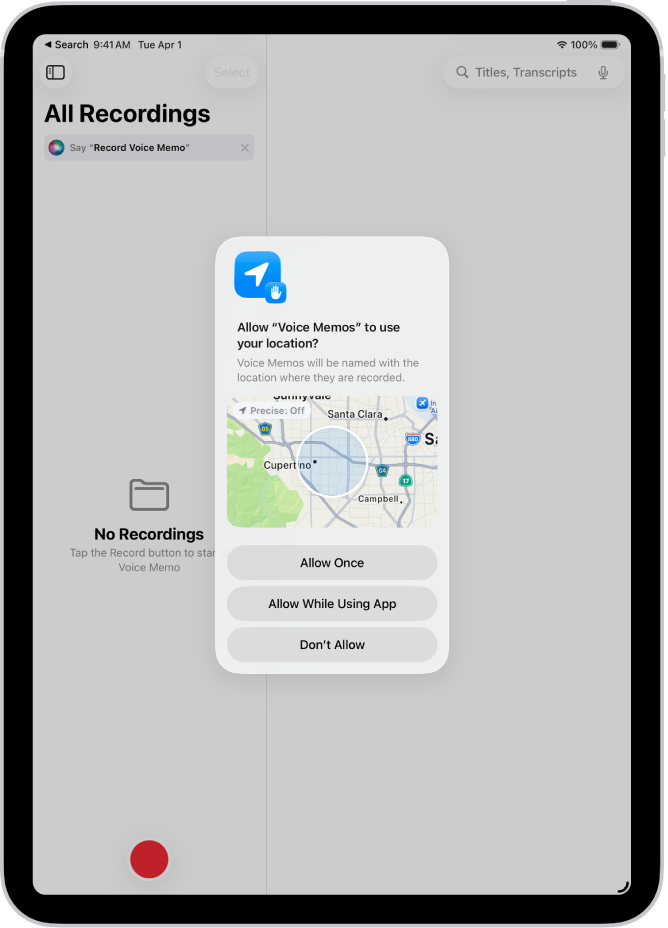
Ko naprava prvič želi uporabiti podatke o lokaciji iz vašega iPada, prejmete zahtevo, ki jo spremlja razlaga. Nekatere aplikacije lahko zahtevajo samo enkratno lokacijo. Druge aplikacije vas bodo morda prosile, da delite svojo lokacijo zdaj in v prihodnosti. Ne glede na to, ali odobrite ali zavrnete stalen dostop do vaše lokacije, lahko pozneje spremenite dostop do aplikacije.
Vklop lokacijskih storitev
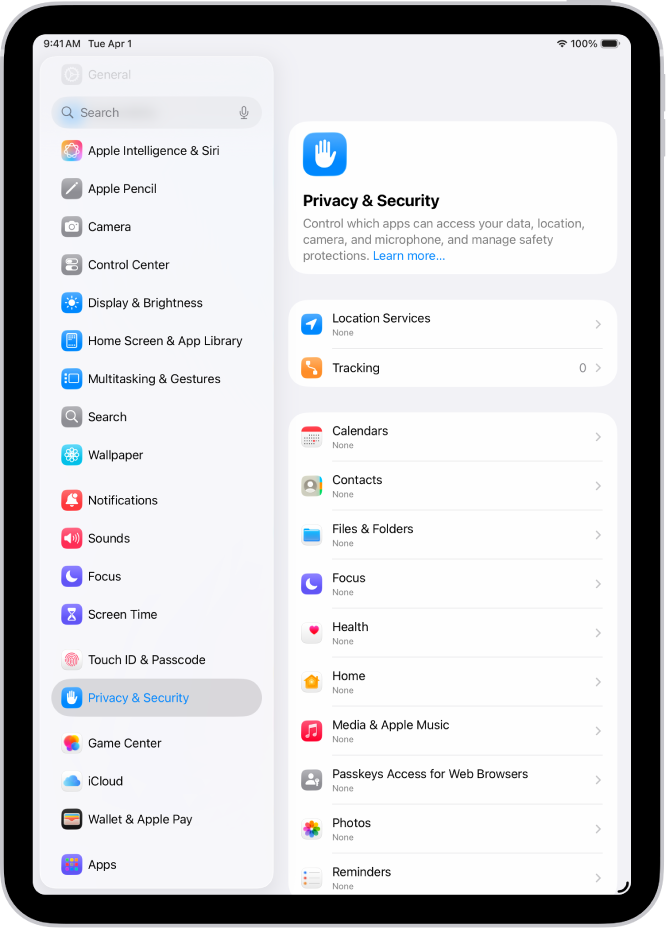
Če pri prvi nastavitvi iPada niste vklopili lokacijskih storitev, odprite Nastavitve  > Zasebnost in varnost > Lokacijske storitve in vklopite Lokacijske storitve.
Pomembno. Če želite izklopiti funkcijo Lokacijske storitve, številne pomembne funkcije iPada ne delajo več.
Oglejte si aplikacije z informacijami o lokaciji
Odprite Nastavitve
> Zasebnost in varnost > Lokacijske storitve.Če želite pregledati ali spremeniti nastavitev dostopa za aplikacijo ali si ogledati, zakaj zahteva funkcijo Lokacijske storitve, tapnite aplikacijo.
Če želite aplikaciji dovoliti uporabo vaše določene lokacije, pustite funkcijo Natančna lokacija vklopljeno. Če želite deliti samo svojo približno lokacijo, ki zadostuje aplikacijam, ki ne potrebujejo vašo točno lokacijo, izklopite funkcijo Natančna lokacija.
Opomba. Če dostop za aplikacijo nastavite na Naslednjič vprašaj, vas bo aplikacija pozvala k vklopu funkcije Lokacijske storitve, ko jo bo naslednjič poskusila uporabiti.
Če želite razumeti, kako aplikacija drugega ponudnika uporablja podatke, ki jih zahteva, preglejte njene pogoje in pravilnik o zasebnosti. Preberite članek tehnične podpore družbe Apple About privacy and Location Services in iOS, iPadOS, and watchOS.
Skrivanje zemljevida v opozorilih lokacijskih storitev
Če aplikaciji dovolite, da vedno uporablja vašo lokacijo v ozadju, lahko prejemate opozorila o tem, kako aplikacija uporablja pridobljene podatke o lokaciji. (Ta opozorila vam omogočajo, da lahko po želji spremenite dovoljenje za uporabo podatkov o lokaciji.) V opozorilih je prikazan zemljevid z lokacijami, do katerih je nedavno dostopila aplikacija.
Če želite skriti zemljevid, odprite Nastavitve > Zasebnost in varnost > Lokacijske storitve > Opozorila za lokacijo in nato izklopite možnost Prikaži zemljevid v opozorilih za lokacijo.
Ko je možnost izklopljena, še naprej prejemate opozorila lokacijskih storitev, vendar zemljevid ni prikazan.
Pregledovanje ali spreminjanje nastavitev lokacijskih storitev za sistemske storitve
Lokacijske storitve uporablja več sistemskih storitev, na primer predlogi in oglasi na podlagi lokacije.
Če želite prikazati stanje posamezne storitve, vklopiti ali izklopiti lokacijske storitve za posamezno storitev ali prikazati v vrstici stanja, ko omogočene sistemske storitve uporabljajo vašo lokacijo, odprite Nastavitve > Zasebnost in varnost > Lokacijske storitve > Sistemske storitve.