Fotografiranje s kamero vašega iPada
Naučite se fotografirati s kamero iPada. Izbirajte med načini kamere, kot so Fotografija, Video, Panorama in Kvadrat in uporabljajte funkcije kamere, kot sta Rafalni posnetek in funkcijo Live Photo.
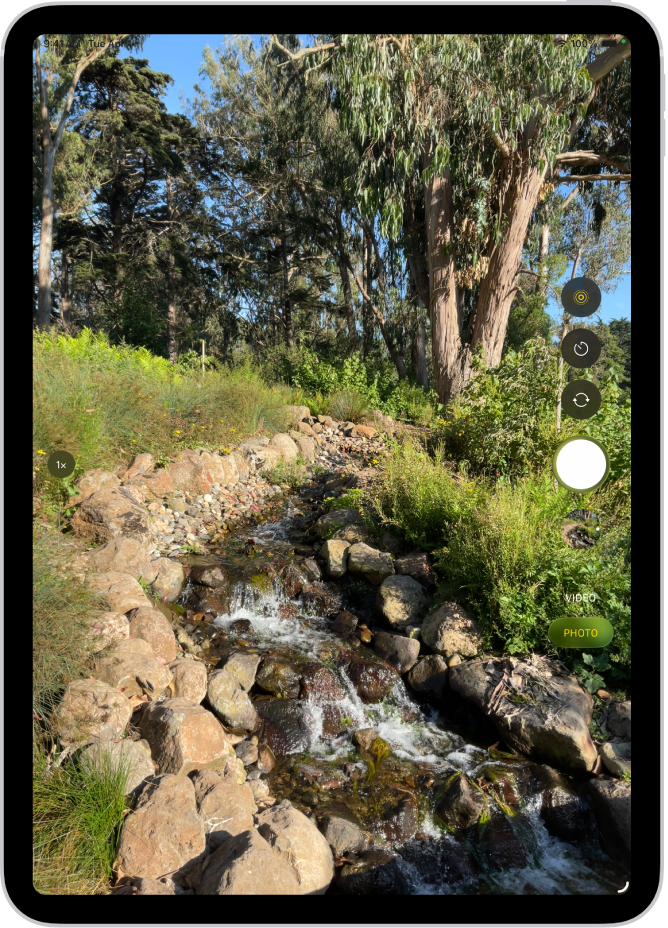
Fotografiranje
Odprite aplikacijo Kamera
 v iPadu.
Tapnite gumb Zaklop ali pritisnite kateri koli gumb za glasnost.
Pri podprtih modelih slušalk AirPods in AirPods Pro lahko za fotografiranje pritisnete steblo AirPod. Glejte Uporaba slušalk AirPods ali AirPods Pro s podprtimi aplikacijami za kamere v navodilih za uporabo slušalk AirPods.
Opomba. Zaradi vaše varnosti se v zgornjem delu zaslona prikaže zelena pika, ko uporabljate aplikacijo Kamera. Glejte Nadzor dostopa do funkcij strojne opreme.
Preklapljanje med načini kamere
Ko prvič odprete aplikacijo Kamera , je izbran Fotografski način in na zaslonu se prikažeta Fotografski način in Video način. Tapnite Fotografija ali Video, da preklopite med obema, ali podrsnite gor ali dol, da izberete druge načine.
Odvisno od modela vašega iPada lahko izbirate med naslednjimi načini:
Fotografija: Posnemite fotografije in fotografije Live Photo.
Video: Snemanje videoposnetka (glejte Zajemanje videoposnetka).
Časovni zamik: Videoposnetki doživetja v daljšem časovnem obdobju s časovnim zamikom (glejte Snemanje videoposnetka s časovnim zamikom).
Počasni posnetek: Posnemite videoposnetek z učinkom počasnih posnetkov (glejte Zajemanje videoposnetka v upočasnjenem načinu).
Portret: Pri uporabi sprednje kamere uporabite učinek globinske ostrine (glejte Zajemite portret).
Panorama: Zajemite panoramsko pokrajino ali drug scenarij (glejte Zajem panoramske fotografije).
Kvadrat: Fotografirajte s kvadratnim razmerjem.
Uporaba časovnika
Nastavite lahko časovnik v kameri iPada, da zagotovite dovolj časa za fotografiranje.
Odprite aplikacijo Kamera
v iPadu.Tapnite
 in nato tapnite 3s ali 10s.
Tapnite gumb Zaklop, da zaženete časovnik.
Vklopite ali izklopite bliskavico
Bliskavico lahko nadzorujete na modelih iPada, ki podpirajo bliskavico True Tone.
Odprite aplikacijo Kamera
v iPadu.Tapnite
 , nato tapnite Samodejno, Vklop ali Izklop.
Povečava ali pomanjšava
Odprite aplikacijo Kamera
v iPadu.Uporabite eno od naslednjih možnosti:
Če želite zajem povečati ali pomanjšati, uščipnite zaslon.
Enkrat tapnite na levi strani zaslona.
Povlecite drsnik na levi strani zaslona navzgor ali navzdol.
Dotaknite se in držite krmilne funkcije za povečavo na levi strani zaslona, nato pa povlecite drsnik desno ali levo.
Zajem panoramske fotografije
Odprite aplikacijo Kamera
v iPadu.Izberite način Panorama in tapnite gumb sprožilca.
Počasi se premikajte v smeri puščice, tako da ostane na srednji črti.
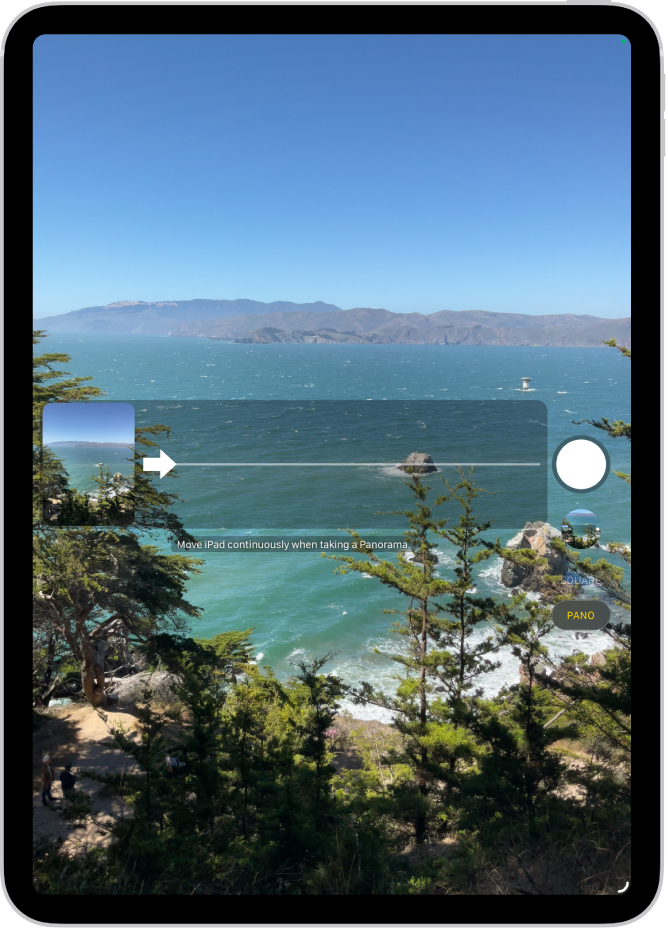
Za zaključek ponovno tapnite sprožilec.
Tapnite puščico za premikanje v nasprotni smeri. Za navpično pomikanje iPad zasukajte v ležečo orientacijo. Prav tako lahko obrnete smer navpičnega premikanja.
Zajem akcijskih posnetkov z načinom Rafalni posnetek
Uporabite način rafalnega posnetka s kamero v iPadu da zajemate fotografijo zaporedoma premikajočega predmeta ali hitro zajemanje več fotografij zaporedoma, da boste lahko izbirali med celo vrsto fotografij. Fotografije lahko v načinu Rafalni posnetek zajemate z sprednjo in zadnjo kamero.
Odprite aplikacijo Kamera
v iPadu.Izberite način Fotografija ali Kvadrat.
Pritisnite in zadržite sprožilec za hitro neprekinjeno zajemanje posnetkov.
Števec prikaže število zajetih posnetkov.
Dvignite prst, da zaustavite fotografiranje.
Če želite izbrati fotografije, ki jih želite obdržati, tapnite sličico fotografije, zajete v načinu Način rafalnega posnetka, in nato tapnite Izberi.
Sive pike pod sličicami označujejo predlagane fotografije, ki se jih splača obdržati.
Tapnite krog v spodnjem desnem kotu vsake fotografije, ki jo želite shraniti kot posamezno fotografijo, nato tapnite Dokončano.
Če želite izbrisati celotno skupino fotografij, zajetih v načinu Rafalni posnetek, tapnite sličico fotografije in nato tapnite  .
.