Nastavitev kode za dostop v iPadu
Za večjo varnost nastavite kodo za dostop, ki jo je treba vnesti za odklepanje iPada, ko ga vklopite ali zbudite. Z nastavitvijo kode za dostop se vklopi tudi zaščita podatkov, ki vaše podatke v iPadu šifrira z 256-bitnim šifriranjem AES. (Nekatere aplikacije lahko morda zavrnejo uporabo zaščite podatkov.)
Nastavitev ali spreminjanje kode za dostop
Odprite Nastavitve
 in tapnite nekaj od tega, odvisno od vašega modela:
Face ID in koda za dostop
Touch ID in koda za dostop
Tapnite Vklop kode za dostop ali Spremeni kodo za dostop.
Če si želite ogledati možnosti za ustvarjanje kode za dostop, tapnite Možnosti kode za dostop. Najbolj varni možnosti sta Prilagojena alfanumerična koda in Prilagojena številčna koda.
Ko nastavite kodo za dostop, lahko pri podprtih modelih odklenete iPad s funkcijo Face ID ali Touch ID (odvisno od vašega modela). Zaradi dodatne varnosti pa morate kodo za dostop za odklepanje iPada vedno vnesti v naslednjih primerih:
Ob vklopu ali vnovičnem zagonu iPada.
Če iPada niste odklenili več kot 48 ur.
Če iPada niste odklenili z kodo za dostop v zadnjih šestih dneh in pol (6,5 dneva) in s funkcijo Face ID ali Touch ID niste odklenili iPada v zadnjih 4 urah.
Če iPad prejme oddaljen ukaz za zaklep.
Če ste petkrat neuspešno poskusili odkleniti iPad s funkcijo Face ID ali Touch ID.
Spreminjanje samodejnega zaklepanja iPada
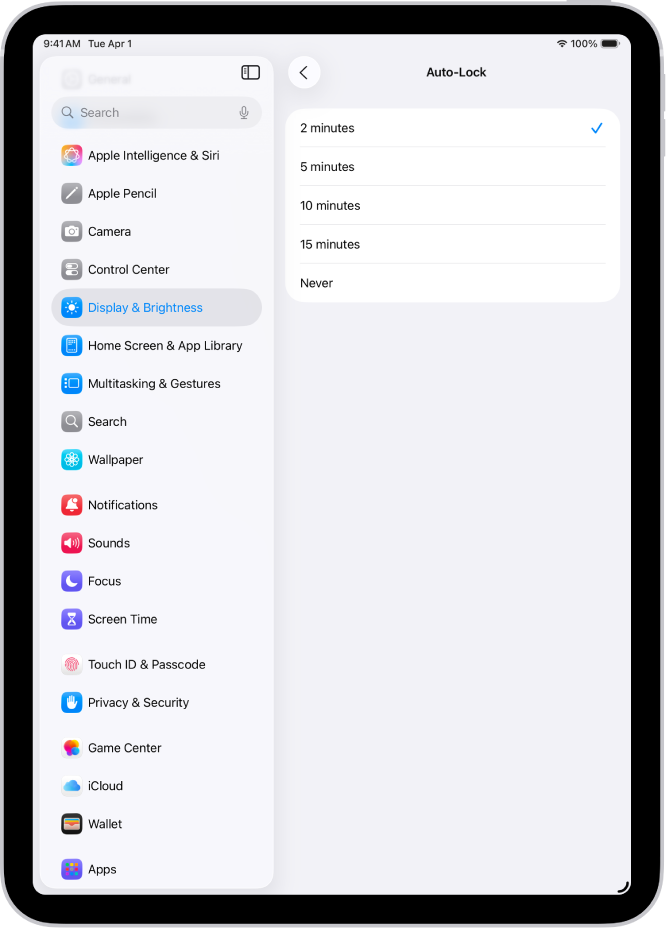
Odprite Nastavitve > Zaslon in svetlost > Samodejno zaklepanje in izberite trajanje.
Izbris podatkov po desetem napačnem vnosu kode za dostop
Nastavite iPad, da izbriše vse informacije, večpredstavnostne vsebine in osebne nastavitve po desetem zaporednem napačnem vnosu kode za dostop.
Odprite Nastavitve
in tapnite nekaj od tega, odvisno od vašega modela:Face ID in koda za dostop
Touch ID in koda za dostop
Koda za dostop
Vklopite možnost Izbriši podatke.
Opomba. Če iPad obdržite na domačem zaslonu in ne ukrepate, se čas samodejnega zaklepanja skrajša za polovico.
Ko so vsi podatki izbrisani, morate iPad obnoviti iz varnostne kopije. Če niste varnostno kopirali svojega iPada, ga morate ponastavit.
Izklop kode za dostop
Odprite Nastavitve
in tapnite nekaj od tega, odvisno od vašega modela:Face ID in koda za dostop
Touch ID in koda za dostop
Koda za dostop
Tapnite Izklopi kodo za dostop.
Ponastavitev kode za dostop
Če vnesete napačno kodo za dostop štirikrat zapored, se naprava zaklene in prikaže se sporočilo, da je uporaba iPada onemogočena. Če se ne morete spomniti kode za dostop, lahko izbrišete vsebino iz iPada v računalniku ali načinu za obnovitev, nato pa nastavite novo kodo za dostop. Preberite članek tehnične podpore družbe Apple Če ste pozabili kodo za dostop za iPad, jo ponastavite z računalnikom Mac ali osebnim računalnikom.
Opomba. Če ste ustvarili varnostno kopijo s storitvijo iCloud ali računalnikom, preden ste pozabili kodo za dostop, lahko podatke in nastavitve obnovite iz varnostne kopije.