Nastavitev mobilnih storitev v iPadu (modeli Wi-Fi + Cellular)
Če imate model Wi-Fi + Cellular, lahko sklenete paket za prenos podatkov. To vam pomaga ostati povezani z internetom tudi, ko nimate povezave z omrežjem Wi-Fi.
Mobilna povezava zahteva kartico SIM in paket za prenos podatkov, ki jo zagotovi operater. iPad podpira naslednje vrste kartic SIM:
eSIM (pri podprtih modelih; ni na voljo pri vseh operaterjih ali v vseh državah in regijah)
Fizična kartica SIM (pri podprtih modelih; ni na voljo pri vseh operaterjih ali v vseh državah in regijah)
Določeni modeli iPada se lahko povežejo z omrežjem 5G. Preberite članek tehnične podpore družbe Apple Use 5G with your iPad.
Za informacije o upravljanju mobilnih storitev s kartico Apple SIM preberite članek tehnične podpore družbe Apple Nastavitev mobilnih storitev v iPadu (modeli Wi-Fi + Cellular).
Nastavitev eSIM
Pri modelih, ki podpirajo uporabo kartico eSIM, lahko aktivirate mobilne storitve s svojega iPada. Morda boste potovali po tujini z iPadom in boste uporabljali mobilni prenos podatkov lokalnega operaterja v tej državi ali regiji.
Opomba. eSIM ni na voljo v vseh državah in regijah ter je ne podpirajo vsi operaterji.
Odprite aplikacijo Nastavitve
 v vašem iPadu.
Tapnite Mobilni podatki in naredite nekaj od tega:
Nastavite prvi paket za prenos podatkov v iPadu: Izberite operaterja in sledite navodilom na zaslonu.
Dodajte drugi paket za prenos podatkov: Tapnite Dodaj nov naročniški paket.
Skenirajte kodo QR, ki vam jo je posredoval operater: Tapnite Drugo, nato iPad postavite tako, da se koda QR vašega operaterja pojavi v okvirju ali pa ročno vnesite podatke. Morda boste morali vnesti potrditveno kodo vašega operaterja.
Če želite spremeniti ali preveriti stanje vašega paketa, odprite Nastavitve > Mobilni podatki.
Paket lahko aktivirate tudi v operaterjevi aplikaciji (če ponuja to možnost). Iz trgovine App Store prenesite operaterjevo aplikacijo in jo uporabite za nakup paketa prenosa podatkov.
V iPadu lahko shranite več kot eno kartico eSIM, vendar lahko naenkrat uporabljate le eno. Če želite zamenjati na drugo kartico eSIM, odprite Nastavitve > Mobilni podatki in tapnite želeni paket (pod SIM).
Namestitev fizične kartice SIM
Pri modelih, ki podpirajo fizično kartico SIM, lahko kartico nano-SIM dobite pri operaterju.
V režo pladnja kartice SIM vstavite papirno sponko ali orodje za izmet kartice SIM (ni priloženo) in ga potisnite proti iPadu, da izvržete pladenj.
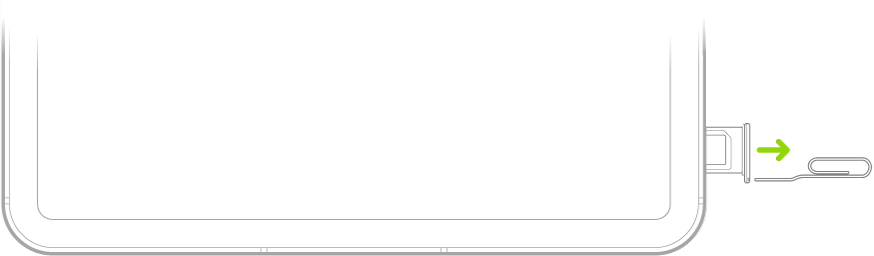
Opomba. Oblika in usmeritev pladnja kartice SIM sta odvisna od modela iPada in vaše države ali regije.
Odstranite pladenj z iPada.
Vstavite kartico SIM v pladenj. Prirezani vogal določa pravilno usmeritev.
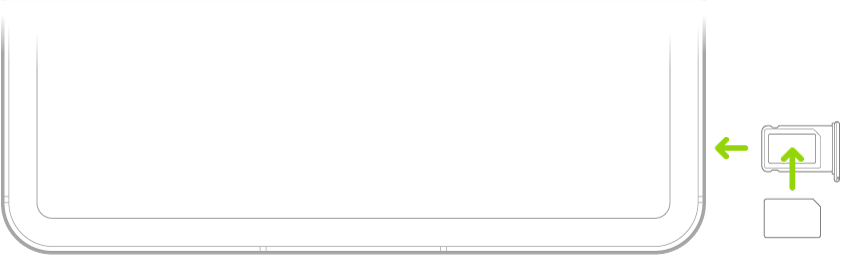
Znova namestite pladenj v iPadu.
Če ste že nastavili PIN za kartico SIM, ob pozivu pazljivo vnesite PIN.
OPOZORILO. Kode PIN nikoli ne ugibajte. Nepravilen vnos kode PIN lahko povzroči trajen zaklep kartice SIM, zaradi česar ne boste mogli uporabljati mobilnih podatkov, dokler ne pridobite nove kartice SIM. Preberite članek tehnične podpore družbe Apple Uporabite kodo PIN kartice SIM za iPhone ali iPad.
Upravljanje storitve prenosa mobilnih podatkov
Odprite aplikacijo Nastavitve
v vašem iPadu.Tapnite Mobilni podatki in naredite nekaj od tega:
Omejite vse podatke na Wi-Fi: Izklopite Mobilni podatki.
Vklopite ali izklopite 5G, LTE ali gostovanje: Tapnite Možnosti mobilnih podatkov.
Vklopite osebno dostopno točko: Tapnite Nastavi osebno dostopno točko (na voljo pri določenih operaterjih) in sledite navodilom na zaslonu.
Upravljajte račun pri operaterju: Tapnite Upravljaj [ime računa] ali Storitve operaterja.
Za informacije o upravljanju uporabe mobilnih podatkov glejte Ogled ali spreminjanje nastavitev mobilnih podatkov.
Pomembno. Ko mobilne storitve uporabljate v omrežjih GSM, potrebujete kartico eSIM ali kartico SIM drugega ponudnika. Če uporabljate mobilne storitve prek omrežij CDMA, potrebujete kartico SIM drugega ponudnika. Za iPad veljajo pravila vašega ponudnika brezžičnih storitev, ki lahko omejujejo uporabo drugih ponudnikov storitev in gostovanja, kljub sklenjeni pogodbi o zahtevanih minimalnih storitvah. Za več informacij se obrnite na svojega ponudnika brezžičnih storitev. Od brezžičnega omrežja, modela iPada in vaše lokacije je odvisno, katere mobilne zmogljivosti so na voljo.