Vzpostavljanje klica FaceTime v iPadu
Z internetno povezavo in računom Apple lahko opravljate in sprejemate klice v aplikaciji FaceTime.
Pri modelih iPada z Wi-Fi + Cellular lahko klice FaceTime opravljate tudi prek mobilne podatkovne povezave. (Lahko se uporabljajo stroški za klice in podatke.) Če želite to funkcijo izklopiti, odprite aplikacijo Nastavitve  , tapnite Mobilno omrežje in nato izklopite FaceTime. Glejte Ogled ali spreminjanje podatkovnih nastavitev mobilnega omrežja.
Opomba. Zvočni klici FaceTime niso na voljo v vseh državah ali regijah.
Klic z aplikacijo FaceTime
Odprite aplikacijo FaceTime
 v vašem iPadu.
Tapnite Novo v zgornjem delu zaslona.
Vnesite ime, številko ali e-pošto osebe, ki jo želite poklicati, nato tapnite FaceTime, da opravite videoklic, ali
 , da opravite zvočni klic FaceTime.
Izbirno lahko tapnete
 , da odprete aplikacijo Stiki in tam sprožite klic, ali tapnite predlagan stik, da hitro opravite klic.
Če želite poklicati več oseb, glejte Vzpostavitev skupinskega klica z aplikacijo FaceTime v iPadu.
Siri: Vprašajte Siri nekaj podobnega kot »Call Eliza’s mobile«. Naučite se uporabljati Siri.
Namig. Če si želite med videoklicem FaceTime ogledati dodatne možnosti, zasukajte iPad v ležečo usmeritev. Glejte Spreminjanje ali zaklep usmeritve zaslona.
Posnemite video sporočilo
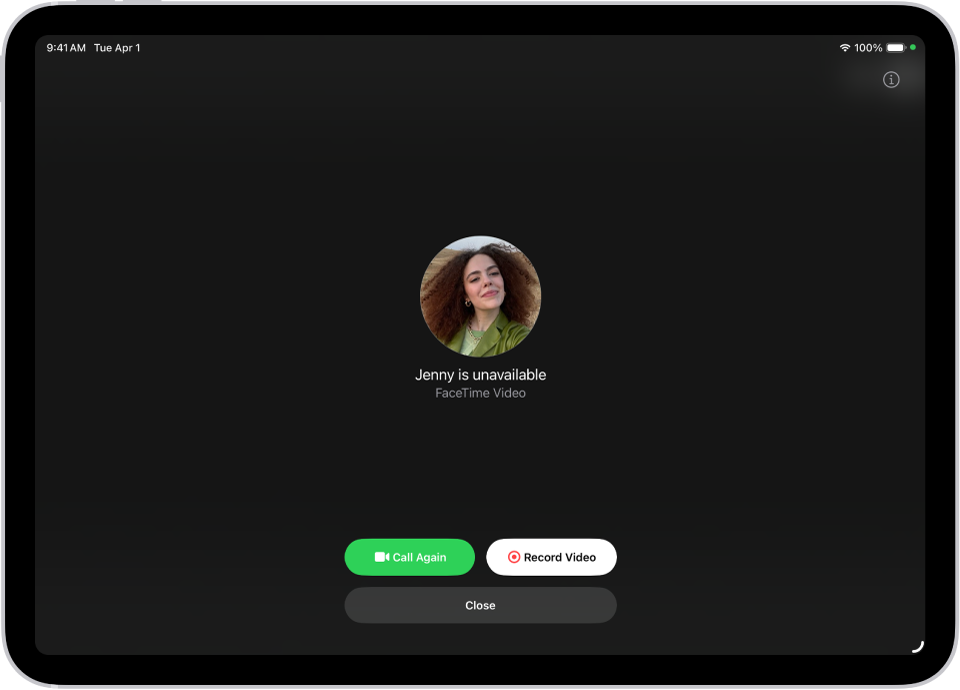
Če se kdo ne odzove na videoklic FaceTime, lahko posnamete video sporočilo, da posredujete točno to, kar želite povedati.
Tapnite Posnemi video, počakajte na odštevanje (od 5 do 1) in nato zabeležite sporočilo.
Tapnite
 , da pošljete posneto sporočilo, ali tapnite Posnemi znova, da znova posnamete sporočilo. Če želite videosporočilo shraniti v aplikacijo Fotografije, lahko tapnete tudi Shrani.
Prejemnik prejme obvestilo, ko pošljete video sporočilo.
Opomba. Videosporočila lahko prejemate le od shranjenih stikov, oseb, ki ste jih poklicali, in oseb, ki jih predlaga Siri.
Pustite glasovno pošto
Če nekdo ne odgovori na vaš zvočni klic FaceTime, boste pozvani, da pustite glasovno pošto, če ima oseba, ki jo kličete, vklopljeno glasovno pošto v živo v Nastavitve > Aplikacije > Telefon v iPhonu, prijavljen v isti račun Apple kot njen iPad.
Opomba. Storitev Glasovna pošta v živo ni na voljo v vseh jezikih ali regijah. Oglejte si spletno mesto Razpoložljivost funkcije v iOS in iPadOS.
Ponovni klic
Če želite nekoga znova poklicati v FaceTime, naredite nekaj od tega:
Na zaslonu Posnemi video tapnite Pokliči znova.
V zgodovini klicev tapnite ploščico s podatki o stiku osebe (ali skupine), ki jo želite ponovno poklicati, nato pa tapnite
 (za videoklic FaceTime) ali
  .
.
Vzpostavljanje klica FaceTime v pogovoru v aplikaciji Sporočila
V pogovoru v aplikaciji iMessage lahko z osebo, s katero klepetate, vzpostavite klic FaceTime.
Tapnite
 v zgornjem desnem delu pogovora v aplikaciji Sporočila.
Tapnite Zvočni klic FaceTime ali Videoklic FaceTime.
Uporaba funkcije Prevajanje v živo.
Če je Apple Intelligence* vklopljena, jo lahko uporabite za ogled prevedenih napisov v živo v aplikaciji FaceTime. Glejte Prevajanje sporočil in klicev.
Pomembno. Če odstranite aplikacijo FaceTime iz vašega iPada ali če ste odstranili FaceTime v starejši različici iPadOS, ne boste mogli opravljati ali sprejemati klicev FaceTime ali uporabljati SharePlay v iPadu, razen če znova naložite aplikacijo. Nastavitve in kartice stika ne bosta prikazale možnosti FaceTime.