Uporaba vašega iPada kot drugega zaslona za vaš računalnik Mac
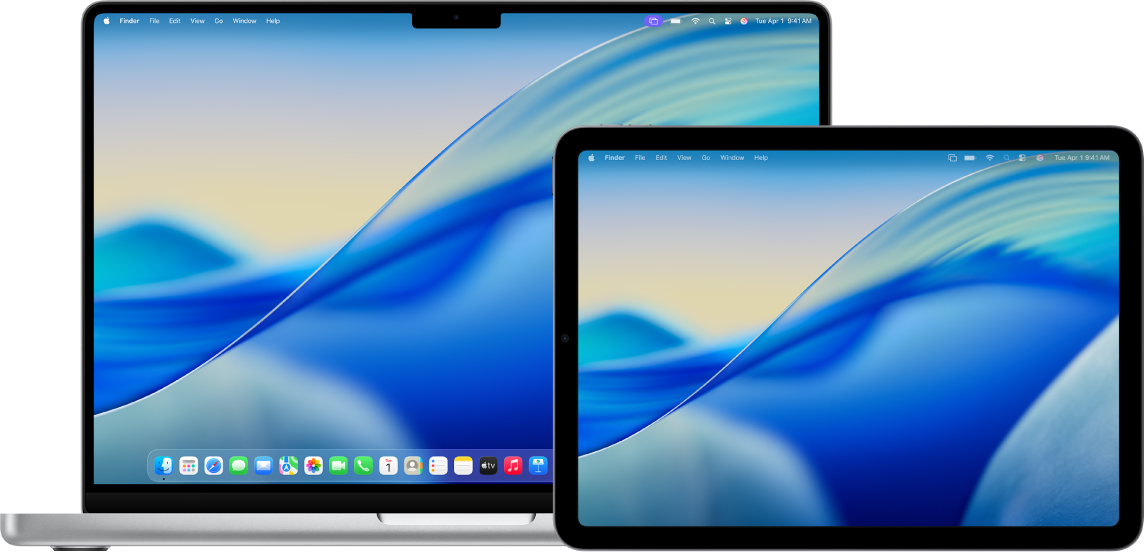
S funkcijo Sidecar lahko razširite delovni prostor računalnika Mac, tako da vaš iPad uporabite kot drugi zaslon. Razširjeni delovni prostor vam omogoča uporabo različnih aplikacij na različnih zaslonih ali uporabo iste aplikacije na obeh zaslonih, vendar nadzirate različne vidike. Na primer, ko uporabljate isto aplikacijo na obeh zaslonih, si lahko ogledate svoje umetnine v vašem Macu, medtem ko uporabljate Apple Pencil ter orodja aplikacije in palete v iPadu.
Sidecar lahko uporabljate z Macom in iPadom.
Preden začnete
Prepričajte se o naslednjem:
Obe napravi imata vklopljene povezave Wi-Fi, Bluetooth® in Handoff.
Na obeh napravah ste vpisani z istim računom Apple.
Obe napravi izpolnjujeta minimalne sistemske zahteve za Sidecar.
Če uporabljate VPN, se prepričajte, da njegova konfiguracija ne preprečuje lokalnega omrežja, saj lahko to moti nekatere funkcije Enovitost.
Namestite Sidecar
V vašem računalniku Mac odprite aplikacijo Nastavitve sistema
 .
.Opomba. Če Mac ima macOS 12.5 ali starejšo različico, izberite meni Apple

V stranski vrstici kliknite Zasloni
 . (Morda se boste morali pomakniti navzdol.)
Namig. Računalnik Mac in iPad lahko povežete tudi s kablom USB. Uporabite lahko kabel USB, ki ste ga dobili z iPadom, ali drug kabel, ki se ujema z vrati na vašem Macu in iPadu.
Kliknite
 na desni, nato pa izberite vaš iPad.
Če želite spremeniti možnosti Sidecar (na primer prikazati stransko vrstico ali zrcaliti zaslon Mac), izberite iPad na zaslonih, nato pa izberite med razpoložljivimi možnostmi.
Prav tako lahko prilagodite razporeditev zaslonov Maca in iPada. Kliknite Razporedi in povlecite zaslone v nov položaj.
Namig. Za nastavitev Sidecar lahko uporabite tudi Nadzorno središče. Kliknite zrcaljenje zaslona v menijski vrstici, kliknite Zrcaljenje zaslona, nato izberite iPad. Tukaj lahko prilagodite nekatere nastavitve zaslona ali pa kliknite Nastavitve zaslona za več možnosti.

Uporabite Sidecar z vašim Macom ali iPadom
Naredite nekaj od tega:
Premikanje oken med Macom in iPadom: Povlecite okno do roba zaslona, dokler se kazalec ne prikaže na drugi napravi. Ali pa med uporabo aplikacije izberite Okno > »Premakni v«.
Uporabite stransko vrstico v iPadu: S prstom ali svinčnikom Apple Pencil tapnite ikone v stranski vrstici, da prikažete
 ali skrijete
  vrstico, prikažete
  ali skrijete
  vrstico Dock ali pa prikažete zaslonsko tipkovnico
  . Ali tapnite vsaj eno tipko modifikatorja, kot je Control
  , da uporabite bližnjice na tipkovnici.
Uporabite Touch Bar v iPadu: S prstom ali svinčnikom Apple Pencil tapnite kateri koli gumb v vrstici Touch Bar. Razpoložljivost gumbov je odvisna od aplikacije ali opravila.
Uporabite svinčnik Apple Pencil na iPadu: S svojim pisalom Apple Pencil tapnite, da izberete elemente, kot so menijski ukazi, potrditvena polja ali datoteke. Če vaš Apple Pencil podpira (in ste izbrali možnost v nastavitvah zaslonov), lahko dvotapnete spodnji dela svinčnika Apple Pencil, da preklopite orodja za risanje v nekaterih aplikacijah. Preberite članek tehnične podpore družbe Apple Seznanite Apple Pencil z iPadom.
Uporaba kretenj v iPadu: Za vnašanje in urejanje besedila uporabite osnovne kretnje, kot so tapnite, podrsnite, pomikajte in povečujte, pa tudi druge kretnje. Glejte Učenje osnovnih kretenj za interakcijo z iPadom
V iPadu preklopite med namizjem Mac in domačim zaslonom iPada: Za prikaz domačega zaslona podrsajte navzgor s spodnjega roba iPada. Če se želite vrniti na namizje Mac, podrsnite navzgor in tapnite
 .
.
Izklopite Sidecar
Ko ste pripravljeni prenehati uporabljati iPad kot drugi zaslon za Mac, naredite nekaj od naslednjega:
V računalniku Mac: Kliknite
 v menijski vrstici, kliknite Zrcaljenje zaslona, nato odstranite izbiro pri iPadu s spodnjega seznama »Zrcali ali razširi na«.
V iPadu: Tapnite
 na dnu stranske vrstice.
Če Sidecar ne deluje
Prepričajte se, da ste prijavljeni v isti račun Apple v obeh napravah.
Prepričajte se, da imata obe napravi vklopljene Wi-Fi, Bluetooth in Handoff in da sta v istem omrežju Wi-Fi.
Če želite več nasvetov za odpravljanje težav, glejte sistemske zahteve za sistem Sidecar v članku tehnične podpore družbe Apple Uporaba iPada kot drugega zaslona za Mac.