Uporabite storitev Apple Pay v aplikacijah in na spletu v iPadu
Nakupe lahko opravite s storitvijo Apple Pay v aplikacijah, za možnost Izseki aplikacij in na spletu, kjerkoli se prikaže gumb Apple Pay.
Opomba. Storitev Apple Pay in njene funkcije niso na voljo v vseh državah ali regijah. Preberite članek tehnične podpore družbe Apple Countries and regions that support Apple Pay.
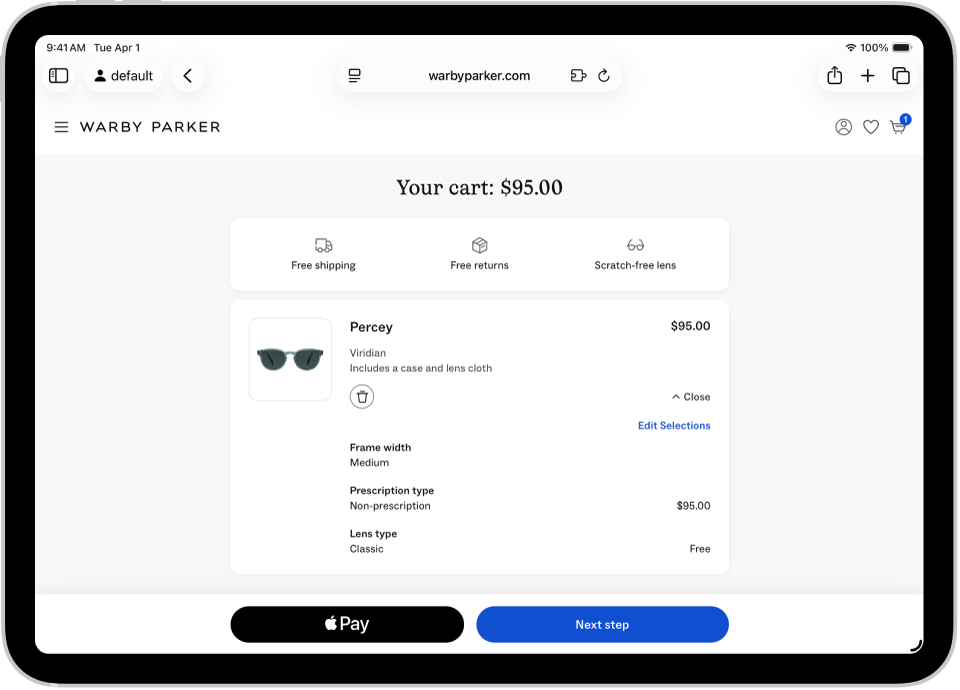
Plačajte v aplikaciji, izsekih aplikacij ali Safari
Med zaključkom nakupa tapnite gumb Apple Pay.
Preglejte podatke o plačilu in nastavite kar koli od naslednjega:
Način plačila
Izberete lahko drugo plačilno kartico, lahko tudi plačate z nagradami (na voljo s karticami sodelujočih bank in ponudnikov kartic na določenih trgih; odvisno od upravičenosti in odobritve).
Naslove za izstavitev računa in dostavo
Podatke za stik
Namig. Če se naročite na storitev iCloud+, lahko uporabite možnost Skrij mojo e-pošto, da ohranite dejanski e-poštni naslov zaseben.
Za dokončanje plačila preverite pristnost s funkcijo Face ID, Touch ID ali kodo za dostop.
Glejte članke tehnične podpore družbe Apple Plačajte nagrade s storitvijo Apple Pay in Plačilo na obroke s storitvijo Apple Pay.
Uporabite storitev Apple Pay v brskalnikih drugih ponudnikov v računalnikih Mac, računalnikih s sistemom Windows in drugih napravah
Ko nakupujete v podprtem spletnem brskalniku drugega ponudnika, lahko nakup dokončate s storitvijo Apple Pay s podatki o plačilu v vašem iPadu. (Ni na voljo v vseh državah ali regijah.)
Na blagajni kliknite Apple Pay in nato skenirajte kodo s kamero iPada.
V iPadu preglejte podatke o plačilu in nastavite nekaj od tega:
Način plačila
Naslove za izstavitev računa in dostavo
Podatke za stik
Za dokončanje plačila preverite pristnost s funkcijo Face ID, Touch ID ali kodo za dostop.
Ogled vnaprej odobrenih plačil
Ogledate si lahko vnaprej odobrena plačila s storitvijo Apple Pay za prihodnje in ponavljajoče se stroške, kot so naročnine.
Odprite aplikacijo Nastavitve
 v vašem iPadu.
Tapnite Denarnica in Apple Pay, nato pa tapnite Direktne obremenitve.
Tapnite plačilo, če si želite ogledati podrobnosti.
Če želite preklicati storitev ali upravljati načine plačila, se obrnite neposredno na trgovca. (Za sodelujoče trgovce tapnite Upravljanje.)
Če želite preprečiti, da bi trgovec samodejno bremenil vašo kartico, tapnite Preklic pooblastila za plačilo.
Opomba. Preklic pooblastila za plačilo ne prekliče vaše storitve.