Sprememba nastavitev za slušalke AirPods Max
V napravah iPhone, iPad ali računalniku Mac lahko spremenite nastavitve za slušalke AirPods Max, na primer lahko prilagodite dejanje, ko obračate gumb Digital Crown ali pritisnite gumb za način poslušanja, izklopite samodejno zaznavanje glave in še več.
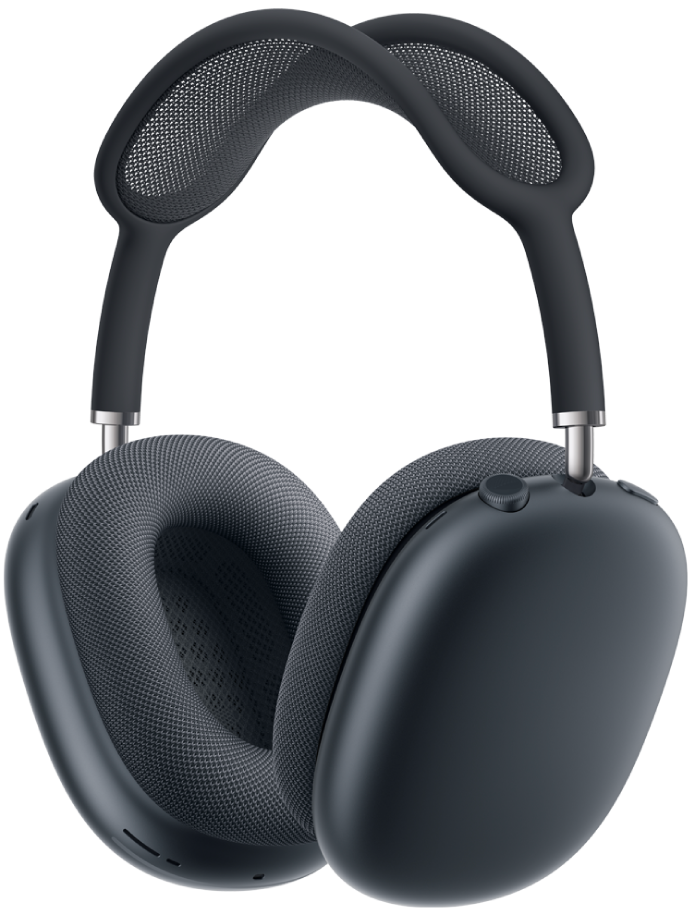
Spreminjanje delovanja gumba Digital Crown
Smer vrtenja gumba Digital Crown lahko spremenite, da povečate glasnost slušalk AirPods Max.

Uporabljajte vaše slušalke AirPods in zagotovite, da so povezane z vašo napravo.
Uporabite eno od naslednjih možnosti.
iPhone ali iPad: odprite aplikacijo Nastavitve
 , nato tapnite ime vaših slušalk AirPods v zgornjem delu zaslona. Izberite gumb Digital Crown in nato izberite možnost.
Mac: odprite aplikacijo Nastavitve sistema
, nato v stranski vrstici kliknite ime slušalk AirPods (morda se boste morali pomakniti navzdol). Na desni strani izberite možnost ob Povečanje glasnosti z obračanjem gumba Digital Crown.
Prilagodite gumb za način poslušanja
Pritisnete lahko gumb za način poslušanja na desni slušalki AirPods Max 1, da preklopite med načinom Aktivno odpravljanje šuma in načinom prepustnosti. S slušalkami AirPods Max 2 lahko preklapljate med aktivnim odpravljanjem šumov, načinom prepustnosti in prilagodljivim zvokom.

Uporabljajte vaše slušalke AirPods in zagotovite, da so povezane z vašo napravo.
Uporabite eno od naslednjih možnosti.
iPhone ali iPad: odprite aplikacijo Nastavitve
, nato tapnite ime vaših slušalk AirPods v zgornjem delu zaslona. Izberite načine, do katerih želite dostopati z gumbom za način poslušanja. Ko poslušate zvok v svoji napravi in pritisnete gumb za način poslušanja na slušalkah AirPods Max, boste preklapljali med možnostmi, ki ste jih izbrali v napravi.Mac: odprite aplikacijo Nastavitve sistema
, nato v stranski vrstici kliknite ime slušalk AirPods (morda se boste morali pomakniti navzdol). Na desni strani izberite možnost ob Pritisk in pridržanje za ciklično preklapljanje med možnostmi. Ko poslušate zvok v računalniku Mac in pritisnete gumb za način poslušanja na slušalkah AirPods Max, preklapljate med možnostmi, ki ste jih nastavili v računalniku Mac.
Izklop funkcije Samodejno zaznavanje glave
Slušalke AirPods Max samodejno prenehajo predvajati zvok, ko jih odstranite, in nadaljujejo predvajanje, ko jih znova namestite. To nastavitev lahko spremenite.
Uporabljajte vaše slušalke AirPods in zagotovite, da so povezane z vašo napravo.
Uporabite eno od naslednjih možnosti.
iPhone ali iPad: odprite aplikacijo Nastavitve
, tapnite ime vaših slušalk AirPods v zgornjem delu zaslona, nato pa vklopite ali izklopite funkcijo Samodejno zaznavanje glave.Mac: odprite aplikacijo Nastavitve sistema
, v stranski vrstici kliknite ime slušalk AirPods (morda se boste morali pomakniti navzdol) in nato vklopite ali izklopite Samodejno zaznavanje glave.
Spremenite, kako zaključite klic in utišate mikrofon s slušalkami AirPods Max
Privzeto lahko dvakrat kliknete gumb Digital Crown na vaših slušalkah AirPods Max, da končate klic, in enkrat pritisnete za izklop in vklop mikrofona. Ti dejanji lahko zamenjate.
Uporabljajte svoje slušalke AirPods Max in zagotovite, da so povezane z vašo napravo.
Uporabite eno od naslednjih možnosti.
iPhone ali iPad: odprite aplikacijo Nastavitve
, nato tapnite ime vaših slušalk AirPods v zgornjem delu zaslona. Tapnite možnost Končaj klic ali Izklop in vklop zvoka, nato izberite Pritisni enkrat ali Pritisni dvakrat. Druga možnost se preklopi samodejno.Mac: odprite aplikacijo Nastavitve sistema
, nato kliknite ime slušalk AirPods v stranski vrstici (morda se boste morali pomakniti navzdol). Na desni strani izberite možnost poleg možnosti »Končaj klic« ali »Izklopi in vklopi zvok«. Druga možnost se preklopi samodejno.
Vklop ali izklop krmilnih funkcij kamere s slušalkami AirPods Max 2
S slušalkami AirPods Max 2 lahko spremenite dejanje, potrebno za fotografiranje ali začetek ali ustavitev snemanja videoposnetka.
Uporabljajte svoje slušalke AirPods Max 2 in zagotovite, da so povezane z vašim iPhonom.
Odprite aplikacijo Nastavitve
v vašem iPhonu.Tapnite ime vaših slušalk AirPods v zgornjem delu zaslona.
Tapnite Daljinec kamere in naredite nekaj od tega:
Vklopite krmilne funkcije kamere: tapnite Enkratni pritisk ali Dolgi pritisk.
Opomba. Če izberete možnost Enkratni pritisk, kretnje za nadzor medijev začasno niso na voljo, medtem ko uporabljate podprto aplikacijo za kamero. Če izberete možnost Dolgi pritisk, način poslušanja in kretnje za Siri ne bodo na voljo, medtem ko uporabljate podprti program za fotoaparat.
Izklopite krmilne funkcije kamere: tapnite Izklopljeno.
Spremenite lahko tudi glasnost zvočnih učinkov, ki jih predvajajo slušalke AirPods. Glejte razdelek Prilagoditev glasnosti zvočnih učinkov za slušalke AirPods.