Iskanje serijske številke slušalk AirPods
Serijsko številko slušalk AirPods najdete v nastavitvah seznanjenega iPhona, iPada ali Maca in na slušalkah AirPods.
Poiščite serijsko številko AirPods v iPhonu ali iPadu
Odprite »Nastavitve« in nato tapnite »Bluetooth«.1
Tapnite ime slušalk AirPods. Če slušalke AirPods niso prikazane, jih seznanite s svojo napravo.
Za prikaz serijske številke tapnitegumb Več informacij
 ob slušalkah AirPods.2

Poiščite serijsko številko slušalk AirPods v računalniku Mac
Izberite meni Apple in nato kliknite »Nastavitve sistema«.
Kliknite »Bluetooth«.
Kliknite ime slušalk AirPods. Če slušalke AirPods niso prikazane, jih seznanite s svojo napravo.
Kliknite gumb Več informacij
 ob slušalkah AirPods, da prikažete serijsko številko.

Poiščite serijsko številko, natisnjeno na slušalkah AirPods
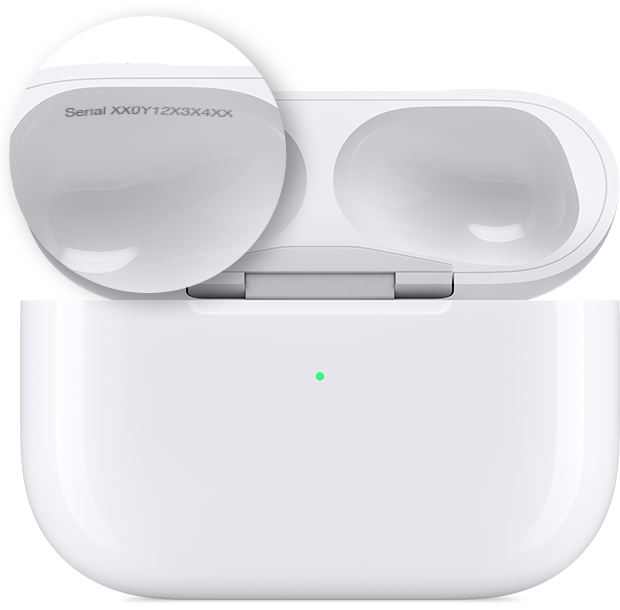
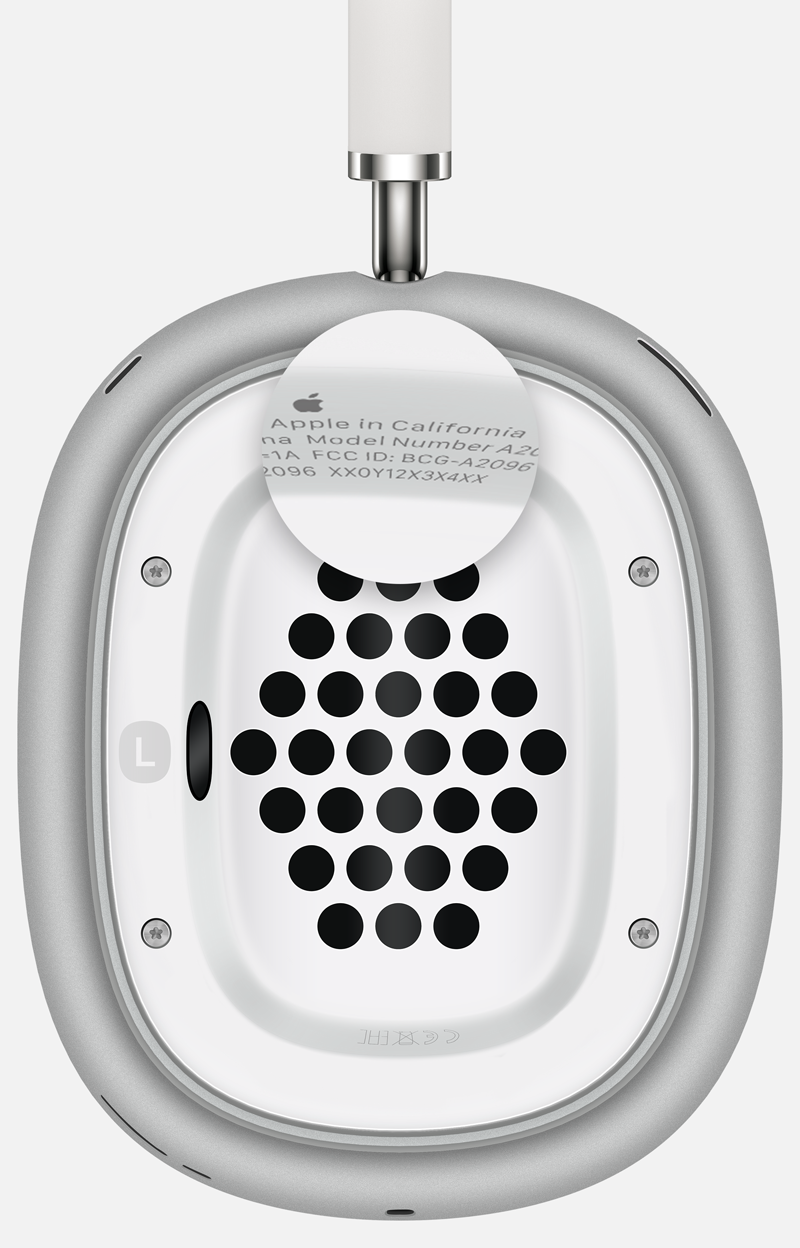
Serijska številka je natisnjena na slušalkah AirPods ali etuiju za polnjenje.
Slušalke AirPods ali AirPods Pro
Če imaš slušalke AirPods ali AirPods Pro, je serijska številka slušalk AirPods in etuija za polnjenje ista. Serijsko številko lahko najdete na spodnji strani pokrova etuija za polnjenje.
AirPods Max
Če imate slušalke AirPods Max, serijsko številko preverite tako, da snamete levo magnetno ušesno blazinico.
Poiščite jo na originalni embalaži
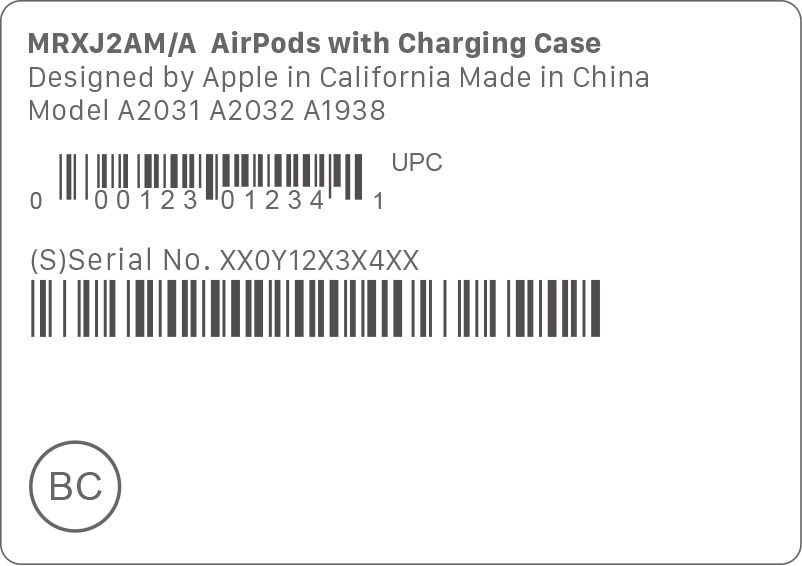
Če imaš originalno embalažo, je serijska številka prikazana ob črtni kodi. Serijsko številko najdeš tudi na originalni dobavnici izdelka ali na originalnem računu.
1. V sistemu iOS 13 ali iPadOS 13 ali starejši različici odprite »Nastavitve« in tapnite »Splošno«. Tapnite Vizitka in se pomaknite navzdol do imena svojih slušalk AirPods ter tapnite ime.
2. Pri slušalkah AirPods 2 in novejših modelih ter AirPods Pro 1 in 2 je na vsaki slušalki natisnjena lastna serijska številka. Če moraš slušalke AirPods ali etui za polnjenje poslati v popravilo, uporabi primarno serijsko številko, natisnjeno na pokrovu etuija. Serijskih številk na slušalkah AirPods ne potrebuješ.
