iPhone 12: Zaslon
Preden začnete
 Opozorilo
Preden začnete, preberite razdelek Varnost baterije in upoštevajte smernice za delovno okolje ter ravnanje z baterijo.
Preberite razdelek Razbito steklo, preden začnete.
Pred popravilom kamere TrueDepth morate sistem iOS v iPhonu posodobiti na najnovejšo različico.
Orodja
6,1-palčni pladenj za popravilo
Rezilo za lepilo
Nastavljivo grelno držalo za zaslon ali 6,1-palčno grelno držalo za zaslon
Plošča za pritrditev lepila za zaslon
Pritisna plošča za zaslon
Antistatična pinceta
Robčki z etanolom ali robčki z izopropilnim alkoholom (IPA)
Grelna naprava za odstranjevanje zaslona
Rokavice, odporne na vročino
Vijačni nastavek Micro stix
Plastično odpiralo (črna paličica)
Momentni ključ (črn, 0,35 kgf cm)
Momentni ključ (siv, 0,55 kgf cm)
Zaščitni vijačni nastavek Torx
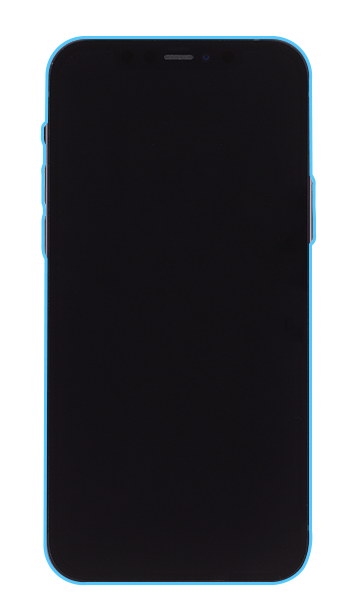
 Previdno
Ne dotikajte se sklopa kamere TrueDepth ali bližnjih sestavnih delov, da preprečite poškodbe objektivov.
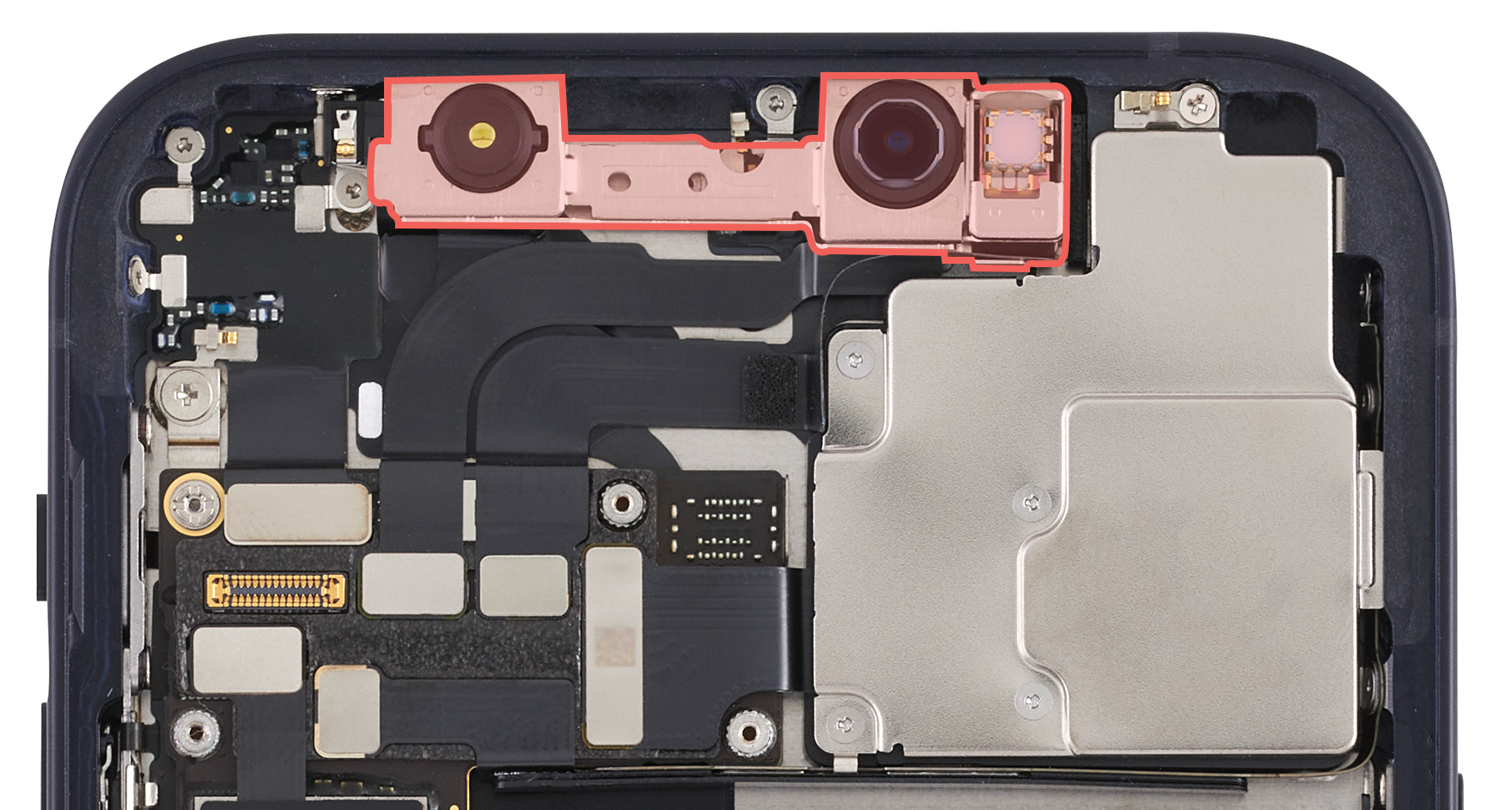
Previdno
Ne dotikajte se zadnje strani zaslona. Dotikanje zadnjega strani zaslona lahko vpliva na kakovost slike.
Pomembno
Če napravo nameščate prvič, preberite razdelek Grelna naprava za odstranjevanje zaslona.
Če zamenjate ta sestavni del, priporočamo, da zaženete Pomočnika za popravila, da dokončate popravilo. Pomočnik za popravila bo v napravi na voljo, ko dokončate vse korake ponovnega sestavljanja.
Odstranjevanje
Uporabite momentni ključ in zaščitni vijačni nastavek Torx, da odstranite dva varnostna vijaka, po enega na vsaki strani priključka Lightning. Odložite vijake.

Preklopite stikalo na hrbtni strani grelne naprave za odstranjevanje zaslona, da jo vklopite. Vklopil se bo notranji ventilator. Počakajte, da se na zaslonu prikaže kljukica.
Opomba: Če se na zaslonu prikaže koda napake, napravo izklopite in jo znova vklopite.

Important
If you're using the adjustable heated display pocket (661-42667), refer to the Heated Display Removal Fixture Operating Manual for instructions. Then skip to removal step 16.

If you're using the 6.1-inch heated display pocket (661-29193), continue to step 3.

Nežno vstavite iPhone v grelno držalo za zaslon tako, da je zaslon obrnjen navzgor in priključek Lightning obrnjen proti dnu držala.
Pomembno: Prepričajte se, da je objemka na strani držala obrnjena navzgor.

Objemko na strani držala preklopite navzdol, da iPhone pritrdite na svoje mesto.

Nadenite si rokavice, odporne na vročino. Poravnajte izrez na dnu držala z vodilom na napravi. Držalo z iPhonom potisnite na vodilo na napravi.
- Opozorilo: Ne vstavljaj držala v napravo, ne da bi nosili rokavice, odporne na toploto.

Potisnite držalo v napravo, dokler se ne zaskoči.

Opomba: Zaslon na napravi se bo obarval rdeče in časovnik bo odšteval 2 minuti, medtem ko se bo držalo segrevalo na pravilno temperaturo. Ko časovnik pokaže 0, bo naprava začela piskati in zaslon bo postal zelen.

Obrnite gumb na napravi v smeri urinega kazalca, da spustite prisesek čim bližje iPhonu, ne da bi se dotikal iPhona.
- Previdno: Da ne poškodujete iPhona, ne obračajte gumba, dokler časovnik ne zapiska.
Opomba: Naprava bo piskala, dokler se prisesek ne spusti.

Primite ročaj in potisnite prisesek naravnost ven, dokler se rob priseska ne poravna s spodnjim robom zaslona.
- Previdno: Če robov priseska in zaslona ne poravnate, lahko poškodujete iPhone.

Obrnite gumb na napravi v smeri urinega kazalca, da prisesek spustite na zaslon (1). Nato obrnite ročaj na prisesku navzdol, da pritrdite prisesek na zaslon (2).
Pomembno: Ko se prisesek spusti na iPhone, se bo na zaslonu začelo 15-minutno odštevanje. Ko časovnik pokaže 0, se bo grelna naprava za odstranjevanje zaslona izklopila. Prepričajte se, da dokončate koraka 10 in 11 v tem časovnem okviru.

Počasi obračajte gumb na napravi v nasprotni smeri urinega kazalca, dokler se zaslon ne začne ločevati od ohišja.
Pomembno: Če vrzeli med zaslonom in ohišjem ne vidite takoj, počakajte 30 sekund. Če še vedno ne vidite vrzeli, zavrtite srebrni del gumba v nasprotni smeri urinega kazalca, dokler se zaslon ne začne ločevati od ohišja.

Vstavite rob rezila za lepilo med zaslon in ohišje. Rezilo potegnite med zaslonom in ohišjem v desno in levo, kot je prikazano, dokler se zaslon delno ne sprosti iz ohišja.


- Previdno: Spodnjega dela zaslona ne nagnite za več kot 5 stopinj, da preprečite poškodbe ploščatih kablov.

Obrnite ročaj navzgor, da sprostite prisesek (1). Ploski konec črne paličice nežno potisnite pod rob priseska, da ga sprostite z zaslona (2).
- Previdno: Ne obračajte gumba. Obračanje gumba lahko poškoduje ploščate kable.

Pritisnite gumb za izmet ob strani držala, da se sprosti iz naprave.

Primite obe strani držala in ga potisnite naravnost iz naprave.

Preklopite objemko na strani držala, da sprostite prijem iPhona (1). Primite območje, obrobljeno z modro, in nežno odstranite iPhone iz držala (2).

Postavite iPhone v pladenj za popravilo z zaslonom obrnjenim navzgor in priključkom Lightning obrnjenim proti izrezu. Snemite rokavice.
Zaslon potisnite rahlo proti spodnjem delu iPhona.
Vstavite rob rezila za lepilo na vrh iPhona med zaslon in ohišje. Rezilo za lepilo držite pod kotom 45 stopinj. Začnite na sredini in zarežite po vrhu in ob straneh iPhona, dokler se zaslon ne sprosti.


- Previdno: Spodnjega dela zaslona ne nagnite za več kot 5 stopinj, da preprečite poškodbe ploščatih kablov.

Vstavite priseske pladnja za popravilo v reže na pladnju za popravilo.

Zaslon nagnite proti priseskom. Pritisnite zgornji in spodnji rob zaslona, da ga pritrdite na priseske.
- Previdno
Prepričajte se, da so notranje sponke zaslona sproščene, preden nagnete zaslon, da preprečite poškodbe ohišja ali zaslona.
Ne poškodujte ploščatih kablov, ko nagibate zaslon.
- Opozorilo: Če je baterija vdrta, preluknjana ali kako drugače poškodovana, ne nadaljujte popravila. Možnosti popravila najdete na spletnem mestu support.apple.com/sl-si/repair.

Z momentnim ključem in vijačnim nastavkom Micro stix odstranite dva samovrezna vijaka iz spodnjega nosilca. Odložite vijake.

Za odstranitev spodnjega nosilca uporabite antistatično pinceto. Nosilec shranite za ponovno sestavljanje.
Z momentnim ključem in vijačnim nastavkom Micro stix odstranite tri samovrezne vijake iz zgornjega nosilca. Odložite vijake.

Držite zgornji nosilec na mestu ter z momentnim ključem in vijačnim nastavkom Micro stix odstranite zadnji samovrezni vijak. Odložite vijak.

Za odstranitev zgornjega nosilca uporabite antistatično pinceto. Nosilec shranite za ponovno sestavljanje.
S črno paličico dvignite konec ploščatega kabla baterije s priključka.
- Previdno: Najprej morate odklopiti ploščati kabel baterije, da zagotovite, da bo iPhone ostal izklopljen.

S črno paličico dvignite konec ploščatega kabla zaslona s priključka.

S črno paličico dvignite konec ploščatega kabla Multi-Touch s priključka.

S črno paličico dvignite konec ploščatega kabla sprejemnika s priključka.

Primite zaslon za robove. Povlecite zavihke na priseskih, da jih sprostite z zaslona. Nato položite zaslon z licem navzdol na čisto in ravno površino.
Priseske odstranite s pladnja za popravilo.
Uporabite antistatično pinceto, da primete lepilo. Nato povlecite lepilo, da ga odstranite z ohišja. Ta postopek ponavljajte, dokler ne odstranite vsega lepila z oboda ohišja.
- Previdno: Ne dotikajte se sklopa kamere TrueDepth, ozemljitvenih vzmeti ali bližnjih delov.


Z robčki z etanolom ali izopropanolom očistite vse ostanke lepila z ohišja.
- Previdno: Na zaslonu ne uporabljajte robčkov z etanolom ali izopropanolom. Etanol ali izopropilni alkohol lahko poškodujeta zaslon in vplivata na kakovost slike.
Ponovno sestavljanje
Pred ponovnim sestavljanjem preverite, ali so notranje sponke zaslona poškodovane. Prepričajte se, da so notranje sponke zaslona pod kotom 90 stopinj in niso upognjene ali poškodovane.

Pomembno
Če so notranje sponke zaslona poškodovane, bo morda treba zamenjati zaslon.
Če nameščate nadomestni zaslon, odlepite zaščitno plast z zgornje in spodnje strani.
Postavite ohišje v pladenj za popravilo tako, da je priključek Lightning obrnjen proti izrezu.
Preglejte kamero TrueDepth. Prepričajte se, da je zgornji rob kamere TrueDepth pod robom ohišja.
Pravilen položaj

Nepravilen položaj


- Previdno: Če je kamera TrueDepth nameščena nepravilno, jo s črno paličico premaknite stran od ozemljitvenega zatiča. Nato vstavite zgornji rob kamere TrueDepth pod rob ohišja.

- Opozorilo: Preverite, ali so v ohišju zrahljani ali odvečni vijaki in majhni delci, ki lahko poškodujejo baterijo in povzročijo varnostne težave.
Poravnajte lepilo za nadomestni zaslon čez ohišje tako, da bodo zgornje luknje prekrivale sklop kamere TrueDepth, spodnji zavihek pa bo na desni.
- Previdno: Prepričajte se, da ste odstranili vse ostanke lepila z zaslona in ohišja, preden nanesete nadomestno lepilo za zaslon.
Lepilo za nadomestni zaslon ima zgornjo zaščitno plast, srednjo zaščitno plast in spodnjo zaščitno plast. Primite jeziček na spodnji zaščitni plasti. Nato počasi izvlecite spodnjo zaščitno plast (1) izpod lepila (2), medtem ko pritiskate lepilo na ohišje.
Pomembno: Zgornje zaščitne plasti še ne odstranite.

Spodnja zaščitna plast (1)
Lepilo (2)
Opomba: Lepilo za nadomestni zaslon za vaš model je morda videti drugače kot na sliki, vendar so koraki enaki.


Ploščo za pritrditev lepila za zaslon postavite na ohišje z ikono v zgornjem desnem kotu, kot je prikazano.

Pladenj za popravilo z iPhonom postavite v prešo za zaslon. Povlecite ročico navzdol, dokler se pritisna plošča za zaslon ne zaskoči.

Počakajte, da pritisna plošča za zaslon zapiska in časovnik prikaže 0. Povlecite ročico navzdol (1) in izvlecite gumb za sprostitev (2). Nato dvignite ročico (3).

Odstranite pladenj za popravilo s preše za zaslon in odstranite ploščo za pritrditev.
Najprej odstranite levi del zgornje zaščitne plasti (1). Nato odstranite tri dele, ki potekajo po vrhu (2), po desni (3) in po dnu (4).
Pomembno: Srednje zaščitne plasti še ne odstranite.

Zgornja zaščitna plast

Priseske vstavite v pladenj za popravilo.
Zavrtite pladenj za popravilo. Levi rob zaslona poravnajte z levim robom ohišja, kot je prikazano. Rahlo pritisnite vzdolž robov zaslona, da ga pritrdite na priseske.
Konce ploščatega kabla sprejemnika (1), ploščatega kabla za Multi-Touch (2) in ploščatega kabla zaslona (3) pritisnite na priključke. Enakomerno pritisnite po dolžini vsakega priključka.
Opomba: Ploščati kabel zaslona pokriva ploščati kabel za Multi-Touch.
Pritisnite konec ploščatega kabla baterije na priključek (4). Enakomerno pritisnite po dolžini priključka.

Uporabite antistatično pinceto, da namestite spodnji nosilec čez konce ploščatih kablov za Multi-Touch, zaslon in baterijo.
S črnim momentnim ključem in vijačnim nastavkom Micro stix namestite dva nova samovrezna vijaka (923-04982) v spodnji nosilec.

Zgornji nosilec ima zavihek blizu druge odprtine za vijak (2), ki se prilega v režo blizu nosilca kamere. Z antistatično pinceto namestite zavihek v režo. Nato spustite nosilec čez konec ploščatega kabla sprejemnika.
S črnim momentnim ključem in vijačnim nastavkom Micro stix namestite štiri nove samovrezne vijake (923-04988) (1) (923-04982) (2–4) v zgornji nosilec v prikazanem vrstnem redu.

Odlepite prvi trak srednje zaščitne plasti (1) v nasprotni smeri urinega kazalca, začnite pri spodnjem delu ohišja. Odlepite drugi trak (2) v smeri urinega kazalca, začnite pri spodnjem delu ohišja. Odlepite tretji trak (3) v nasprotni smeri urinega kazalca, začnite blizu zgornjega dela ohišja.
- Previdno: Tretji trak srednje zaščitne plasti poteka pod dvema ploščatima kabloma. Med odstranjevanjem zaščitne plasti pazite, da ne poškodujete ploščatih kablov.

Srednja zaščitna plast

Preglejte lepilo zaslona in se prepričajte, da je v pravilnem položaju in ni poškodovano ali zmečkano. Če je lepilo poškodovano, ga odstranite in nanesite nadomestno lepilo.
Ponovite 3. korak, da zagotovite, da je kamera TrueDepth v pravilnem položaju. Nato nadaljujte s 22. korakom.
- Opozorilo: Preverite, ali so v ohišju zrahljani ali odvečni vijaki in majhni delci, ki lahko poškodujejo baterijo in povzročijo varnostne težave.
Povlecite zavihke na priseskih, da jih sprostite z zaslona. Zaslon nagnite navzdol, da se nasloni na ohišje.

Priseske odstranite s pladnja za popravilo.
Hkrati pritisnite vse štiri vogale zaslona. Nato pritisnite vzdolž robov zaslona, dokler se ne zaskoči in je zaslon pritrjen na ohišje.

Dvignjeni robovi

Robovi v pravilnem položaju

- Previdno: Prepričajte se, da ploščati kabli niso ujeti med zaslonom in ohišjem. Pretipajte robove zaslona in preverite, ali je morda neporavnan ali ima vrzeli. Če zaslon ni pritrjen, ponovite vse korake za odstranitev in preverite, ali so ploščati kabli poškodovani. Nato ponovite korake ponovnega sestavljanja od 1 do 24.
Pladenj za popravilo z iPhonom postavite v prešo za zaslon. Povlecite ročico navzdol, dokler se pritisna plošča za zaslon ne zaskoči.

Počakajte, da pritisna plošča za zaslon zapiska in časovnik prikaže 0. Povlecite ročico navzdol (1) in izvlecite gumb za sprostitev (2). Nato dvignite ročico (3).

Odstranite pladenj za popravilo iz pritisne plošče za zaslon.
Uporabite sivi momentni ključ in zaščitni vijačni nastavek Torx, da namestite dva nova varnostna vijaka, enega na vsaki strani priključka Lightning. Ko nameščate vijake, rahlo pritisnite na zaslon v bližini priključka Lightning.
Opomba: Uporabite pravilno barvo vijakov za svoj model.
Črna (923-05080)
Srebrna (923-05081)
- Previdno: Če vijaka nista poravnana, ju odstranite in dajte na stran. Ponovite 28. korak, da namestite še en komplet vijakov. Če nova vijaka še vedno nista poravnana, ponovite vse korake odstranjevanja in ponovnega sestavljanja.

Pomembno
V napravi je morda na voljo Pomočnik za popravila za dokončanje popravila, kar je odvisno od zamenjanega sestavnega dela. Oglejte si navodila za zagon Pomočnika za popravila.
Opomba: Če še niste zagnali Pomočnika za popravila, je lahko v zgodovini sestavnih delov in popravil naprave prikazano stanje dela »Dokončanje popravila«, v zbirki Apple Diagnostics za samopostrežno popravilo pa je lahko prikazano stanje dela »neznano«.