Nastavenie pripomienok a reagovanie na ne na hodinkách Apple Watch
Hodinky Apple Watch vás budú upozorňovať na pripomienky vytvorené v apke Pripomienky na hodinkách Apple Watch alebo iPhone. Ak je v nastaveniach iCloudu zapnutá možnosť Pripomienky, pripomienky sa synchronizujú na všetkých zariadeniach, na ktorých ste prihlásení pomocou rovnakého Apple účtu. Informácie o nastavení apky Pripomienky na iPhone nájdete v téme Začíname s apkou Pripomienky v užívateľskej príručke pre iPhone.
Zobrazenie pripomienok
Na hodinkách Apple Watch otvorte apku Pripomienky
 .
.Klepnutím na zoznam ho otvorte.
Klepnutím na
 na ľavej strane položky ju označíte ako dokončenú, prípadne klepnite na pripomienku a potom na Označiť ako dokončenú.
Klepnutím na
 v ľavom hornom rohu sa vrátite na zobrazenie zoznamu.
Ak chcete zobraziť zoznam dokončených pripomienok, klepnite na zoznam, klepnite na Zobraziť možnosti a potom na Zobraziť dokončené.
Ak si chcete pozrieť všetky dokončené pripomienky, klepnite na zoznam Dokončené. Pripomienky sú tu usporiadané do skupín Predošlých 7 dní, Predošlých 30 dní a ďalej podľa mesiacov.
Poradie zoznamov môžete zmeniť v apke Pripomienky na iPhone: klepnite na  , klepnite na Upraviť zoznamy a potom zoznamy potiahnite na požadované miesta.
Zoznam môžete zdieľať a spolupracovať tak s ľuďmi, ktorí používajú iCloud. Zdieľané zoznamy zobrazujú ľudí, ktorým ste priradili pripomienky. Na hodinkách Apple Watch sa môžete pripojiť k zdieľanému zoznamu, nemôžete z nich však zoznam zdieľať. Informácie o zdieľaných zoznamoch pripomienok nájdete v téme Zdieľanie zoznamov a spolupráca v apke Pripomienky v užívateľskej príručke pre iPhone.

Reagovanie na hlásenie pripomienky
Ak hneď otvoríte práve prijaté hlásenie pripomienky: Klepnite na hlásenie, potiahnite pripomienku (alebo rolujte otáčaním korunky Digital Crown) a potom klepnite na Označiť ako dokončené, prípadne vyberte čas, kedy sa vám má pripomienka zobraziť.
Ak si hlásenie všimnete až neskôr: Klepnite naň v zozname hlásení a potom v ňom rolujte nadol a odpovedzte.
Vytvorenie pripomienky
Použitie Siri: Povedzte napríklad: „Remind me to pick up my dry cleaning at 5 PM“ (Pripomeň mi, že o 17:00 mám vyzdvihnúť veci z čistiarne)
Na vytvorenie zoznamu na hodinkách Apple Watch môžete použiť aj Siri.
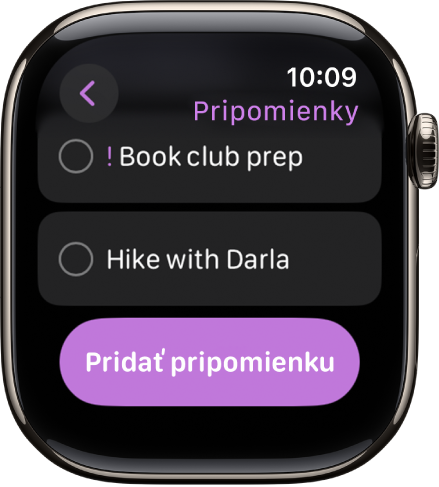
Vytvorenie pripomienky v apke Pripomienky: Rolovaním prejdite do spodnej časti ľubovoľného zoznamu a potom klepnite na Pridať pripomienku.
Vymazanie pripomienky
Na hodinkách Apple Watch otvorte apku Pripomienky
.Klepnutím otvorte zoznam a vykonajte jeden z nasledujúcich krokov:
Potiahnite doľava na pripomienke a potom klepnite na
 .
.Klepnite na pripomienku, rolujte nadol, klepnite na Vymazať a potom znova klepnite na Vymazať.
Úprava pripomienky
Pripomienky môžete spravovať a upravovať na hodinkách Apple Watch, ktoré ste nastavili pre seba.
Na hodinkách Apple Watch otvorte apku Pripomienky
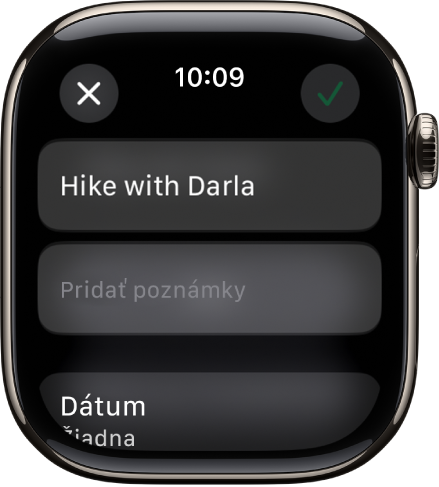
.Klepnite na zoznam, klepnite na pripomienku, klepnite na Upraviť a vykonajte jeden z nasledujúcich krokov:
Premenovanie pripomienky: Upravte text.
Pridanie poznámky: Klepnite na Pridať poznámky a zadajte poznámku.
Pridanie dátumu a času: Klepnite na Dátum a potom vyberte dátum. Klepnite na Čas, klepnite na dopoludnia alebo popoludní, klepnite na hodiny alebo minúty a potom otáčaním korunkou Digital Crown zadajte čas. Pri pridaní dátumu a času môžete tiež vybrať možnosť opakovania pripomienky.
Pridanie tagu: Klepnite na Tagy a potom vyberte existujúci tag alebo klepnite na Vytvoriť nový.
Pridanie miesta: Klepnite na Miesto a potom vyberte, kde chcete, aby vás pripomienka upozornila – napríklad po príchode domov alebo po nastúpení do auta a jeho pripojení k hodinkám Apple Watch cez Bluetooth.
Označenie pripomienky: Zapnite možnosť Pridať značku.
Výber priority: Klepnite na Priorita a potom klepnite na Nízka, Stredná alebo Vysoká.
Priradenie pripomienky k inému zoznamu: Klepnite na Zoznam a potom klepnite na požadovaný zoznam.