Užívateľská príručka pre Apple Watch
- Vitajte
- Čo je nové
- Behanie s hodinkami Apple Watch
-
- Budíky
- App Store
- Saturácia kyslíkom
- Kalkulačka
- Kalendár
- Ovládač kamery
- EKG
- Lieky
- Memoji
- Rozpoznávanie hudby
- News
- Práve hrá
- Pripomienky
- Ovládač
- Skratky
- Siréna
- Akcie
- Stopky
- Príliv
- Časovače
- Používanie apky Tipy
- Tlmočník
- Vitálne funkcie
- Diktafón
- Vysielačka
-
- Informácie o apke Apple Peňaženka
- Apple Pay
- Nastavenie Apple Pay
- Nakupovanie cez Apple Pay
- Používanie služby Apple Cash
- Používanie lístkov
- Používanie vernostných kariet
- Cestovanie verejnou dopravou
- Používanie vodičského alebo občianskeho preukazu
- Kľúče od domácnosti, hotelovej izby a vozidla
- Očkovacie preukazy
- Svetový čas
-
- VoiceOver
- Nastavenie hodiniek Apple Watch pomocou funkcie VoiceOver
- Základy používania hodiniek Apple Watch s funkciou VoiceOver
- Zrkadlenie Apple Watch
- Ovládanie zariadení v blízkosti
- AssistiveTouch
- Použitie braillovského riadka
- Používanie Bluetooth klávesnice
- Zväčšovanie
- Zistenie času pomocou haptickej odozvy
- Úprava veľkosti textu a ďalších vizuálnych nastavení
- Úprava nastavení motorických schopností
- Nastavenie a používanie funkcie RTT
- Nastavenia zvuku pre prístupnosť
- Prevod písaného textu na reč
- Automatické otvorenie zameranej apky
- Používanie funkcií prístupnosti so Siri
- Skratka prístupnosti
-
- Dôležité informácie o bezpečnosti
- Dôležité informácie týkajúce sa zaobchádzania
- Neautorizované úpravy systému watchOS
- Informácie týkajúce sa starostlivosti o remienky
- Vyhlásenie o zhode FCC
- Vyhlásenie o zhode ISED Canada
- Informácie o pripojení Ultra Wideband
- Informácie o laserových produktoch triedy 1
- Informácie o likvidácii a recyklácii
- Apple a životné prostredie
- Autorské práva a ochranné známky
Písanie emailov a odpovedanie na emaily na hodinkách Apple Watch
V apke Mail na hodinkách Apple Watch môžete napísať a odpovedať na email pomocou dynamickej odpovede, rukopisu, diktovania alebo emoji.
Napísanie emailovej správy
Na hodinkách Apple Watch otvorte apku Mail
 .
.Klepnite na
 v ľavej hornej časti obrazovky Schránky, prípadne vpravo dole na ostatných obrazovkách.
Pridajte príjemcu klepnutím na Pridať kontakt, vyberte účet na odoslanie správy klepnutím na Od a vytvorte riadok s predmetom klepnutím na Pridať predmet.
Po skončení klepnite na Odoslať.
Odpovedanie na správu na hodinkách Apple Watch
Na hodinkách Apple Watch otvorte apku Mail
.Rolujte na koniec správy, ktorú ste dostali v apke Mail, a potom klepnite na
 . Ak má správa viac príjemcov, môžete klepnúť na Odpovedať všetkým. Potom máte k dispozícii nasledujúce možnosti:
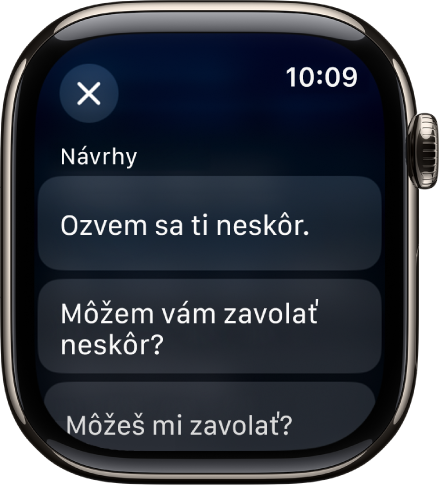
Poslanie dynamickej odpovede: Rolovaním zobrazte zoznam navrhovaných fráz, ktoré môžete použiť – stačí klepnúť na požadovanú frázu, čím ju odošlete.
Ak chcete pridať svoju vlastnú frázu, otvorte aplikáciu pre Apple Watch na iPhone, klepnite na Moje hodinky, prejdite na Mail > Predvolené odpovede a klepnite na Pridať odpoveď. Ak chcete upraviť predvolené odpovede, klepnite na Upraviť a upravte ich poradie potiahnutím, prípadne ich vymažte klepnutím na
 .
.Ak navrhované odpovede nie sú v jazyku, ktorý chcete použiť, rolujte nadol, klepnite na Jazyky a potom klepnite na požadovaný jazyk. Dostupné jazyky sú tie, ktoré ste povolili na iPhone v Nastavenia > Všeobecné > Klávesnica > Klávesnice.
Vytvorenie odpovede: Klepnite na pole Pridať správu a napíšte odpoveď.
Otvorenie emailu na iPhone
Ak chcete odpoveď napísať na iPhone, zobuďte iPhone a potom otvorte prepínač apiek. (Na iPhone s Face ID potiahnite od dolného okraja nahor a podržte prst na mieste, na iPhone s tlačidlom Domov dvakrát stlačte tlačidlo Domov.)
Klepnutím na tlačidlo, ktoré sa zobrazí v spodnej časti obrazovky, otvorte email v aplikácii Mail.