Používanie funkcie Apple Music Sing na Apple TV
Apple Music Sing vám umožňuje zaspievať si milióny skladieb s pomocou textu zobrazovaného v reálnom čase. Môžete tiež upraviť hlasitosť vokálov v skladbe, ak sa chcete pridať k pôvodnému interpretovi, prípadne si zaspievať sólo.
Poznámka: Apple Music Sing vyžaduje predplatné služby Apple Music a Apple TV 4K (3. generácia) so systémom tvOS 16.2 alebo novším. Pozrite si Ktoré Apple TV vlastne mám?
Spievanie s Apple Music na Apple TV
Na Apple TV prejdite do apky Hudba
 .
.Začnite prehrávať skladbu alebo prejdite do časti Práve hrá vo vrchnej časti obrazovky.
Zobrazte ovládacie prvky prehrávania, potiahnite nadol po clickpade alebo dotykovom povrchu a potom vyberte
 .
.Potiahnite nahor po clickpade alebo dotykovom povrchu a potom vyberte
 .
.Poznámka: Ak funkcia Apple Music Sing nie je pre aktuálnu skladbu dostupná, tlačidlo
nie je aktívne.Na diaľkovom ovládači vykonajte niektorú z týchto činností:
Úprava len hlasitosti vokálov: Potiahnite nahor alebo nadol po clickpade alebo dotykovom povrchu.
Úprava hlasitosti celej skladby: Stlačte
 alebo
alebo  .
.
Stlačením tlačidla
 alebo
alebo  zatvoríte ovládanie hlasitosti vokálov.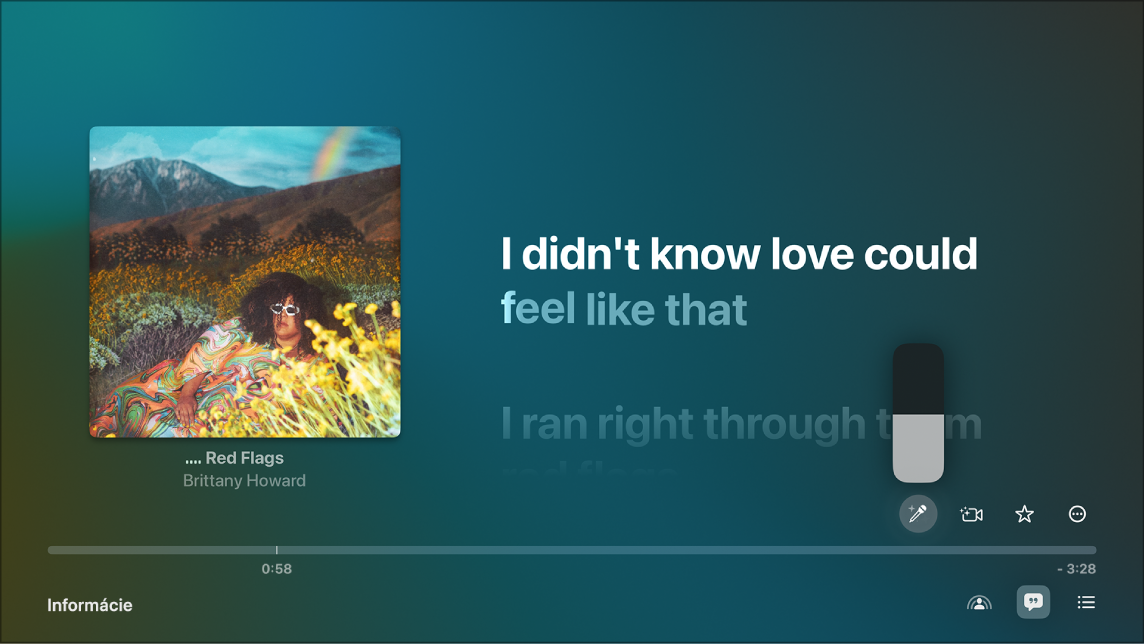
Keď funkciu Apple Music Sing zapnete pri počúvaní skladby vo formáte Dolby Atmos, režim Dolby Atmos sa vypne a skladba sa bude prehrávať bez priestorového zvuku. Keď funkciu Apple Music Sing vypnete, skladba sa začne opäť prehrávať vo formáte Dolby Atmos.
Poznámka: Táto funkcia vyžaduje Apple TV 4K (3. generácia) so systémom tvOS 16.2 alebo novším.
Spievanie na obrazovke s vizuálnymi efektmi
Keď máte nastavenú kontinuitu pre Kameru, môžete sa vidieť spievať na obrazovke spolu s textom skladby. Pre ešte viac zábavy môžete do svojho obrazu a textu pridať vizuálne efekty, čím vylepšíte zážitok zo spievania.
Na Apple TV prejdite do apky Hudba
.Začnite prehrávať skladbu alebo prejdite do časti Práve hrá vo vrchnej časti obrazovky.
Zobrazte ovládacie prvky prehrávania, potiahnite nadol po clickpade alebo dotykovom povrchu a potom vyberte
.Potiahnite nahor po clickpade alebo dotykovom povrchu, vyberte
 a potom vyberte možnosť Pripojiť iPhone alebo iPad.
Poznámka: Ak pre aktuálnu skladbu nie sú k dispozícii efekty na obrazovke, prípadne ak ste nenastavili kontinuitu pre apku Kamera, tlačidlo
je stlmené.Na obrazovke Kontinuita pre Kameru vykonajte niektorý z týchto krokov:
Ak ste už zobrazení v zozname užívateľov: Vyberte svoj profil a potvrďte akciu na iPhone alebo iPade.
Ak sa nezobrazujete v zozname užívateľov: Výberom Iné zobrazte QR kód, otvorte apku Kamera na iPhone alebo iPade, naskenujte QR kód, klepnite na Pripojiť k Apple TV a potvrďte akciu na iPhone alebo iPade.
iPhone alebo iPad umiestnite neďaleko televízora v orientácii na šírku tak, aby na vás smerovala zadná kamera (iPhone) alebo predná kamera (iPad) a aby ste boli spokojní s tým, ako vyzeráte v náhľade na obrazovke televízora.
Ak chcete tento krok vynechať, môžete stlačiť
 na diaľkovom ovládači.
Kamera iPhonu alebo iPadu bude po krátkom odpočítavaní pripravená na používanie s Apple Music Sing na Apple TV a na obrazovke sa zobrazí živý obraz z kamery spolu s textami.
Úprava niektorého z nasledovných zobrazených ovládacích prvkov:
Zobrazenie alebo skrytie videa: Vyberte Zobraziť video.
Odpojenie kamery: Vyberte Odpojiť kameru.
Zapnutie alebo vypnutie Centrovania záberu: Vyberte funkciu Centrovanie záberu, ktorá udržiava každú osobu v miestnosti dokonale v obraze, aj keď sa pohybuje.
Pridanie vizuálnych efektov do pozadia: Zo zoznamu Filtre vyberte žiadaný efekt.
Keď skončíte s výberom, stlačte
alebo na diaľkovom ovládači, prípadne počkajte pár sekúnd, kým nezmiznú ovládacie prvky. Ak sa chcete znova dostať k ovládacím prvkom, zobrazte ovládacie prvky prehrávania a potom vyberte .Ak už sa viac nechcete vidieť na obrazovke, vykonajte niektorý z týchto krokov:
V apke Hudba vyberte
a vyberte Odpojiť kameru.Na zamknutej obrazovke iPhonu alebo iPadu klepnite na Pozastaviť alebo Odpojiť.
Poznámka: Táto funkcia vyžaduje Apple TV 4K (3. generácia) so systémom tvOS 17 alebo novším a niektoré z týchto zariadení: iPhone XR alebo novší (vrátane iPhonu SE 2. generácie) s iOS 17; iPad (8. generácia a novší), iPad mini (5. generácia a novší), iPad Air (3. generácia a novší), 11-palcový iPad Pro (1. generácia a novší) alebo 12,9-palcový iPad Pro (3. generácia a novší) s iPadOS 17.