TV seriály v apke Apple TV
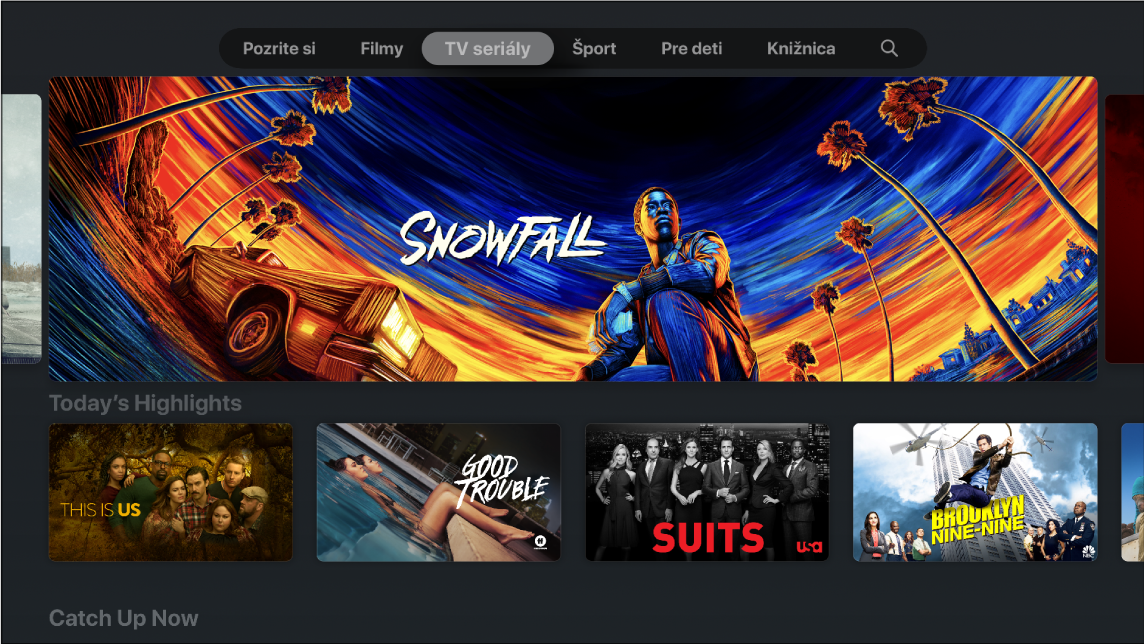
Na obrazovke TV seriály v apke Apple TV  nájdete všetky svoje obľúbené TV seriály, správy a stanice Apple TV vrátane odporúčaní zodpovedajúcich vášmu vkusu a vychádzajúcich z histórie prehrávania.
Keď nájdete TV seriál, ktorý si chcete pozrieť, a ten je dostupný na niekoľkých staniciach a prostredníctvom viacerých apiek, môžete si vybrať, ako ho budete sledovať. Ak je seriál dostupný na okamžité prehratie, zobrazí sa vám predvolená stanica alebo apka, ktorá vám umožní sledovať verziu v najvyššej kvalite.
Prechádzanie vybraných a odporúčaných TV seriálov
Na Apple TV otvorte apku Apple TV
.V lište potiahnite na TV seriály a prezrite si vybrané TV seriály, novinky, žánre a zbierky.
Zobrazia sa odporúčania zodpovedajúce vášmu vkusu alebo vychádzajúce z vašej histórie prehrávania alebo nákupov a výpožičiek (ak sa vám napríklad páči The Daily Show).
Vyberte TV seriál a pozrite si upútavky, hodnotenia, popisy a informácie o prehrávaní.
Výber TV seriálu na sledovanie
Keď vyberiete TV seriál, zobrazí sa nová obrazovka s hodnoteniami, popismi a informáciami o prehrávaní vrátane všetkých spôsobov, ktorými možno seriál na Apple TV sledovať. Ak si kupujete epizódy, môžete si vybrať jednotlivé epizódy alebo celú sériu.

V apke Apple TV
vykonajte niektorý z týchto krokov:Prehranie TV seriálu: Ak je TV seriál k dispozícii na sledovanie ako zakúpená položka alebo cez označenú stanicu či apku, vyberte Prehrať a môžete ho okamžite začať pozerať.
Odber Apple TV+: Vyberte „Vyskúšať Apple TV+ zdarma“ alebo Odoberať a podľa pokynov na obrazovke potvrďte odber.
Odber stanice v Apple TV: Kliknite na „Vyskúšať stanicu [stanica] zdarma“ a postupujte podľa pokynov na obrazovke.
Zakúpenie jednej epizódy alebo celej série: Vyberte možnosť „Kúpiť od cena“, vyberte požadovanú možnosť a potvrďte nákup.
Otvorenie TV seriálu v inej apke: Vyberte „Otvoriť v“ a vyberte apku. Ak apka nie je k dispozícii ihneď, postupujte podľa zobrazených pokynov na nainštalovanie apky a pripojenie sa k nej. Niektoré apky môžu vyžadovať predplatné.
Pridanie položky do zoznamu Nasledujúce: Ak si chcete TV seriál pozrieť neskôr, výberom možnosti Pridať do Nasledujúcich ho pridáte do zoznamu Nasledujúce na obrazovke Pozrite si.
Odstránenie položky zo zoznamu Nasledujúce: Vyberte možnosť V nasledujúcich.
Prechod na nasledujúci TV seriál v prezeranej kategórii: Potiahnite doprava alebo doľava. Ak sa chcete vrátiť na obrazovku TV seriály, môžete tiež stlačiť tlačidlo
 na ovládači Apple TV Remote.
Ak chcete získať viac informácií, rolujte nadol, zvýraznite požadovaný riadok alebo položku a potom vykonajte niektorý z nasledujúcich krokov:
Prechádzanie epizód a sérií: Vyberte epizódu alebo sériu a prezrite si jednotlivé epizódy. Keď vyberiete epizódu, budete si môcť vybrať, ktorú stanicu alebo apku chcete použiť.
Prechádzanie súvisiacich TV seriálov: Rolujte doľava alebo doprava v riadku Súvisiace a potom vyberte podobný TV seriál.
Zobrazenie hercov a štábu: Rolujte doľava alebo doprava v riadku Herci a štáb a výberom osoby zobrazte jej životopisné informácie a podobné filmy a TV seriály.
Zobrazenie možností pozerania: Rolovaním doľava alebo doprava v riadku Ako pozerať zobrazíte všetky dostupné spôsoby sledovania TV seriálu na Apple TV vrátane cien za nákup a dostupných staníc TV alebo apiek.
Určitý obsah a niektoré apky sú dostupné po predplatení. Ak sa chcete zaregistrovať, vyberte položku a pokračujte v procese registrácie použitím svojho Apple ID. Ak ste si apku ešte nenainštalovali, najskôr sa zobrazí výzva na jej stiahnutie z App Storu.
Ďalší obsah môže byť dostupný prostredníctvom vášho predplatného káblovej alebo satelitnej televízie. Ak ide o vaše prvé použitie apky, ktorá vyžaduje predplatné káblovej alebo satelitnej televízie, je možné, že budete musieť zadať prihlasovacie údaje poskytovateľa televíznych služieb (informácie nájdete v téme Nastavenie jediného prihlásenia u poskytovateľa TV služby na Apple TV).
Získanie ďalších informácií: Ak chcete si prečítať hodnotenia, popisy a ďalšie informácie, rolujte do spodnej časti.