
Vytvorenie novej skratky
Vytvorenie vlastnej novej skratky pomocou apky Skratky pre iPhone alebo iPad je jednoduché:
1. krok: Vytvorte novú skratku v knižnici.
2. krok: Pridajte akcie do editora skratiek.
3. krok: Spustite svoju novú skratku a otestujte ju.
Vytvorenie novej skratky
V knižnici apky Skratky
 vykonajte jeden z nasledujúcich krokov:
Klepnite na
 v pravom hornom rohu.
Klepnite na Vytvoriť skratku na konci vášho zoznamu skratiek.

V editore skratiek sa zobrazí prázdna skratka bez názvu.
Tip: Ak chcete v rámci apky získať prístup k Príručke užívateľa pre Skratky, klepnite na Pomocník.
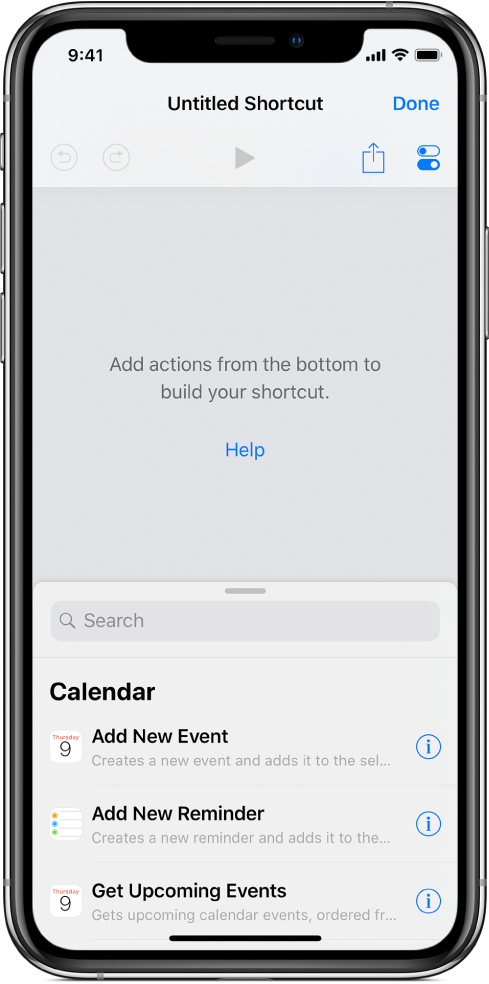
Ak chcete vidieť navrhované akcie, ktoré môžete pridať do svojej skratky, vykonajte jeden z nasledujúcich krokov:
Na iPhone: Na zobrazenie zoznamu navrhovaných akcií potiahnite prstom smerom nahor (z hornej strany vyhľadávacieho poľa).
Na iPade: Rolujte v zozname v ľavom postrannom paneli.
Na väčších modeloch iPhonov, ako sú napríklad iPhone XS Max alebo iPhone 8 Plus, sa po otočení iPhonu na šírku zobrazuje zoznam akcií na ľavom postrannom paneli.
Ak chcete vidieť všetky dostupné akcie, ktoré môžete pridať do svojej skratky, klepnite na
 v hornej časti zoznamu. Ak chcete vyhľadať špecifickú akciu, zadajte výraz do vyhľadávacieho poľa.
Ďalšie informácie o výbere akcií nájdete v článku Navigovanie v zozname akcií v apke Skratky.
Ak chcete pridať akciu do skratky, dotknite sa a podržte akciu v zozname a potom ju potiahnite na požadované miesto v editore skratiek.
Môžete tiež na akciu klepnúť a pridať ju do spodnej časti zoznamu akcií v editore skratiek.
Pre každú akciu, ktorú chcete pridať do vlastnej skratky, zopakujte krok 4.
Tip: Poradie akcií môžete zmeniť potiahnutím na iné miesto v editore skratiek.
Ak chcete skratke priradiť vlastný názov, klepnite na
 , čím otvoríte Nastavenia, klepnite na riadok Názov, klepnite na
  , napíšte nový názov a potom klepnite na Hotovo.
Pre návrat do editora skratiek klepnite na Hotovo ešte raz.
Ak chcete novú skratku otestovať, klepnite na
 .
.Ak chcete skratku zastaviť, klepnite na
 .
.Ak chcete novú skratku uložiť, klepnite na Hotovo.
Nová skratka sa zobrazí v dolnej časti zoznamu skratiek v knižnici, kde bude pripravená na používanie.
Tip: Novú skratku môžete vytvoriť aj stlačením ikony apky Skratky na ploche iPhonu, ktorý podporuje 3D Touch, a následným posunutím prsta na položku Vytvoriť skratku.
Ďalšie informácie o preskupovaní skratiek v knižnici nájdete v téme Usporiadanie skratiek.
Ďalšie informácie o prispôsobovaní vzhľadu novej skratky (zafarbený obdĺžnik v knižnici) nájdete v téme Prispôsobenie skratky.
Odvolanie alebo obnovenie krokov počas vytvárania skratky
V apke Skratky klepnite na
 alebo
alebo  v editore skratiek, čím odvoláte alebo obnovíte vykonané kroky.
Môžete tiež klepnúť na
na akcii, čím ju odstránite z editora skratiek.
Otvorenie existujúcej skratky
V apke Skratky vykonajte jeden z nasledujúcich krokov:
V knižnici
klepnite na  na skratke, čím ju otvoríte v editore skratiek.
Na iPhone, ktorý podporuje 3D Touch, stlačte skratku v knižnici
a zbežne si ju pozrite, potom stlačte hlbšie, čím sa otvorí okno editora skratiek.