Vytvorte si soundtrack k svojmu dňu pomocou ambientnej hudby na iPhone alebo iPade
Či už sa sústredíte na pracovnú úlohu, chcete si na chvíľu oddýchnuť uprostred dňa alebo sa pripravujete na spánok, ambientná hudba vám pomôže navodiť tú správnu atmosféru. Jediným klepnutím na widget na ploche (alebo v zobrazení Dnes) môžete pustiť hudbu určenú pre jednu zo štyroch nálad: na podporu spánku, na uvoľnenie, k práci alebo do pohody. V rámci každej z týchto nálad si môžete vybrať rôzne zostavené playlisty.
Ambientná hudba je k dispozícii bez predplatného služby Apple Music. Ak však máte predplatenú službu Apple Music, môžete do všetkých štyroch nálad ambientnej hudby pridávať aj svoje vlastné playlisty z Apple Music.
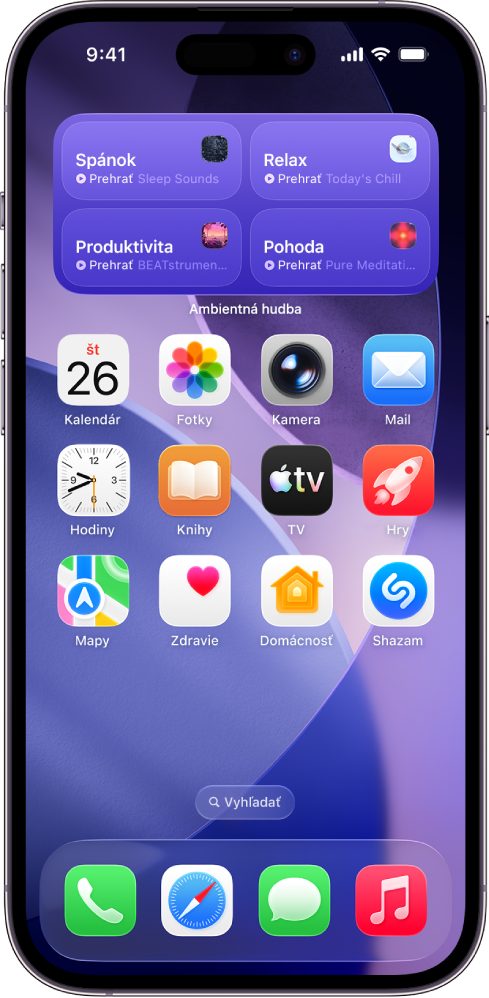
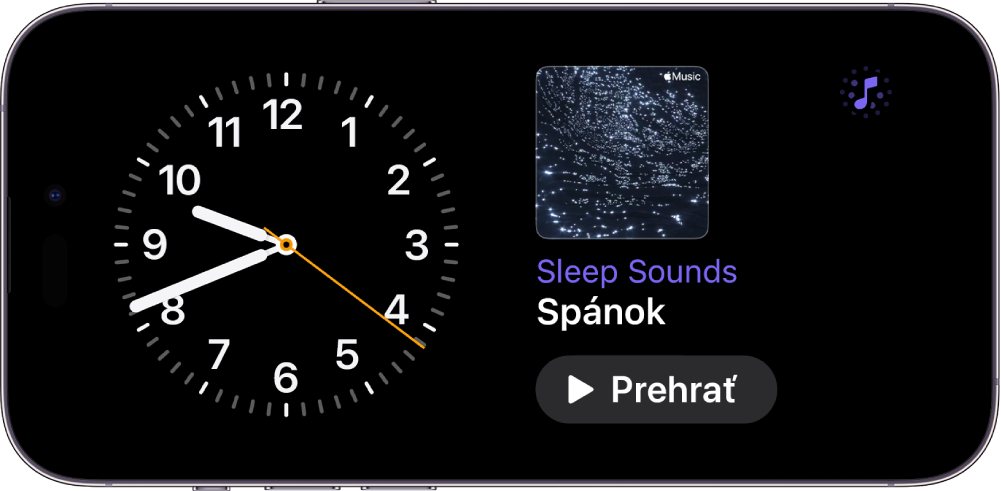
Ambientnú hudbu si môžete púšťať aj z Ovládacieho centra alebo v pasívnom režime.
Pridanie widgetu ambientnej hudby na iPhone alebo iPad
Widgety ambientnej hudby sú podporované na iPhonoch s iOS 26.4 alebo novším a na iPadoch s iPadOS 26.4 alebo novším. Skôr ako začnete, uistite sa, že je vaše zariadenie aktualizované.
Na iPhone alebo iPade prejdite na zobrazenie Dnes alebo na stranu plochy, kam chcete widget pridať, a potom podržte prst na pozadí plochy, kým sa apky nezačnú chvieť.
V hornej časti obrazovky klepnite na Upraviť a potom klepnutím na Pridať widget otvorte galériu widgetov.
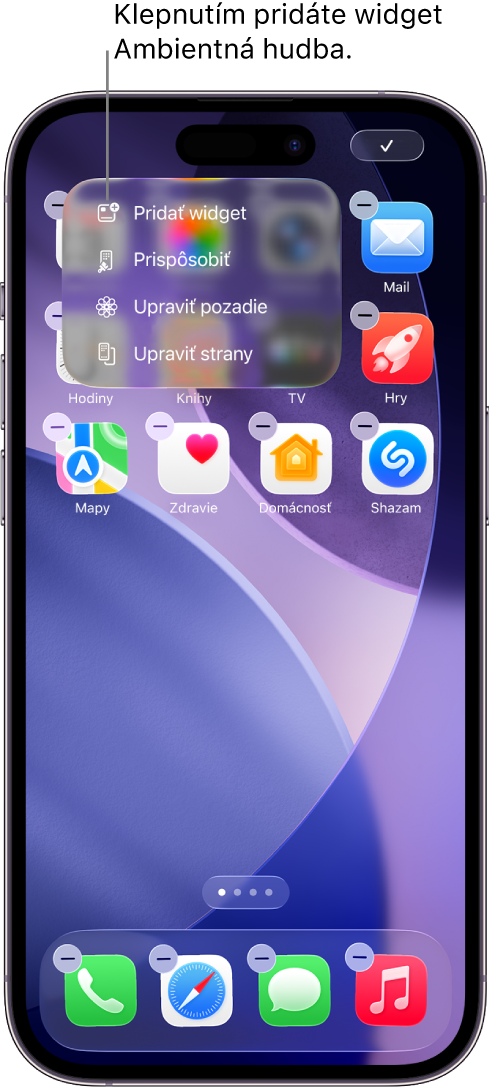
Rolovaním alebo vyhľadávaním nájdite apku Ambientná hudba v zozname apiek, klepnite na ňu a potiahnutím prstom prechádzajte cez dostupné veľkosti.
Keď nájdete veľkosť, ktorá vám vyhovuje, klepnite na Pridať widget v dolnej časti obrazovky.
Kým sa apky stále chvejú, posuňte widget na požadované miesto na obrazovke a potom klepnite na Hotovo.
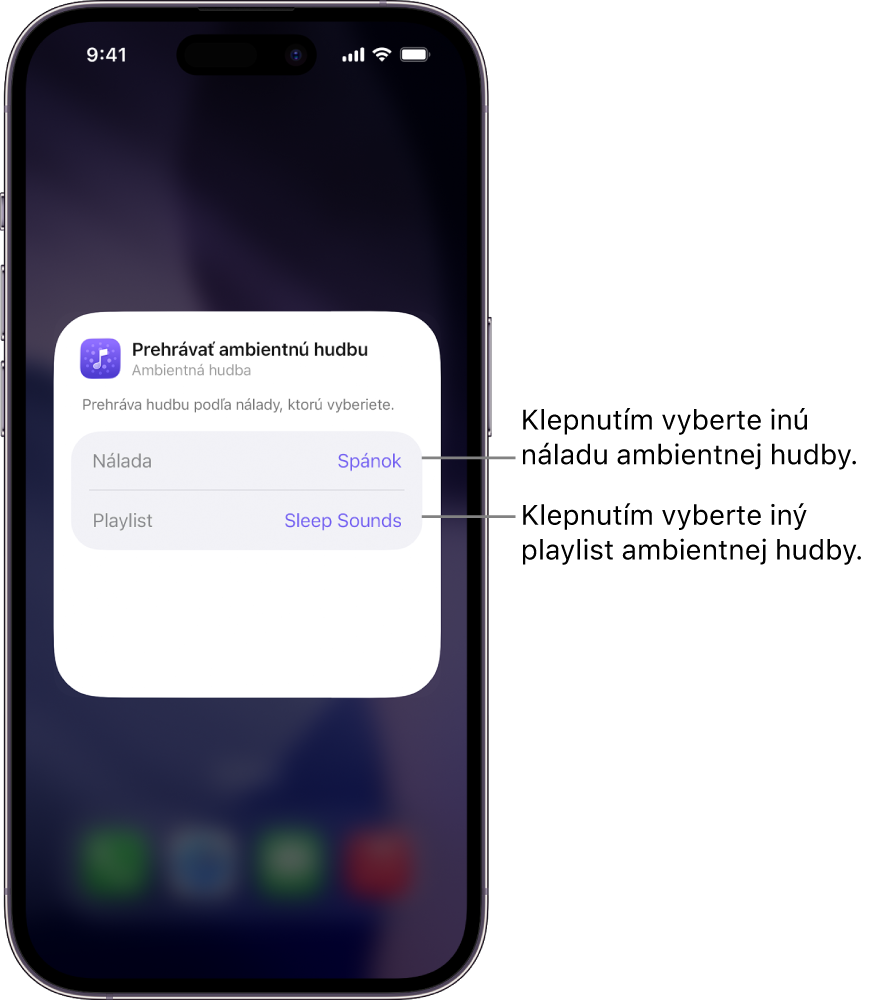
Ak ste si vybrali malý widget, zobrazia sa možnosti Nálada a Playlist. Pozrite si Výber inej nálady ambientnej hudby alebo playlistu pomocou widgetu na iPhone alebo iPade.

Tip: Widget ambientnej hudby môžete zobraziť aj na displej vo vozidle pomocou CarPlay alebo na Macu pomocou zrkadlenia iPhonu. Pozrite si témy Prispôsobenie widgetov v systéme CarPlay alebo Ovládanie iPhonu na Macu v užívateľskej príručke pre iPhone.
Prehrávanie hudby pomocou widgetu ambientnej hudby na iPhone alebo iPad
Ak ste tak ešte neurobili, najskôr na plochu svojho iPhonu alebo iPadu pridajte widget ambientnej hudby.
Potom na ploche vykonajte niektorý z nasledujúcich krokov:
Prehrávanie ambientnej hudby pomocou malého widgetu: Vo widgete ambientnej hudby klepnite na
 . Ak chcete prehrávanie zastaviť, klepnite na
  .
.Prehrávanie ambientnej hudby pomocou stredného widgetu: Vo widgete ambientnej hudby klepnite na niektorú z nálad: uvoľnenie, spánok, produktivita alebo pohoda. Ak chcete prehrávanie zastaviť, znovu klepnite na príslušnú náladu.
Počas prehrávania ambientnej hudby môžete klepnutím na Dynamic Island zobraziť ovládacie prvky prehrávania. Ovládacie prvky prehrávania zobrazíte aj klepnutím na malý widget.
Výber inej nálady ambientnej hudby alebo playlistu pomocou widgetu na iPhone alebo iPade
Ak ste tak ešte neurobili, najskôr na svoj iPhone alebo iPad pridajte widget ambientnej hudby.
Podržte widget ambientnej hudby na ploche a potom klepnite na Upraviť widget.
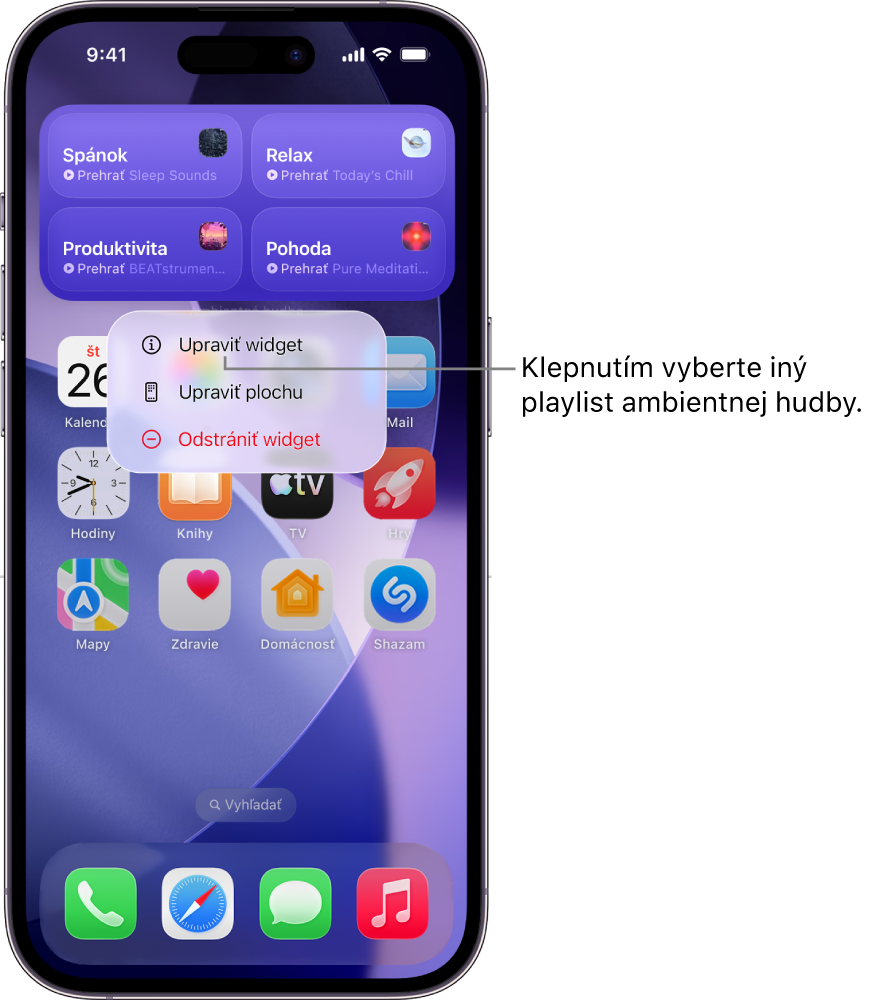
Vykonajte niektorý z nasledujúcich krokov:
V malom widgete: Klepnite na aktuálny výber (v riadku nálady) a potom klepnite na Spánok, Uvoľnenie, Produktivita alebo Pohoda. Potom klepnite na aktuálny výber (v riadku playlistu) a potom klepnite na navrhovaný playlist alebo na playlist z vašej knižnice Apple Music.
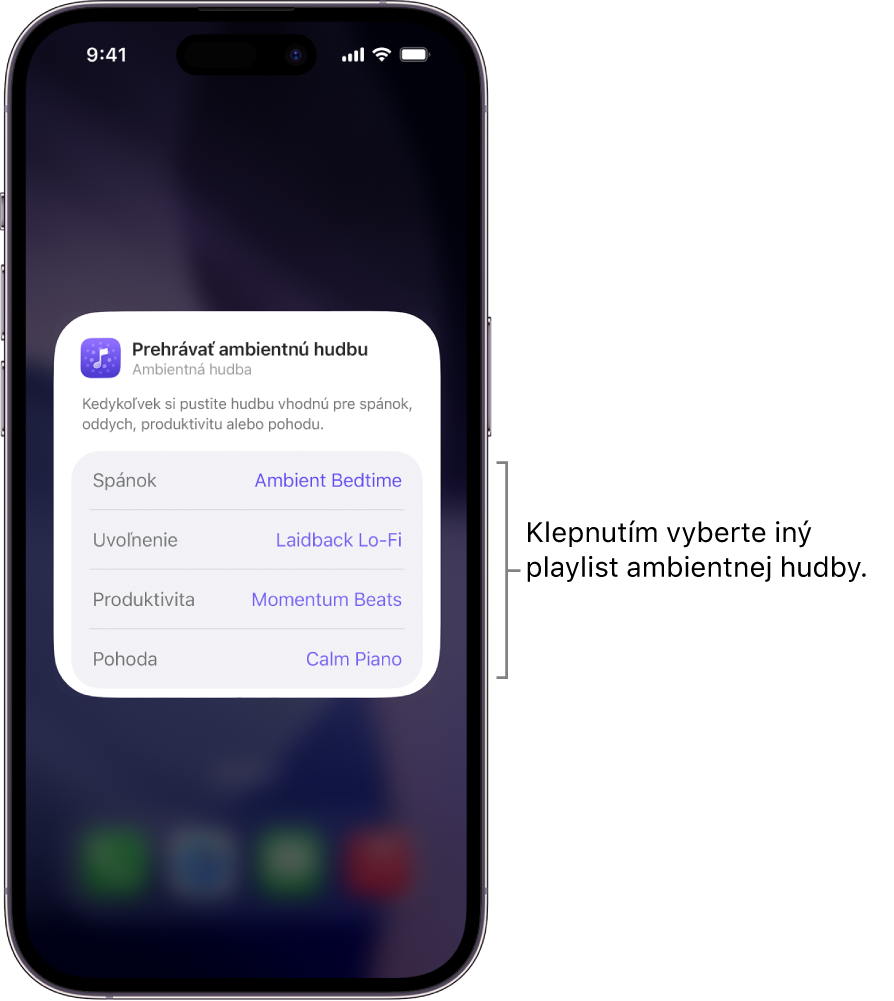
V strednom widgete: Klepnite na aktuálny výber (v riadku Spánok, Uvoľnenie, Produktivita alebo Pohoda) a potom klepnite na navrhovaný playlist alebo na playlist z vašej knižnice Apple Music.
Poznámka: Playlisty Apple Music sú k dispozícii len s predplatným. Pozrite si článok podpory Apple Predplatenie služby Apple Music.


Pridanie funkcie Ambientná hudba do Ovládacieho centra na iPhone alebo iPade
Na iPhone alebo iPade otvorte Ovládacie centrum:
Na iPhone s Face ID: Potiahnite prstami nadol z pravého horného okraja.
Na iPhone s tlačidlom Domov: Potiahnite prstami zospodu nahor.
Klepnutím na
 v ľavom hornom rohu Ovládacieho centra začnite upravovať ovládacie prvky.
V dolnej časti obrazovky klepnite na Pridať ovládací prvok.
Rolovaním alebo vyhľadávaním nájdite možnosť Ambientná hudba v zozname apiek a potom klepnite na niektorú náladu (Spánok, Uvoľnenie, Produktivita alebo Pohoda).
Potiahnite widget na požadované miesto na obrazovke a potom zatvorte Ovládacie centrum:
Na iPhone s Face ID: Potiahnite prstami zospodu nahor.
Na iPhone s tlačidlom Domov: Potiahnite nadol alebo stlačte tlačidlo Domov.
Ak chcete pridať ďalšie nálady ambientnej hudby, zopakujte kroky 1 až 5.
Prehrávanie ambientnej hudby pomocou Ovládacieho centra na iPhone alebo iPade
Ak ste tak ešte neurobili, najskôr do Ovládacieho centra iPhonu alebo iPadu pridajte ambientnú hudbu.
Otvorenie Ovládacieho centra:
Na iPhone s Face ID: Potiahnite prstami nadol z pravého horného okraja.
Na iPhone s tlačidlom Domov: Potiahnite prstami zospodu nahor.
Klepnite na ovládač ambientnej hudby.
Ak chcete prehrávanie zastaviť, znovu klepnite na tento ovládač.
Počas prehrávania hudby môžete klepnutím na Dynamic Island zobraziť ovládacie prvky prehrávania.
Výber iného playlistu ambientnej hudby pomocou Ovládacieho centra na iPhone alebo iPade
Ak ste tak ešte neurobili, najskôr do Ovládacieho centra iPhonu alebo iPadu pridajte ambientnú hudbu.
Otvorenie Ovládacieho centra:
Na iPhone s Face ID: Potiahnite prstami nadol z pravého horného okraja.
Na iPhone s tlačidlom Domov: Potiahnite prstami zospodu nahor.
V Ovládacom centre klepnite do stredu ovládača ambientnej hudby. (Klepnutím na
 odstránite tento ovládač.)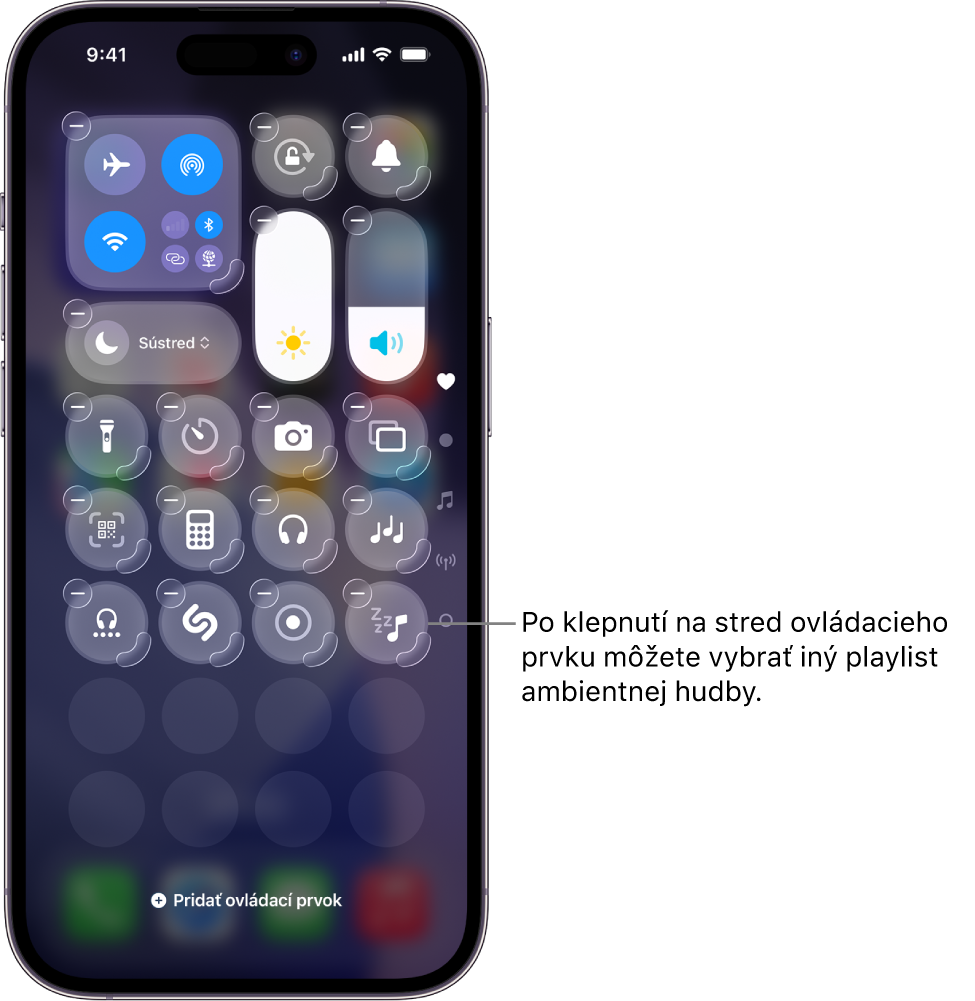
Klepnite na aktuálny výber (v riadku playlistu) a potom klepnite na navrhovaný playlist alebo na playlist z vašej knižnice Apple Music.
Poznámka: Playlisty Apple Music sú k dispozícii len s predplatným. Pozrite si článok podpory Apple Predplatenie služby Apple Music.

Pridanie widgetu ambientnej hudby do pasívneho režimu na iPhone alebo iPade
Ak na svojom iPhone používate pasívny režim, môžete doň pridať widget, ktorý vám umožní rýchlo púšťať alebo pozastavovať ambientnú hudbu bez toho, aby ste museli hľadať vhodný playlist.
Na iPhone aktivujte pasívny režim.
Podržte prst na widgete, ktorý chcete nahradiť widgetom ambientnej hudby.
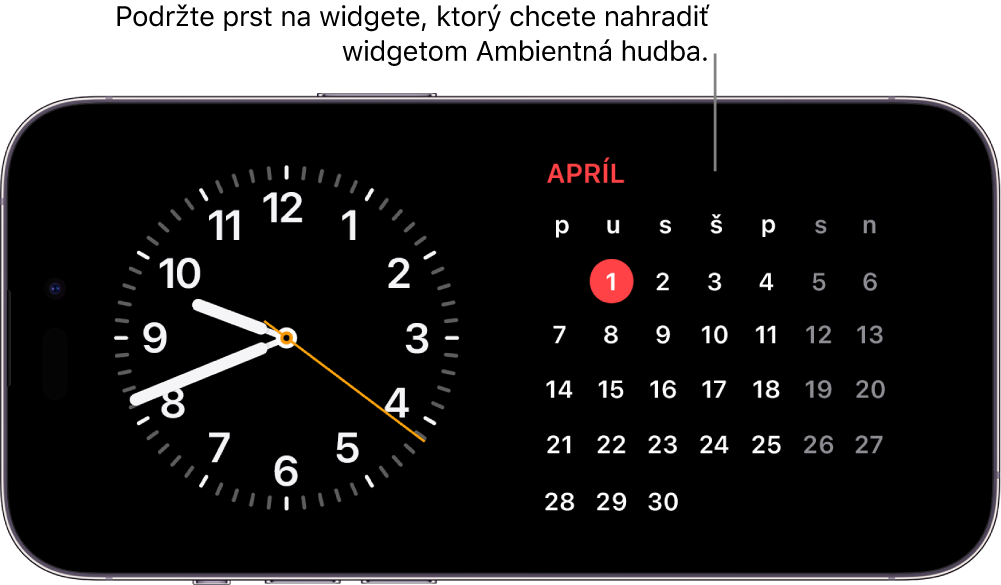
Klepnite na
v ľavom hornom rohu, v zozname apiek klepnite na Ambientná hudba a potom klepnite na Pridať widget.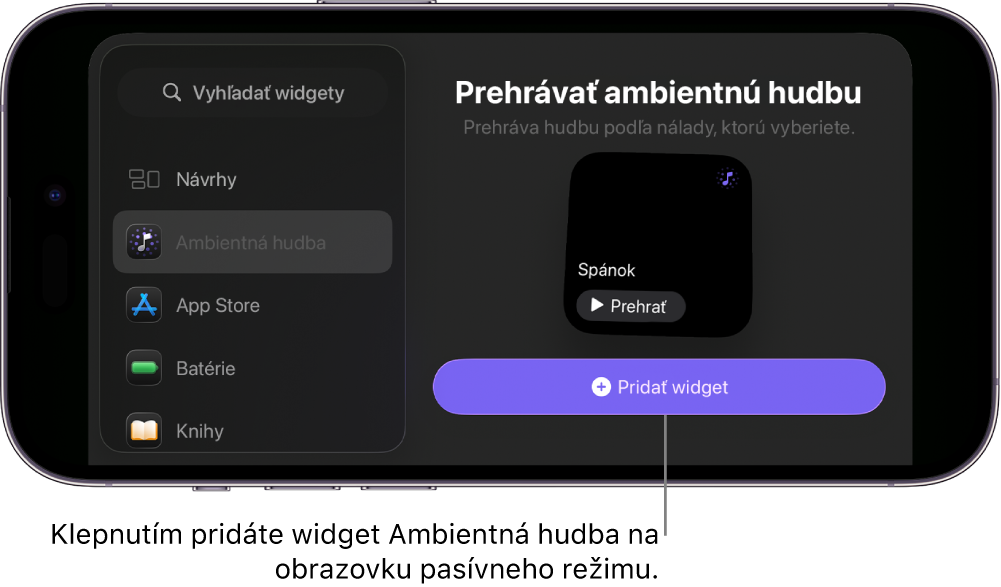
Widget ambientnej hudby bude pridaný do pasívneho režimu.
Vo widgete môžete klepnutím na tlačidlo Prehrať spustiť a klepnutím na tlačidlo Pozastaviť ukončiť prehrávanie.
Počas prehrávania hudby môžete klepnutím na animovaný merač v hornej časti obrazovky
 zobraziť hudobný prehrávač. Potiahnutím nahor zo spodného okraja obrazovky prehrávač skryjete.


Pozastavenie ambientnej hudby v určitom čase na iPhone alebo iPade
Ak používate ambientnú hudbu na zaspávanie, môžete nastaviť konkrétny čas, kedy sa má prehrávanie zastaviť.
Na iPhone alebo iPade vykonajte jednu z nasledujúcich akcií:
Požiadajte o zastavenie prehrávania Siri: Povedzte napríklad „Stop the music in one hour“ (Zastav hudbu o hodinu).
Nastavte časovač na zastavenie prehrávania: Prejdite do apky Hodiny
 , klepnite na Časovače a potom nastavte trvanie. Potom klepnite na Po skončení, v dolnej časti zoznamu zvukov klepnite na Zastaviť prehrávanie, klepnite na Nastaviť a potom klepnutím na Štart spustite časovač.
Poznámka: Po nastavení možnosti Po skončení na voľbu Zastaviť prehrávanie sa rovnaké nastavenie použije aj na ďalšie časovače. V prípade potreby budete preto musieť nastavenie Po skončení zmeniť späť na prehratie zvuku.
Prečítajte si tému Nastavenie časovačov v apke Hodiny na iPhone v užívateľskej príručke pre iPhone alebo Nastavenie časovačov v apke Hodiny na iPade v užívateľskej príručke pre iPad.
Tip: Ak máte AirPody 4, AirPody Pro 2 alebo AirPody Pro 3, môžete ich nastaviť tak, aby pri počúvaní ambientnej hudby alebo iného audia pomocou iPhonu či iPadu automaticky pozastavili zvuk v prípade, že zaspíte. Prečítajte si tému Zmena nastavení pre AirPody alebo AirPody Pro v užívateľskej príručke pre AirPody.