
Diktovanie správ a dokumentov na Macu
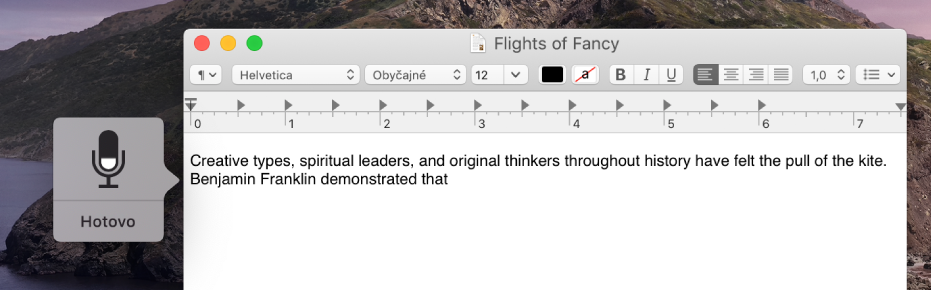
Pomocou diktovania môžete diktovať text všade tam, kde ho možno zadávať. Funkciu klávesnice diktovania zapnite na paneli Diktovanie v nastaveniach Klávesnica. Vaše slová sa odošlú na servery spoločnosti Apple, kde sa analyzujú pomocou najnovších jazykových dát a v reálnom čase sa skonvertujú na text. Okno odozvy meria hlasitosť rozprávania a poskytuje základné ovládacie prvky diktovania.
Ak potrebujete diktovať text a ovládať Mac pomocou hlasu namiesto klávesnice a trackpadu, použite Ovládanie hlasom. Pozrite si tému Ovládanie Macu a apiek hlasom.
Poznámka: Keď je funkcia Ovládanie hlasom zapnutá, klávesnicu diktovania nie je možné použiť.
Zapnutie klávesnice diktovania
Na Macu vyberte menu Apple
 > Systémové nastavenia, kliknite na Klávesnica a potom kliknite na Diktovanie.
Kliknite na Zap. Keď sa zobrazí výzva, kliknite na Povoliť diktovanie.
Ak sa zobrazí otázka, či chcete zlepšiť Siri a Diktovanie, vykonajte jednu z nasledujúcich akcií:
Zdieľať audionahrávky: Kliknite na Zdieľať audionahrávky, čím umožníte spoločnosti Apple uchovávať zvukový záznam vašich interakcií so Siri a pri diktovaní na tomto Macu. Apple môže skontrolovať ukážku uloženej audionahrávky.
Nezdieľať audionahrávky: Kliknite na Teraz nie.
Ak neskôr zmeníte názor a budete chcieť zdieľať alebo zastaviť zdieľanie audionahrávok, v časti Analytika a vylepšenia v nastaveniach Súkromie zaškrtnite alebo zrušte zaškrtnutie políčka Zlepšiť Siri a diktovanie. Prečítajte si tému Zmena nastavení súkromia.
Poznámka: Audionahrávky môžete kedykoľvek odstrániť zo serverov Apple. Prečítajte si tému Vymazanie histórie Siri a diktovania.
Ak chcete diktovať v inom jazyku, kliknite na vyskakovacie menu Jazyk a vyberte požadovaný jazyk a dialekt.
Pridanie jazyka, ktorý nie je uvedený: Vyberte Prispôsobiť alebo Pridať jazyk a potom vyberte jazyky, ktoré chcete používať.
Odstránenie jazyka: Kliknite na vyskakovacie menu Jazyk, vyberte Prispôsobiť a zrušte označenie jazyka, ktorý už nechcete používať.
Diktovanie textu
V apke na Macu umiestnite kurzor na miesto, kam chcete vložiť diktovaný text.
Stlačte skratku klávesnice diktovania alebo vyberte Upraviť > Spustiť diktovanie.
Keď sa v okne odozvy zobrazí ikona mikrofónu
 s pohybujúcim sa indikátorom hlasitosti, alebo keď zaznie tón signalizujúci, že Mac je pripravený na diktovanie, začnite diktovať text.
Poznámka: Ak chcete dosiahnuť najlepšie výsledky, nerozprávajte naraz dlhšie ako 40 sekúnd.
Ak chcete do textu vložiť interpunkčné znamienko alebo vykonať jednoduchú úlohu formátovania, použite niektorý z nasledujúcich krokov:
Vyslovte názov interpunkčného znamienka, napríklad „exclamation mark“ (výkričník).
Povedzte „new line“ (nový riadok) (ekvivalent stlačenia klávesu Return raz) alebo „new paragraph“ (nový odsek) (ekvivalent stlačenia klávesu Return dvakrát). Po vyslovení príkazu „new line“ (nový riadok) sa diktovaný text zobrazí až po skončení diktovania.
Zoznam príkazov, ktoré môžete použiť počas diktovania, nájdete v článku Príkazy na diktovanie textu.
Ak ste nastavili klávesnicu diktovania vo viacerých jazykoch a chcete pri diktovaní prepnúť na iný jazyk, kliknite na jazyk v okne odozvy a vyberte požadovaný jazyk.
Informácie o nastavení klávesnice diktovania vo viacerých jazykoch nájdete vo vyššie uvedenej časti „Zapnutie klávesnice diktovania“.
Po skončení diktovania stlačte klávesovú skratku diktovania, kláves Return alebo kliknite na Hotovo v okne odozvy.
Časti textu, ktoré sa nepodarilo presne prepísať, sú podčiarknuté modrou farbou. Ak je text nesprávny, kliknite naň a vyberte alternatívu. Môžete tiež napísať alebo opäť nadiktovať správny text.
Nastavenie inej skratky klávesnice diktovania
Podľa predvolených nastavení klávesnicu diktovania spustíte alebo zastavíte stlačením klávesu Fn (Function) dvakrát. V prípade potreby môžete vybrať inú klávesovú skratku diktovania.
Na Macu vyberte menu Apple
> Systémové nastavenia, kliknite na Klávesnica a potom kliknite na Diktovanie.Kliknite na vyskakovacie menu Skratka a potom vyberte inú skratku.
Ak chcete vytvoriť skratku, ktorá nie je v zozname, kliknite na Prispôsobiť a potom stlačte požadované klávesy. Môžete napríklad stlačiť klávesy Option-Z.
Zmena mikrofónu používaného pre klávesnicu diktovania
Vo vyskakovacom menu pod ikonou mikrofónu v paneli Diktovanie nastavení Klávesnica sa zobrazuje zariadenie, ktoré Mac práve používa na počúvanie.
Na Macu vyberte menu Apple
> Systémové nastavenia, kliknite na Klávesnica a potom kliknite na Diktovanie.Kliknite na vyskakovacie menu pod ikonou mikrofónu a vyberte mikrofón, ktorý chcete používať na diktovanie.
Ak vyberiete možnosť Automaticky, Mac bude počúvať zariadenie, ktoré s najväčšou pravdepodobnosťou používate na diktovanie.
Vypnutie klávesnice diktovania
Na Macu vyberte menu Apple
> Systémové nastavenia, kliknite na Klávesnica, potom na Diktovanie a potom kliknite na Vyp.