Príručka užívateľa pre iPhone
- Vitajte
- Čo je nové v iOS 12
-
- Zobudenie a odomknutie
- Základné gestá
- Základné gestá na iPhone X a novších
- Používanie funkcie 3D Touch na zobrazovanie náhľadov a prístup ku skratkám
- Preskúmanie plochy a apiek
- Zmena nastavení
- Vytvorenie snímky obrazovky
- Úprava hlasitosti
- Zmena zvukov a vibrovania
- Vyhľadávanie obsahu
- Používanie a prispôsobenie Ovládacieho centra
- Prezeranie a usporiadanie zobrazenia Dnes
- Prístup k funkciám zo zamknutej plochy
- Cestovanie s iPhonom
- Nastavenie času pred obrazovkou, vymedzeného času a obmedzení
- Synchronizácia iPhonu pomocou iTunes
- Nabíjanie a monitorovanie batérie
- Význam stavových ikon
-
- Kalkulačka
- Kompas
- Nájsť priateľov
- Nájsť môj iPhone
-
- Nastavenie služby iMessage a SMS/MMS
- Odosielanie a prijímanie správ
- Animovanie správ
- Odosielanie fotiek, videí a audia
- Používanie iMessage apiek
- Používanie Animoji a Memoji
- Odoslanie efektu Digital Touch
- Odosielanie a prijímanie platieb pomocou Apple Pay
- Úprava hlásení
- Filtrovanie, blokovanie a vymazávanie správ
-
- Prezeranie fotiek a sledovanie videí
- Úprava fotiek a videí
- Usporiadanie fotiek v albumoch
- Vyhľadávanie v apke Fotky
- Zdieľanie fotiek a videí
- Prezeranie spomienok
- Vyhľadávanie ľudí v apke Fotky
- Prechádzanie fotiek podľa polohy
- Používanie iCloud Fotiek
- Zdieľanie fotiek pomocou iCloud Zdieľaných albumov
- Používanie služby Môj fotostream
- Importujte fotky a videá
- Tlač fotiek
- Akcie
- Tipy
- Počasie
-
- Zdieľanie dokumentov z apiek
- Zdieľanie súborov z iCloud Drivu
- Zdieľanie súborov pomocou funkcie AirDrop
-
- Nastavenie Rodinného zdieľania
- Zdieľanie nákupov s členmi rodiny
- Zapnutie možnosti Potvrdiť nákup
- Skrytie nákupov
- Zdieľanie predplatného
- Zdieľanie fotiek, kalendára a ďalších informácií s členmi rodiny
- Zistenie polohy strateného zariadenia člena rodiny
- Nastavenie funkcie Čas pred obrazovkou pre členov rodiny
-
- Príslušenstvo dodávané s iPhonom
- Pripojenie Bluetooth zariadení
- Streamovanie audia a videa do iných zariadení
- Ovládanie audia na viacerých zariadeniach
- AirPrint
- Používanie Apple EarPods
- Apple Watch
- Používanie klávesnice Magic Keyboard
- Bezdrôtové nabíjanie
- Handoff
- Používanie univerzálnej schránky
- Uskutočňovanie a prijímanie volaní cez Wi-Fi
- Používanie iPhonu na zdieľanie internetu cez Wi-Fi
- Zdieľanie internetového pripojenia iPhonu
- Prenos súborov pomocou iTunes
-
-
- Nastavenie hesla
- Nastavenie Face ID
- Nastavenie Touch ID
- Zmena prístupu k položkám, keď je iPhone uzamknutý
- Vytváranie hesiel pre webové stránky a apky
- Zdieľanie hesiel pre webové stránky a apky
- Automatické vypĺňanie SMS kódov na iPhone
- Lepšie zabezpečenie Apple ID
- Nastavenie iCloud Kľúčenky
- Používanie VPN
-
- Základné informácie o funkciách prístupnosti
- Skratky prístupnosti
-
-
- Zapnutie a precvičovanie funkcie VoiceOver
- Zmena nastavení funkcie VoiceOver
- Gestá funkcie VoiceOver
- Ovládanie iPhonu pomocou gest funkcie VoiceOver
- Ovládanie funkcie VoiceOver pomocou rotora
- Používanie dotykovej klávesnice
- Písanie prstom
- Ovládanie funkcie VoiceOver pomocou klávesnice Magic Keyboard
- Zadávanie Braillovho písma na obrazovke pomocou funkcie VoiceOver
- Používanie Braillovho displeja
- Používanie funkcie VoiceOver v apkách
- Rozprávanie výberu, prečítanie obrazovky a odozva písania
- Zväčšovanie obrazovky
- Lupa
- Nastavenia displeja
- Face ID a pozornosť
-
- Asistovaný prístup
-
- Informácie o bezpečnosti
- Informácie o zaobchádzaní
- Získanie informácií o iPhone
- Zobrazenie alebo zmena mobilných nastavení
- Ďalšie informácie o softvéri a službách iPhonu
- Vyhlásenie o zhode FCC
- Vyhlásenie o zhode s kanadskými štandardmi ISED
- Informácie o laserovom zariadení triedy 1
- Apple a životné prostredie
- Likvidácia a recyklácia
- Copyright
Uskutočňovanie a prijímanie FaceTime hovorov na iPhone
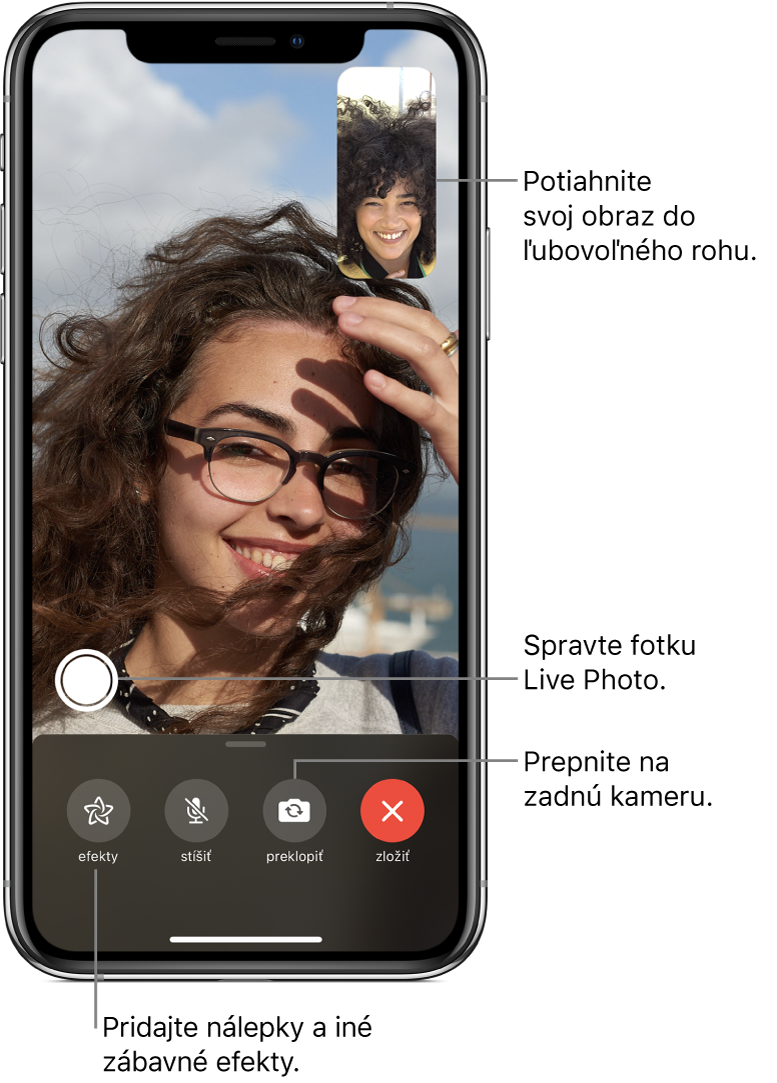
V apke FaceTime  na iPhone môžete uskutočňovať videohovory alebo audiohovory s priateľmi a rodinou, či už používajú iOS zariadenie alebo Mac. Pomocou prednej kamery môžete komunikovať tvárou v tvár. Ak sa počas videohovoru chcete podeliť o obraz svojho okolia, prepnite na zadnú kameru. Vybrané okamihy v konverzácii môžete zachytiť na fotke Live Photo.
Poznámka: FaceTime, prípadne niektoré funkcie FaceTime, nemusia byť dostupné vo všetkých oblastiach.
Nastavenie FaceTime
Prejdite na Nastavenia
 > FaceTime a zapnite FaceTime.
Ak chcete zachytávať fotky Live Photo počas FaceTime hovorov, zapnite možnosť Live Photo vo FaceTime.
Zadajte svoje telefónne číslo, Apple ID alebo emailovú adresu, ktoré chcete používať pre FaceTime, a potom nastavte svoje ID volajúceho.
Ak chcete zmeniť telefónne číslo používané na uskutočňovanie FaceTime hovorov na modeloch podporujúcich dve SIM karty, prejdite na Nastavenia > Správy > Linka pre iMessage a FaceTime a potom vyberte linku.
Pre iMessage a FaceTime môžete súčasne používať len jedno zo svojich telefónnych čísiel. Vaše druhé číslo nebude môcť odosielať či prijímať správy cez iMessage ani uskutočňovať či prijímať FaceTime hovory. Viac v časti Spravovanie mobilných programov.
Uskutočnenie FaceTime hovoru
Pomocou Wi-Fi pripojenia a Apple ID môžete uskutočňovať a prijímať FaceTime hovory (najprv sa prihláste so svojím Apple ID, prípadne si vytvorte nové Apple ID, ak ho ešte nemáte). Viac v časti Správa nastavení Apple ID a iCloudu na iPhone.
FaceTime môžete používať aj prostredníctvom mobilného dátového pripojenia, čo môže byť spojené s dodatočnými poplatkami. Ak chcete vypnúť túto funkciu, prejdite na Nastavenia > Mobilné a vypnite FaceTime. Pozrite si tému Zobrazenie alebo zmena mobilných nastavení na iPhone.
Opýtať sa Siri Povedzte napríklad: „Make a FaceTime call“ (Uskutočni FaceTime hovor). Prečítajte si, ako hovoriť so Siri.
Vo FaceTime klepnite na
 vpravo hore.
Do poľa vo vrchnej časti zadajte meno alebo číslo, ktoré chcete zavolať, a potom klepnutím na Video
 uskutočnite videohovor alebo klepnutím na Audio
  uskutočnite audiohovor.
Prípadne môžete klepnutím na
 otvoriť apku Kontakty a zavolať priamo odtiaľ.
Tip: Na modeloch s 3D Touch môžete stlačením kontaktu v zozname FaceTime hovorov danému kontaktu rýchlo zavolať alebo mu poslať správu.
Informácie o uskutočňovaní hovorov s viacerými osobami naraz nájdete v časti Uskutočnenie skupinového FaceTime hovoru na iPhone.
Zanechanie správy
Ak na váš FaceTime hovor nikto neodpovedá, môžete vykonať nasledovné:
Klepnite na Poslať správu.
Zrušte hovor klepnutím na Zrušiť.
Skúste znovu zavolať klepnutím na Volať späť.
Uskutočnenie FaceTime hovoru z konverzácie v apke Správy
V konverzácii v apke Správy môžete začať FaceTime hovor s osobou, s ktorou si píšete.
V konverzácii v apke Správy klepnite na profilový obrázok, na tlačidlo
 alebo na meno navrchu konverzácie.
Klepnite na FaceTime.
Opätovné zavolanie kontaktu
V histórii hovorov klepnite na meno alebo číslo.
Klepnutím na  otvoríte meno alebo číslo v apke Kontakty.
Prijatie FaceTime hovoru
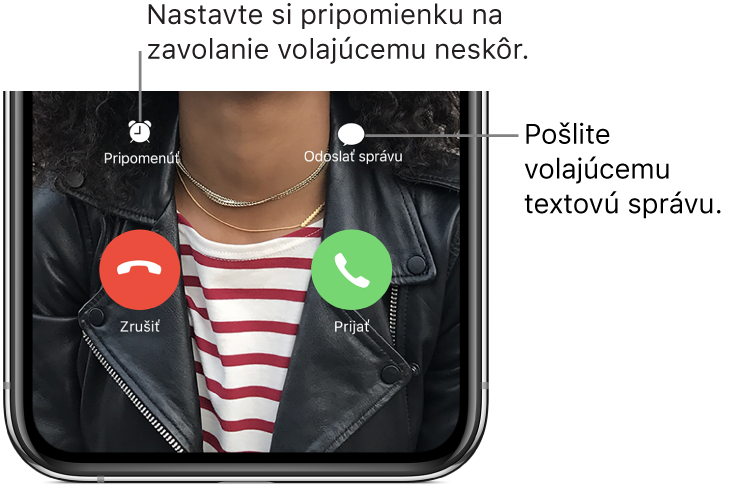
Na prichádzajúci FaceTime hovor môžete zareagovať nasledovne:
Prijať: Zdvihne hovor.
Zrušiť: Zamietne hovor.
Pripomenúť: Nastaví pripomienku na zavolanie späť.
Správa: Pošle volajúcemu textovú správu.
Ak vám počas prebiehajúceho hovoru FaceTime zavolá niekto ďalší, môžete klepnúť na Zložiť a prijať alebo na Podržať a prijať.