iPad Príručka užívateľa
- Vitajte
-
- Podporované modely
- iPad mini (5. generácia)
- iPad mini (6. generácia)
- iPad (5. generácia)
- iPad (6. generácia)
- iPad (7. generácia)
- iPad (8. generácia)
- iPad (9. generácia)
- iPad (10. generácia)
- iPad Air (3. generácia)
- iPad Air (4. generácia)
- iPad Air (5. generácia)
- iPad Pro, 9,7-palcový
- iPad Pro, 10,5-palcový
- iPad Pro, 11-palcový (1. generácia)
- iPad Pro, 11-palcový (2. generácia)
- 11-palcový iPad Pro (3. generácia)
- iPad Pro, 11-palcový (4. generácia)
- iPad Pro, 12,9-palcový (1. generácia)
- iPad Pro, 12,9-palcový (2. generácia)
- iPad Pro, 12,9-palcový (3. generácia)
- iPad Pro, 12,9-palcový (4. generácia)
- iPad Pro, 12,9-palcový (5. generácia)
- iPad Pro, 12,9-palcový (6. generácia)
- Čo je nové v systéme iPadOS 16
-
-
- Nastavenie FaceTime
- Vytvorenie odkazu na FaceTime
- Uskutočňovanie a prijímanie hovorov
- Fotenie snímok Live Photo
- Zapnutie živých titulkov vo FaceTime hovore
- Používanie iných apiek počas hovoru
- Uskutočnenie skupinového FaceTime hovoru
- Zobrazenie účastníkov v mriežke
- Spoločné pozeranie, počúvanie a hranie hier cez SharePlay
- Zdieľanie obrazovky
- Prenos FaceTime hovoru na iné zariadenie
- Zmena nastavení videa
- Zmena nastavení zvuku
- Pridávanie efektov kamery
- Opustenie hovoru alebo prepnutie do apky Správy
- Blokovanie nežiaducich volajúcich
-
- Úvod do Domácnosti
- Upgradovanie na novú architektúru apky Domácnosť
- Nastavenie príslušenstva
- Ovládanie príslušenstva
- Ovládanie domácnosti pomocou Siri
- Nastavenie HomePodu
- Ovládanie domácnosti na diaľku
- Vytváranie a používanie scén
- Vytvorenie automatizácie
- Konfigurácia kamier
- Rozpoznávanie tvárí
- Konfigurácia routera
- Zdieľanie ovládania s inými ľuďmi
- Pridanie ďalších domácností
-
- Prezeranie máp
-
- Vyhľadávanie miest
- Hľadanie atrakcií, reštaurácií a služieb v okolí
- Získanie informácií o miestach
- Označovanie miest
- Zdieľanie miest
- Hodnotenie miest
- Uloženie obľúbených miest
- Objavovanie nových miest pomocou sprievodcov
- Usporiadanie miest v zbierke Moji sprievodcovia
- Získanie informácií o premávke a počasí
- Vymazanie dôležitých miest
- Vyhľadanie nastavení apky Mapy
-
- Nastavenie apky Správy
- Posielanie správ a odpovedanie na ne
- Odvolanie a úprava správ
- Ako nestratiť prehľad v správach a konverzáciách
- Preposielanie a zdieľanie správ
- Vytvorenie skupinovej konverzácie
- Pridávanie fotiek a videí
- Odosielanie a prijímanie obsahu
- Spoločné pozeranie, počúvanie a hranie pomocou funkcie SharePlay
- Spolupráca na projektoch
- Animovanie správ
- Používanie iMessage apiek
- Používanie memoji
- Odoslanie efektu Digital Touch
- Posielanie nahraných audiospráv
- Posielanie a prijímanie peňazí a posielanie žiadostí o peniaze cez Apple Cash
- Úprava hlásení
- Blokovanie, filtrovanie a nahlasovanie správ
- Vymazanie správ
- Obnovenie vymazaných správ
-
- Získanie hudby
- Zobrazenie albumov, playlistov a ďalších položiek
- Prehrávanie hudby
- Usporiadanie hudby do poradia
- Počúvanie živého vysielania rádia
-
- Predplatenie Apple Music
- Počúvanie hudby v bezstratovom formáte
- Počúvanie hudby vo formáte Dolby Atmos
- Funkcia Apple Music Sing
- Objavovanie novej hudby
- Pridajte si hudbu a počúvajte ju offline
- Získajte osobné odporúčania
- Počúvanie rádia
- Vyhľadávanie hudby
- Vytváranie playlistov
- Zistite, čo počúvajú vaši priatelia
- Prehrávanie hudby pomocou Siri
- Počúvanie hudby s predplatným Apple Music Voice
- Zmena spôsobu, akým znie hudba
-
- Začíname s News
- Používanie widgetov apky News
- Zobrazenie spravodajských článkov vybraných priamo pre vás
- Čítanie článkov
- Sledovanie obľúbených tímov pomocou funkcie My Sports
- Sťahovanie čísel publikácií z Apple News+
- Vyhľadávanie článkov aktualít
- Uloženie článkov aktualít na neskôr
- Predplatenie kanálov aktualít
-
- Pridávanie a odstraňovanie účtov
- Vytváranie a formátovanie poznámok
- Kreslenie alebo písanie
- Skenovanie textu a dokumentov
- Pridávanie fotiek, videí a ďalšieho obsahu
- Vytváranie rýchlych poznámok
- Prehľadávanie poznámok
- Usporiadanie do priečinkov
- Usporiadanie pomocou tagov
- Používanie dynamických priečinkov
- Zdieľanie a spolupráca
- Zamknutie poznámok
- Zmena nastavení Poznámok
- Používanie klávesových skratiek
-
- Prezeranie fotiek a pozeranie videí
- Prehrávanie videí a prezentácií
- Vymazanie alebo skrytie fotiek a videí
- Úprava fotiek a videí
- Zmena dĺžky videa a úprava spomalených záberov
- Úprava fotiek Live Photo
- Úprava videí zhotovených vo filmovom režime
- Úprava fotiek v režime Portrét
- Používanie fotoalbumov
- Úprava a usporiadanie albumov
- Filtrovanie a zoradenie fotiek a videí v albumoch
- Duplikovanie a kopírovanie fotiek a videí
- Zlúčenie duplicitných fotiek
- Vyhľadávanie v apke Fotky
- Hľadanie a identifikovanie ľudí v apke Fotky
- Prechádzanie fotiek podľa miesta
- Zdieľanie fotiek a videí
- Zdieľanie dlhých videí
- Zobrazenie fotiek a videí, ktoré s vami niekto zdieľa
- Používanie funkcie Text naživo na interakciu s obsahom na fotke alebo vo videu
- Používanie funkcie Vizuálne vyhľadávanie na identifikáciu objektov na fotkách
- Oddelenie hlavného objektu na fotke od pozadia
- Prezeranie spomienok
- Prispôsobenie spomienok
- Spravovanie spomienok a vybraných fotiek
- Importovanie fotiek a videí
- Tlač fotiek
-
- Prechádzanie webu
- Prispôsobenie nastavení Safari
- Zmena rozloženia
- Vyhľadávanie webových stránok
- Pridávanie obľúbených webových stránok do záložiek
- Uloženie stránok do zoznamu Na prečítanie
- Nájdenie odkazov, ktoré s vami niekto zdieľal
- Pridávanie anotácií a uloženie webovej stránky ako PDF súboru
- Automatické vypĺňanie formulárov
- Získanie rozšírení
- Skrytie reklám a rušivých prvkov
- Vymazanie medzipamäte
- Skratky
- Tipy
-
- Nastavenie Rodinného zdieľania
- Pridanie členov rodinného zdieľania
- Odstránenie členov rodinného zdieľania
- Zdieľania predplatného
- Zdieľanie nákupov
- Zdieľanie polohy s rodinou a nájdenie stratených zariadení
- Nastavenie Apple Cash pre rodinu a Apple Card pre rodinu
- Nastavenie rodičovskej ochrany
- Nastavenie zariadenia dieťaťa
-
- Napájací adaptér a nabíjací kábel
- Používanie funkcií sledovania hlasitosti zvuku v slúchadlách
-
- Spárovanie a nabíjanie ceruzky Apple Pencil (2. generácia)
- Spárovanie a nabíjanie ceruzky Apple Pencil (1. generácia)
- Zadávanie textu pomocou funkcie Rukopis
- Kreslenie ceruzkou Apple Pencil
- Vytváranie a označovanie snímok obrazovky ceruzkou Apple Pencil
- Rýchle písanie poznámok
- Zobrazenie náhľadu nástrojov a ovládacích prvkov podržaním ceruzky Apple Pencil
- HomePod a iné bezdrôtové reproduktory
- Externé úložné zariadenia
- Príslušenstvo pripájané cez Bluetooth
- Apple Watch a Fitness+
- Tlačiarne
-
- Zdieľanie internetového pripojenia
- Uskutočňovanie a prijímanie telefonických hovorov
- Používanie iPadu ako druhého displeja Macu
- Používanie klávesnice a myši alebo trackpadu medzi Macom a iPadom
- Prenos rozpracovaných úloh medzi zariadeniami
- Bezdrôtové streamovanie videí, fotiek a audia do Macu
- Vystrihovanie, kopírovanie a vkladanie obsahu medzi iPadom a inými zariadeniami
- Pripojenie iPadu k počítaču pomocou kábla
-
- Prenos súborov medzi zariadeniami
- Prenos súborov prostredníctvom emailu, správ alebo AirDropu
- Automatická synchronizácia súborov pomocou iCloudu
- Prenos súborov prostredníctvom externého úložného zariadenia
- Zdieľanie súborov medzi iPadom a počítačom pomocou súborového servera
- Zdieľanie súborov pomocou služby cloudového úložiska
- Synchronizácia obsahu alebo prenos súborov pomocou Findera alebo iTunes
-
- Základné informácie o funkciách prístupnosti
-
-
- Zapnutie a precvičovanie funkcie VoiceOver
- Zmena nastavení funkcie VoiceOver
- Gestá funkcie VoiceOver
- Ovládanie iPadu so zapnutým VoiceOverom
- Ovládanie funkcie VoiceOver pomocou rotora
- Používanie dotykovej klávesnice
- Písanie prstom
- Používanie VoiceOver utility s externou Apple klávesnicou
- Používanie braillovského displeja
- Zadávanie Braillovho písma na dotykovej obrazovke
- Prispôsobenie gest a klávesových skratiek
- Používanie funkcie VoiceOver s ukazovacím zariadením
- Používanie VoiceOveru pri práci s fotkami a videami
- Používanie funkcie VoiceOver v apkách
- Zväčšovanie
- Text pri podržaní
- Displej a veľkosť textu
- Pohyb
- Predčítanie obsahu
- Audiopopis
-
-
- Používanie vstavaných prvkov zabezpečenia a ochrany osobných údajov
- Zabezpečenie účtu Apple ID
-
- Prihlasovanie pomocou prihlasovacích kľúčov
- Prihlásenie cez Apple
- Automatické vypĺňanie silných hesiel
- Zmena slabých a odhalených hesiel
- Zobrazenie hesiel a súvisiacich informácií
- Zabezpečené zdieľanie prihlasovacích kľúčov a hesiel cez AirDrop
- Sprístupnenie prihlasovacích kľúčov a hesiel na všetkých vašich zariadeniach
- Automatické vypĺňanie overovacích kódov
- Prihlasovanie na iPade s menej častým overovaním cez CAPTCHA
- Spravovanie dvojfaktorovej autentifikácie pre vaše Apple ID
- Používanie bezpečnostných kľúčov
- Vytvorenie a správa adries vo funkcii Skryť môj email
- Ochrana pri surfovaní na internete pomocou Súkromného prenosu cez iCloud
- Používanie privátnej sieťovej adresy
- Používanie pokročilej ochrany dát
- Režim uzamknutia
-
- Zapnutie alebo vypnutie iPadu
- Vynútené reštartovanie iPadu
- Aktualizácia systému iPadOS
- Zálohovanie iPadu
- Vrátenie nastavení iPadu na výrobné hodnoty
- Obnovenie celého obsahu zo zálohy
- Obnovenie zakúpených a vymazaných položiek
- Predaj, darovanie alebo spätný odpredaj iPadu
- Vymazanie iPadu
- Inštalácia a odstránenie konfiguračných profilov
-
- Informácie o bezpečnosti
- Informácie o zaobchádzaní
- Ďalšie informácie o softvéri a službách
- Vyhlásenie o zhode FCC
- Vyhlásenie o zhode s kanadskými štandardmi ISED
- Apple a životné prostredie
- Informácie o laserovom zariadení triedy 1
- Likvidácia a recyklácia
- Neautorizované úpravy iPadOS
- Vyhlásenie o zhode s odporúčaniami ENERGY STAR
- Autorské práva
Čítanie kníh v apke Knihy na iPade
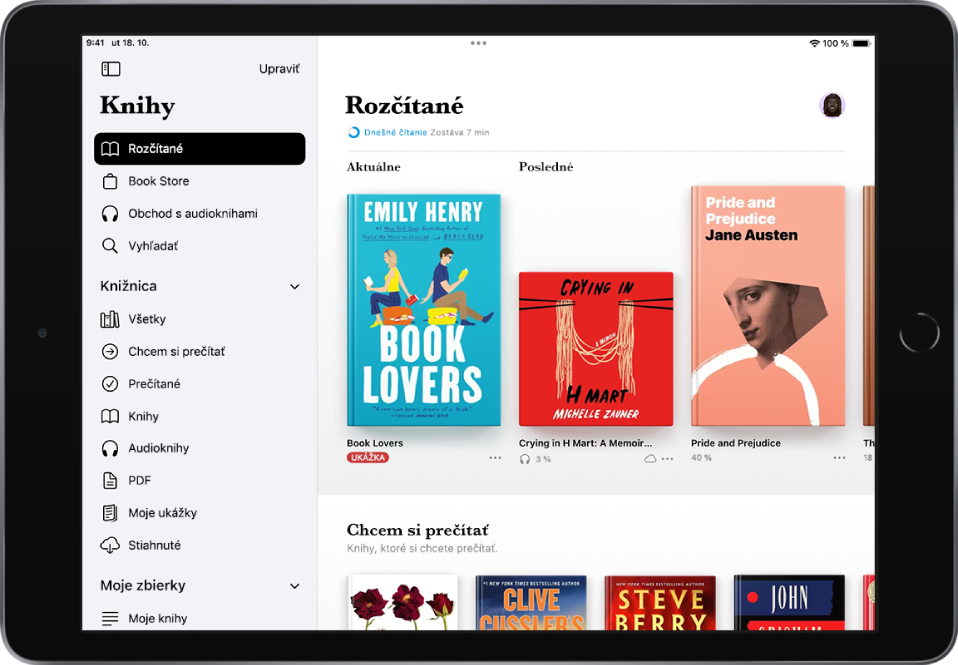
V apke Knihy  nájdete knihy, ktoré práve čítate alebo si chcete prečítať, zbierky kníh a ďalší obsah.
V postrannom paneli sú dostupné nasledujúce sekcie. Klepnutím na  alebo otočením iPadu na šírku zobrazte postranný panel.
Rozčítané: Klepnutím zobrazíte knihy a audioknihy, ktoré aktuálne čítate. Rolovaním nadol zobrazíte knihy a audioknihy, ktoré ste si pridali do zbierky Chcem si prečítať, ako aj tie, ktorých ukážku ste si pozreli. Zároveň si môžete stanoviť ciele čítania a zachovať si prehľad o knihách, ktoré ste prečítali počas roka.
Knižnica: Tu sa zobrazujú všetky knihy, audioknihy, ukážky, série a PDF súbory, ktoré ste získali z Book Storu alebo manuálne pridali do svojej knižnice. Knihy sú tiež usporiadané do kategórií, napríklad Chcem si prečítať, Prečítané a Stiahnuté.
Moje zbierky: Tu sa zobrazujú všetky zbierky, ktoré ste si vytvorili (pozrite si tému Vytvorenie vlastnej zbierky a pridanie kníh do zbierky).
Čítanie knihy
Klepnite na alebo otočte iPad na šírku, aby sa postranný panel zobrazil automaticky, a potom klepnite na niektorú kategóriu, napríklad Rozčítané alebo Chcem si prečítať. Klepnite na obal knihy a potom vykonajte niektorý z nasledujúcich krokov:
Otočenie strany: Klepnite na pravý okraj alebo potiahnite sprava doľava.
Návrat na predošlú stranu: Klepnite na ľavý okraj alebo potiahnite zľava doprava.
Návrat na miesto, kde ste začali čítať: Klepnite na stranu a potom na zaoblenú šípku v ľavom hornom rohu strany. Ak sa chcete vrátiť späť na aktuálne miesto, klepnite na rovnakú šípku v pravom hornom rohu.
Prechod na konkrétnu stranu alebo miesto: Klepnite na stranu, klepnite na
 , klepnite na Prehľadať knihu, zadajte slovo, frázu alebo číslo strany a potom klepnite na výsledok.
Použitie obsahu: Klepnite na stranu, klepnite na
a potom klepnite na Obsah.Tip: Ak chcete rýchlo prechádzať knihou, podržte položku Obsah a potom potiahnite prstom doľava alebo doprava. Uvoľnením prsta prejdete priamo na dané miesto v knihe.
Zatvorenie knihy: Klepnite na stranu a potom klepnite na
 v pravom hornom rohu alebo potiahnite prstom nadol z hornej časti strany.

Keď dokončíte knihu, zobrazia sa prispôsobené odporúčania, ktoré vám pomôžu objaviť nové námety na čítanie.
Zmena vzhľadu textu a strán
Klepnite na stranu, klepnite na
v dolnej časti strany, klepnite na Témy a nastavenia a potom vykonajte niektorý z nasledujúcich krokov:Zmena veľkosti písma: Klepnutím na veľké A zväčšíte písmo a klepnutím na malé A ho zmenšíte.
Zmena písma: Klepnite na Možnosti, klepnite na Písmo, vyberte možnosť písma, napríklad Georgia alebo Palatino, a potom klepnite na Hotovo.
Zapnutie zvislého rolovania: Klepnutím na
 môžete nepretržite rolovať knihou.
V prípade PDF súboru klepnite na
 v hornej časti obrazovky a potom zapnite možnosť Zvislé rolovanie.
Zmena štýlu otáčania strán: Klepnite na
 alebo
alebo  a potom vyberte niektorú z možností (iPadOS 16.4 alebo novší).
Nastavenie jasu displeja: Klepnite na
 a vyberte požadovanú možnosť.
Zmena farby pozadia strany: Klepnite na tému strany, napríklad Ticho alebo Odvaha.
Nastavenie tučného písma: Klepnite na Možnosti a zapnite možnosť Tučný text (zelená farba označuje zapnutú možnosť).
Prispôsobenie medzier a zarovnania: Klepnite na Možnosti, zapnite možnosť Prispôsobiť (zelená farba označuje zapnutú možnosť) a potom potiahnutím posuvníkov doľava alebo doprava upravte riadkovanie, medzery medzi znakmi a medzery medzi slovami. Môžete tiež zapnúť alebo vypnúť možnosti Zarovnať podľa okrajov a Povoliť viacero stĺpcov (zelená farba označuje zapnutú možnosť).
Klepnutím na
alebo potiahnutím nadol zatvorte menu.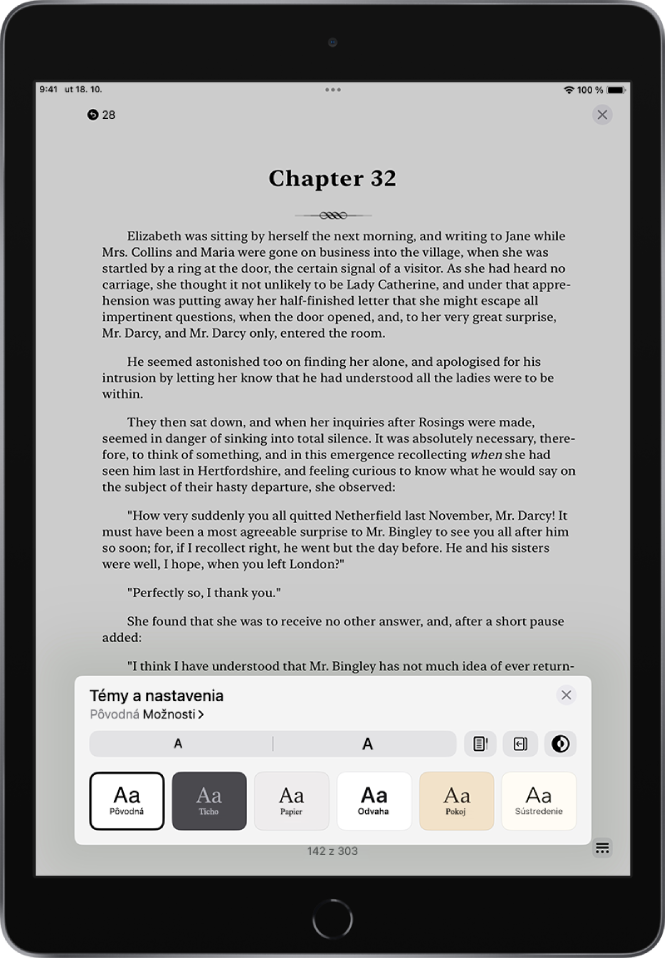
Poznámka: V prípade potreby môžete vybrať, na ktorej strane obrazovky sa má zobrazovať tlačidlo menu
. Prejdite do Nastavenia  > Knihy a v časti Poloha menu čítania vyberte možnosť Vľavo alebo Vpravo.
Ak chcete prispôsobenia textu a rozloženia odvolať, klepnite na Možnosti, na Resetovať tému a potom na Hotovo.
Označenie strany záložkou
Pri zatvorení knihy je miesto, kde ste skončili s čítaním, uložené automaticky. Nemusíte pridávať záložku. Záložkami si môžete označiť strany, ku ktorým sa neskôr chcete vrátiť.
Klepnite na stranu, klepnite na a potom klepnite na  . Opätovným klepnutím záložku odstránite.
Ak chcete zobraziť všetky záložky, klepnite na stranu, klepnite na , klepnite na Záložky a zvýraznenia a potom klepnite na Záložky.
Zdieľanie vybraného textu alebo odkazu na knihu
Vybrané úryvky textu z kníh môžete odoslať cez AirDrop, Mail alebo Správy, alebo ich môžete pridať do apky Poznámky. Ak kniha pochádza z Book Storu, k úryvku sa automaticky pridá aj odkaz na knihu. (V niektorých krajinách a oblastiach nemusí byť zdieľanie k dispozícii.)
Podržte prst na slove a potom potiahnutím úchytov upravte veľkosť výberu.
Klepnite na Zdieľať a vyberte spôsob zdieľania výberu.
Môžete tiež odoslať odkaz na zobrazenie knihy v Book Store. Klepnite na a stranu, klepnite na , klepnite na  a vyberte spôsob zdieľania odkazu.