iPad Príručka užívateľa
- iPad Príručka užívateľa
- Čo je nové v systéme iPadOS
- Podporované modely
-
- Zobudenie a odomknutie
- Úprava hlasitosti
- Zmena alebo vypnutie zvukov
- Prístup k funkciám zo zamknutej plochy
- Otváranie apiek na ploche
- Zhotovenie snímky alebo záznamu obrazovky
- Zmena alebo zamknutie orientácie obrazovky
- Zmena pozadia
- Priblíženie apky na vyplnenie obrazovky
- Potiahnutie
- Vyhľadávanie pomocou iPadu
- Odosielanie položiek pomocou AirDropu
- Vykonávanie rýchlych akcií
- Používanie a prispôsobenie Ovládacieho centra
- Prezeranie a usporiadanie zobrazenia Dnes
- Nabíjanie a monitorovanie batérie
- Význam stavových ikon
- Cestovanie s iPadom
-
-
- Domácnosť v skratke
- Pridanie a ovládanie príslušenstva
- Nastavenie príslušenstva
- Pridanie ďalších domácností
- Nastavenie HomePodu
- Konfigurácia kamier
- Konfigurácia routera
- Vytváranie a používanie scén
- Ovládanie domácnosti pomocou Siri
- Automatizácie a vzdialený prístup
- Vytvorenie automatizácie
- Zdieľanie ovládania s inými ľuďmi
-
- Prezeranie máp
- Vyhľadávanie miest
- Funkcia Rozhliadnuť sa
- Označovanie miest
- Získanie informácií o mieste
- Zdieľanie miest
- Uloženie obľúbených miest
- Vytváranie zbierok
- Získanie informácií o premávke a počasí
- Vyhľadanie trasy
- Sledovanie podrobnej navigácie
- Prehliadky Flyover v apke Mapy
- Pomoc pri vylepšovaní máp
-
- Nastavenie apky Správy
- Odosielanie a prijímanie správ
- Odosielanie fotiek, videí a audia
- Animovanie správ
- Používanie iMessage apiek
- Používanie Animoji a Memoji
- Odoslanie efektu Digital Touch
- Odosielanie a prijímanie platieb pomocou Apple Pay
- Úprava hlásení
- Filtrovanie a blokovanie správ
- Vymazanie správ
-
- Prezeranie fotiek a sledovanie videí
- Úprava fotiek a videí
- Úprava fotiek Live Photo
- Úprava fotiek v režime Portrét
- Usporiadanie fotiek v albumoch
- Vyhľadávanie v apke Fotky
- Zdieľanie fotiek a videí
- Prezeranie spomienok
- Vyhľadávanie ľudí v apke Fotky
- Prechádzanie fotiek podľa miesta
- Používanie iCloud Fotiek
- Zdieľanie fotiek pomocou iCloud Zdieľaných albumov
- Používanie služby Môj fotostream
- Importovanie fotiek a videí
- Tlač fotiek
- Skratky
- Akcie
- Tipy
-
- Nastavenie Rodinného zdieľania
- Zdieľanie nákupov s členmi rodiny
- Zapnutie možnosti Potvrdiť nákup
- Skrytie nákupov
- Zdieľanie predplatného
- Zdieľanie fotiek, kalendára a ďalších informácií s členmi rodiny
- Zistenie polohy strateného zariadenia člena rodiny
- Nastavenie funkcie Čas pred obrazovkou pre členov rodiny
-
- Zdieľanie internetového pripojenia
- Uskutočňovanie a prijímanie telefonických hovorov
- Používanie iPadu ako druhého displeja Macu
- Prenos rozpracovaných úloh medzi iPadom a Macom
- Vystrihovanie, kopírovanie a vkladanie obsahu medzi iPadom a Macom
- Pripojenie iPadu k počítaču cez USB
- Synchronizácia iPadu s počítačom
- Prenos súborov medzi iPadom a počítačom
-
-
- Reštartovanie iPadu
- Aktualizácia systému iPadOS
- Zálohovanie iPadu
- Vrátenie nastavení iPadu na výrobné hodnoty
- Obnovenie celého obsahu zo zálohy
- Obnovenie zakúpených a vymazaných položiek
- Predaj alebo darovanie iPadu
- Vymazanie celého obsahu a nastavení
- Obnovenie výrobných nastavení iPadu
- Inštalácia a odstránenie konfiguračných profilov
-
- Základné informácie o funkciách prístupnosti
-
-
- Zapnutie a precvičovanie funkcie VoiceOver
- Zmena nastavení funkcie VoiceOver
- Gestá funkcie VoiceOver
- Ovládanie iPadu pomocou gest funkcie VoiceOver
- Ovládanie funkcie VoiceOver pomocou rotora
- Používanie dotykovej klávesnice
- Písanie prstom
- Používanie funkcie VoiceOver s externou Apple klávesnicou
- Zadávanie Braillovho písma na obrazovke pomocou funkcie VoiceOver
- Používanie Braillovho displeja
- Prispôsobenie gest a klávesových skratiek
- Používanie funkcie VoiceOver s ukazovacím zariadením
- Používanie funkcie VoiceOver v apkách
- Zväčšovanie
- Lupa
- Displej a veľkosť textu
- Pohyb
- Predčítanie obsahu
- Audiopopis
-
-
- Informácie o bezpečnosti
- Informácie o zaobchádzaní
- Získanie informácií o iPade
- Zobrazenie alebo zmena mobilných nastavení
- Ďalšie informácie o softvéri a službách
- Vyhlásenie o zhode FCC
- Vyhlásenie o zhode s kanadskými štandardmi ISED
- Informácie o laserovom zariadení triedy 1
- Apple a životné prostredie
- Likvidácia a recyklácia
- Vyhlásenie o zhode s odporúčaniami ENERGY STAR
- Copyright
Zobrazenie odporúčanej hudby na iPade
Apple Music sa priebežne učí, aká hudba sa vám páči a odporúča skladby, albumy a playlisty na základe vášho vkusu.
V apke Hudba  môžete vďaka funkcii Pre vás spoznávať playlisty vytvorené expertmi Apple Music, albumy podľa svojich preferencií a hudbu, ktorú počúvajú vaši priatelia.
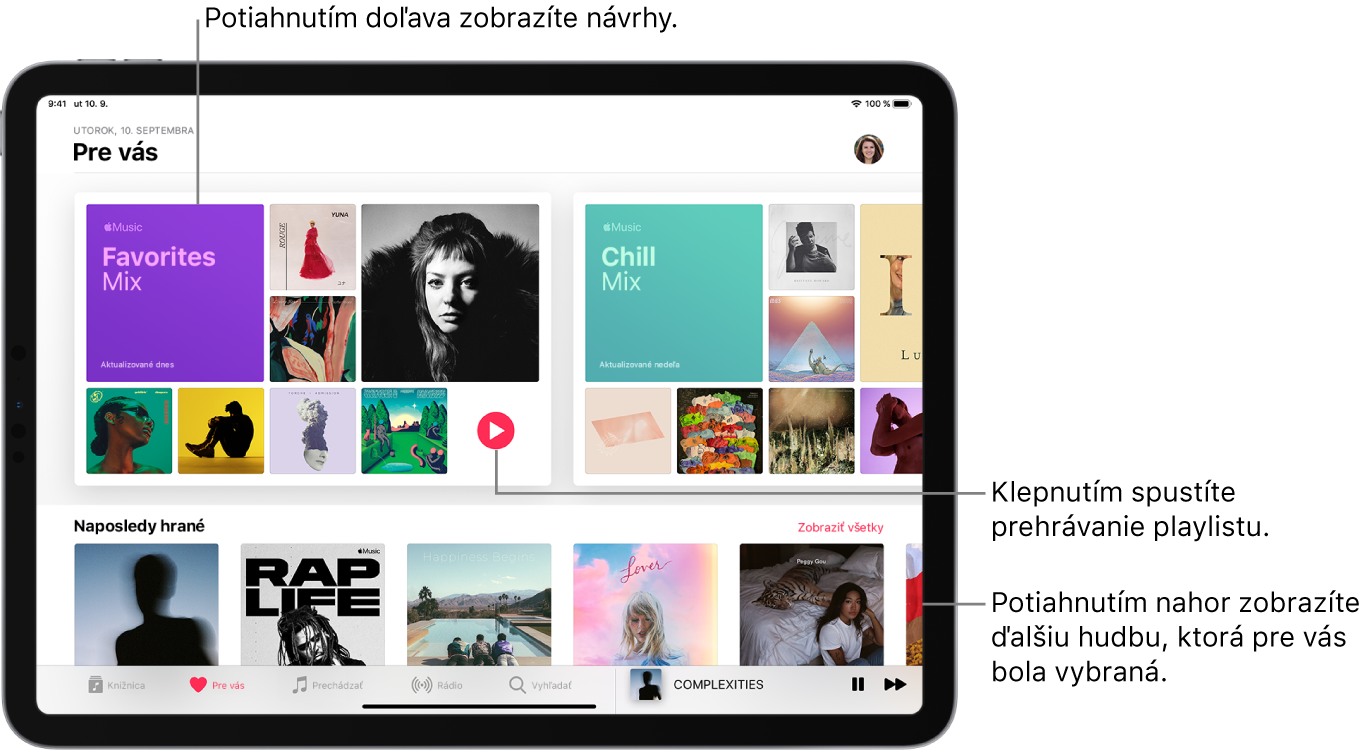
Výber obľúbených žánrov a interpretov
Pri prvom klepnutí na Pre vás budete požiadaní o špecifikovanie svojich hudobných preferencií pre Apple Music. Apple Music použije tieto preferencie na odporúčanie hudby.
Klepnite na svoje obľúbené žánre (dvakrát klepnite na tie, ktoré máte radi, a podržte tie, ktoré vás nezaujímajú).
Klepnite na Ďalej a postupujte rovnako aj pri zobrazených interpretoch.
Ak chcete pridať konkrétneho interpreta, ktorý tu nie je uvedený, kliknite na Pridať interpreta a potom zadajte požadované meno.
Prehrávanie hudby
Klepnite na Pre vás a potom na playlist alebo album.
Klepnite na Prehrať alebo zamiešajte poradie skladieb v playliste alebo albume klepnutím na Zamiešať.
Môžete tiež podržať playlist alebo album a potom klepnúť na Prehrať.
Prehrávanie skladieb z katalógu interpreta
Prejdite na stránku interpreta a potom klepnite na  pri hornej časti obrazovky.
Apka Hudba prehrá skladby z celého katalógu daného interpreta a bude kombinovať jeho najväčšie hity s menej známymi vychytávkami.
Povedzte Apple Music, čo máte radi
Vykonajte jeden z nasledujúcich krokov:
Podržte prst na albume, playliste alebo skladbe a potom klepnite na Páči sa mi alebo Navrhovať iný obsah.
Na obrazovke Práve hrá klepnite na
 a potom klepnite na Páči sa mi alebo Navrhovať iný obsah.
Ak službe Apple Music oznámite, ktorá hudba sa vám páči a ktorá nie, bude vám ponúkať lepšie odporúčania.
Hodnotenie hudby vo vašej knižnici
Prejdite do Nastavenia
 a klepnite na Hudba.
Zapnite Zobraziť hodnotenia.
V apke Hudba podržte skladbu v knižnici, klepnite na Hodnotiť skladbu a vyberte hodnotenie od jednej po päť hviezdičiek.
Hodnotenia skladieb sa synchronizujú na všetkých zariadeniach, ktoré používajú rovnaké Apple ID.
Táto možnosť sa zobrazuje iba v prípade, že už máte v zariadení hodnotenia hviezdičkami zo synchronizovanej knižnice.
Povedzte apke Hudba, aby ignorovala vaše zvyky pri počúvaní
Môžete zabrániť, aby vaše zvyky pri počúvaní na vašom zariadení ovplyvňovali odporúčania Pre vás.
Prejdite do Nastavenia
a klepnite na Hudba.Vypnite Použiť históriu počúvania.