iPad Príručka užívateľa
- iPad Príručka užívateľa
- Čo je nové v systéme iPadOS
- Podporované modely
-
- Zobudenie a odomknutie
- Úprava hlasitosti
- Zmena alebo vypnutie zvukov
- Prístup k funkciám zo zamknutej plochy
- Otváranie apiek na ploche
- Zhotovenie snímky alebo záznamu obrazovky
- Zmena alebo zamknutie orientácie obrazovky
- Zmena pozadia
- Priblíženie apky na vyplnenie obrazovky
- Potiahnutie
- Vyhľadávanie pomocou iPadu
- Odosielanie položiek pomocou AirDropu
- Vykonávanie rýchlych akcií
- Používanie a prispôsobenie Ovládacieho centra
- Prezeranie a usporiadanie zobrazenia Dnes
- Nabíjanie a monitorovanie batérie
- Význam stavových ikon
- Cestovanie s iPadom
-
-
- Domácnosť v skratke
- Pridanie a ovládanie príslušenstva
- Nastavenie príslušenstva
- Pridanie ďalších domácností
- Nastavenie HomePodu
- Konfigurácia kamier
- Konfigurácia routera
- Vytváranie a používanie scén
- Ovládanie domácnosti pomocou Siri
- Automatizácie a vzdialený prístup
- Vytvorenie automatizácie
- Zdieľanie ovládania s inými ľuďmi
-
- Prezeranie máp
- Vyhľadávanie miest
- Funkcia Rozhliadnuť sa
- Označovanie miest
- Získanie informácií o mieste
- Zdieľanie miest
- Uloženie obľúbených miest
- Vytváranie zbierok
- Získanie informácií o premávke a počasí
- Vyhľadanie trasy
- Sledovanie podrobnej navigácie
- Prehliadky Flyover v apke Mapy
- Pomoc pri vylepšovaní máp
-
- Nastavenie apky Správy
- Odosielanie a prijímanie správ
- Odosielanie fotiek, videí a audia
- Animovanie správ
- Používanie iMessage apiek
- Používanie Animoji a Memoji
- Odoslanie efektu Digital Touch
- Odosielanie a prijímanie platieb pomocou Apple Pay
- Úprava hlásení
- Filtrovanie a blokovanie správ
- Vymazanie správ
-
- Prezeranie fotiek a sledovanie videí
- Úprava fotiek a videí
- Úprava fotiek Live Photo
- Úprava fotiek v režime Portrét
- Usporiadanie fotiek v albumoch
- Vyhľadávanie v apke Fotky
- Zdieľanie fotiek a videí
- Prezeranie spomienok
- Vyhľadávanie ľudí v apke Fotky
- Prechádzanie fotiek podľa miesta
- Používanie iCloud Fotiek
- Zdieľanie fotiek pomocou iCloud Zdieľaných albumov
- Používanie služby Môj fotostream
- Importovanie fotiek a videí
- Tlač fotiek
- Skratky
- Akcie
- Tipy
-
- Nastavenie Rodinného zdieľania
- Zdieľanie nákupov s členmi rodiny
- Zapnutie možnosti Potvrdiť nákup
- Skrytie nákupov
- Zdieľanie predplatného
- Zdieľanie fotiek, kalendára a ďalších informácií s členmi rodiny
- Zistenie polohy strateného zariadenia člena rodiny
- Nastavenie funkcie Čas pred obrazovkou pre členov rodiny
-
- Zdieľanie internetového pripojenia
- Uskutočňovanie a prijímanie telefonických hovorov
- Používanie iPadu ako druhého displeja Macu
- Prenos rozpracovaných úloh medzi iPadom a Macom
- Vystrihovanie, kopírovanie a vkladanie obsahu medzi iPadom a Macom
- Pripojenie iPadu k počítaču cez USB
- Synchronizácia iPadu s počítačom
- Prenos súborov medzi iPadom a počítačom
-
-
- Reštartovanie iPadu
- Aktualizácia systému iPadOS
- Zálohovanie iPadu
- Vrátenie nastavení iPadu na výrobné hodnoty
- Obnovenie celého obsahu zo zálohy
- Obnovenie zakúpených a vymazaných položiek
- Predaj alebo darovanie iPadu
- Vymazanie celého obsahu a nastavení
- Obnovenie výrobných nastavení iPadu
- Inštalácia a odstránenie konfiguračných profilov
-
- Základné informácie o funkciách prístupnosti
-
-
- Zapnutie a precvičovanie funkcie VoiceOver
- Zmena nastavení funkcie VoiceOver
- Gestá funkcie VoiceOver
- Ovládanie iPadu pomocou gest funkcie VoiceOver
- Ovládanie funkcie VoiceOver pomocou rotora
- Používanie dotykovej klávesnice
- Písanie prstom
- Používanie funkcie VoiceOver s externou Apple klávesnicou
- Zadávanie Braillovho písma na obrazovke pomocou funkcie VoiceOver
- Používanie Braillovho displeja
- Prispôsobenie gest a klávesových skratiek
- Používanie funkcie VoiceOver s ukazovacím zariadením
- Používanie funkcie VoiceOver v apkách
- Zväčšovanie
- Lupa
- Displej a veľkosť textu
- Pohyb
- Predčítanie obsahu
- Audiopopis
-
-
- Informácie o bezpečnosti
- Informácie o zaobchádzaní
- Získanie informácií o iPade
- Zobrazenie alebo zmena mobilných nastavení
- Ďalšie informácie o softvéri a službách
- Vyhlásenie o zhode FCC
- Vyhlásenie o zhode s kanadskými štandardmi ISED
- Informácie o laserovom zariadení triedy 1
- Apple a životné prostredie
- Likvidácia a recyklácia
- Vyhlásenie o zhode s odporúčaniami ENERGY STAR
- Copyright
Zdieľanie fotiek a videí na iPade
Fotky a videá z apky Fotky  môžete zdieľať v apkách Mail alebo Správy, prípadne v iných nainštalovaných apkách. Apka Fotky dokonca vyberie najlepšie fotky z konkrétnej udalosti a odporučí vám ľudí, s ktorými by ste ich mohli zdieľať.
Zdieľanie fotiek a videí
Zdieľanie jednej fotky alebo videa: Otvorte fotku alebo video, klepnite na
 a vyberte spôsob zdieľania.
Zdieľanie viacerých fotiek alebo videí na tabe Všetky fotky alebo Dni: Pri prezeraní fotiek na tabe Všetky fotky alebo Dni klepnite na Vybrať a potom postupne klepnutím vyberte fotky, ktoré chcete zdieľať. Klepnite na
a vyberte možnosť zdieľania.Na zdieľanie viacerých fotiek možno použiť odkaz na iCloud. Odkazy na iCloud sú k dispozícii po dobu 30 dní a možno ich zdieľať v ľubovoľnej apke.
Zdieľanie viacerých fotiek alebo videí na tabe Mesiace: Pri prezeraní udalostí na tabe Mesiace klepnite na
 a potom klepnutím na Zdieľať fotky odošlite všetky fotky z danej udalosti.
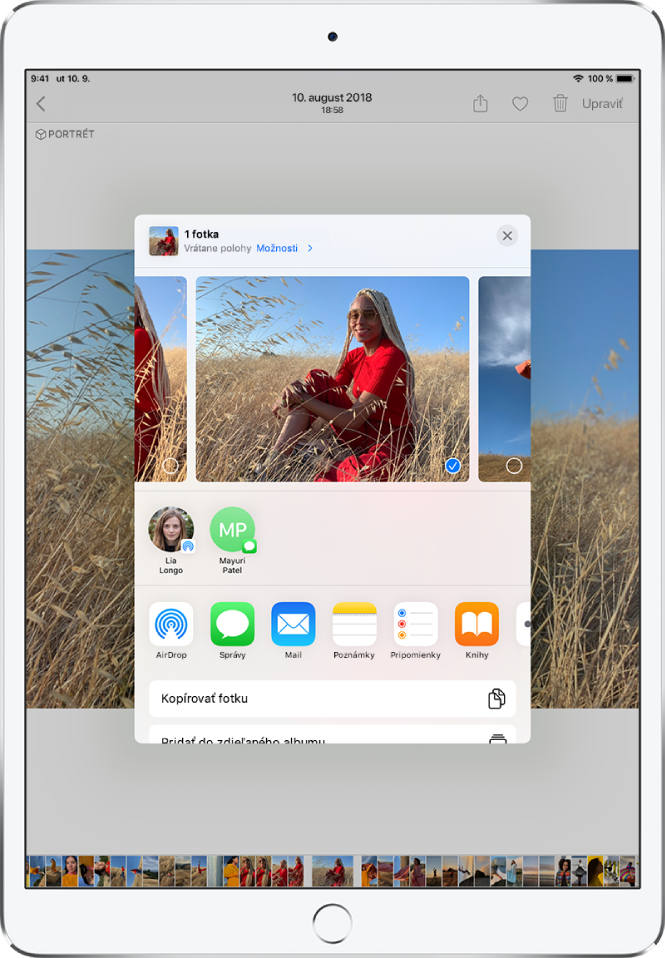
Na zdieľanie fotiek a videí s vybraným okruhom ľudí môžete použiť aj zdieľané albumy. Pozrite si tému Zdieľanie fotiek z iPadu pomocou iCloud Zdieľaných albumov.
Poznámka: Limit veľkosti príloh určuje váš poskytovateľ služieb. V prípade zariadení alebo služieb, ktoré nepodporujú fotky Live Photo, sa tieto fotky zdieľajú ako statické fotky.
Zdieľanie fotiek pomocou Návrhov na zdieľanie
Návrhy na zdieľanie vám odporúčajú sadu fotiek z udalosti, ktorú by ste možno chceli zdieľať, a na základe osôb zachytených na fotkách aj ľudí, s ktorými by bolo vhodné ich zdieľať. Po zdieľaní fotiek budú príjemcovia vyzvaní, aby tiež zdieľali svoje fotky z danej udalosti s vami. Funkcia Návrhy na zdieľanie vyžaduje službu iCloud Fotky.
Klepnite na tab Pre vás a potom klepnite na zbierku fotiek v Návrhoch na zdieľanie.
Klepnutím na Vybrať pridajte alebo odstráňte fotky a potom klepnite na Ďalej.
Apka Fotky navrhuje zdieľanie fotiek, ktoré ste nasnímali, s osobami, ktoré boli tiež na danom podujatí. Môžete si vybrať, s kým ich chcete zdieľať, ako aj pridať iné osoby.
Klepnite na Zdieľať v správe
Ak chcete odoslať odkaz ďalším priateľom, prípadne ho chcete prestať zdieľať, klepnite na spomienku, klepnite na
 a potom vyberte Kopírovať odkaz na iCloude alebo Zastaviť zdieľanie.
Ak chcete odstrániť zbierku fotiek z Návrhov na zdieľanie, klepnite na
a potom na Odstrániť návrh na zdieľanie.
Potrebujete ďalšiu pomoc? Viac informácií nájdete v článku podpory Apple Používanie návrhov na zdieľanie vo Fotkách.
Uloženie alebo zdieľanie prijatej fotky
Z emailu: V prípade potreby klepnutím stiahnite danú položku a potom klepnite na
. Prípadne položku podržte a vyberte si možnosť zdieľania alebo uloženia.Z textovej správy: Klepnite na fotku alebo video v konverzácii, klepnite na
a vyberte možnosť zdieľania alebo uloženia.