iPad Príručka užívateľa
- iPad Príručka užívateľa
- Čo je nové v systéme iPadOS
- Podporované modely
-
- Zobudenie a odomknutie
- Úprava hlasitosti
- Zmena alebo vypnutie zvukov
- Prístup k funkciám zo zamknutej plochy
- Otváranie apiek na ploche
- Zhotovenie snímky alebo záznamu obrazovky
- Zmena alebo zamknutie orientácie obrazovky
- Zmena pozadia
- Priblíženie apky na vyplnenie obrazovky
- Potiahnutie
- Vyhľadávanie pomocou iPadu
- Odosielanie položiek pomocou AirDropu
- Vykonávanie rýchlych akcií
- Používanie a prispôsobenie Ovládacieho centra
- Prezeranie a usporiadanie zobrazenia Dnes
- Nabíjanie a monitorovanie batérie
- Význam stavových ikon
- Cestovanie s iPadom
-
-
- Domácnosť v skratke
- Pridanie a ovládanie príslušenstva
- Nastavenie príslušenstva
- Pridanie ďalších domácností
- Nastavenie HomePodu
- Konfigurácia kamier
- Konfigurácia routera
- Vytváranie a používanie scén
- Ovládanie domácnosti pomocou Siri
- Automatizácie a vzdialený prístup
- Vytvorenie automatizácie
- Zdieľanie ovládania s inými ľuďmi
-
- Prezeranie máp
- Vyhľadávanie miest
- Funkcia Rozhliadnuť sa
- Označovanie miest
- Získanie informácií o mieste
- Zdieľanie miest
- Uloženie obľúbených miest
- Vytváranie zbierok
- Získanie informácií o premávke a počasí
- Vyhľadanie trasy
- Sledovanie podrobnej navigácie
- Prehliadky Flyover v apke Mapy
- Pomoc pri vylepšovaní máp
-
- Nastavenie apky Správy
- Odosielanie a prijímanie správ
- Odosielanie fotiek, videí a audia
- Animovanie správ
- Používanie iMessage apiek
- Používanie Animoji a Memoji
- Odoslanie efektu Digital Touch
- Odosielanie a prijímanie platieb pomocou Apple Pay
- Úprava hlásení
- Filtrovanie a blokovanie správ
- Vymazanie správ
-
- Prezeranie fotiek a sledovanie videí
- Úprava fotiek a videí
- Úprava fotiek Live Photo
- Úprava fotiek v režime Portrét
- Usporiadanie fotiek v albumoch
- Vyhľadávanie v apke Fotky
- Zdieľanie fotiek a videí
- Prezeranie spomienok
- Vyhľadávanie ľudí v apke Fotky
- Prechádzanie fotiek podľa miesta
- Používanie iCloud Fotiek
- Zdieľanie fotiek pomocou iCloud Zdieľaných albumov
- Používanie služby Môj fotostream
- Importovanie fotiek a videí
- Tlač fotiek
- Skratky
- Akcie
- Tipy
-
- Nastavenie Rodinného zdieľania
- Zdieľanie nákupov s členmi rodiny
- Zapnutie možnosti Potvrdiť nákup
- Skrytie nákupov
- Zdieľanie predplatného
- Zdieľanie fotiek, kalendára a ďalších informácií s členmi rodiny
- Zistenie polohy strateného zariadenia člena rodiny
- Nastavenie funkcie Čas pred obrazovkou pre členov rodiny
-
- Zdieľanie internetového pripojenia
- Uskutočňovanie a prijímanie telefonických hovorov
- Používanie iPadu ako druhého displeja Macu
- Prenos rozpracovaných úloh medzi iPadom a Macom
- Vystrihovanie, kopírovanie a vkladanie obsahu medzi iPadom a Macom
- Pripojenie iPadu k počítaču cez USB
- Synchronizácia iPadu s počítačom
- Prenos súborov medzi iPadom a počítačom
-
-
- Reštartovanie iPadu
- Aktualizácia systému iPadOS
- Zálohovanie iPadu
- Vrátenie nastavení iPadu na výrobné hodnoty
- Obnovenie celého obsahu zo zálohy
- Obnovenie zakúpených a vymazaných položiek
- Predaj alebo darovanie iPadu
- Vymazanie celého obsahu a nastavení
- Obnovenie výrobných nastavení iPadu
- Inštalácia a odstránenie konfiguračných profilov
-
- Základné informácie o funkciách prístupnosti
-
-
- Zapnutie a precvičovanie funkcie VoiceOver
- Zmena nastavení funkcie VoiceOver
- Gestá funkcie VoiceOver
- Ovládanie iPadu pomocou gest funkcie VoiceOver
- Ovládanie funkcie VoiceOver pomocou rotora
- Používanie dotykovej klávesnice
- Písanie prstom
- Používanie funkcie VoiceOver s externou Apple klávesnicou
- Zadávanie Braillovho písma na obrazovke pomocou funkcie VoiceOver
- Používanie Braillovho displeja
- Prispôsobenie gest a klávesových skratiek
- Používanie funkcie VoiceOver s ukazovacím zariadením
- Používanie funkcie VoiceOver v apkách
- Zväčšovanie
- Lupa
- Displej a veľkosť textu
- Pohyb
- Predčítanie obsahu
- Audiopopis
-
-
- Informácie o bezpečnosti
- Informácie o zaobchádzaní
- Získanie informácií o iPade
- Zobrazenie alebo zmena mobilných nastavení
- Ďalšie informácie o softvéri a službách
- Vyhlásenie o zhode FCC
- Vyhlásenie o zhode s kanadskými štandardmi ISED
- Informácie o laserovom zariadení triedy 1
- Apple a životné prostredie
- Likvidácia a recyklácia
- Vyhlásenie o zhode s odporúčaniami ENERGY STAR
- Copyright
Zobrazenie polohy zariadenia na mape v apke Nájsť na iPade
Pomocou apky Nájsť  môžete vyhľadať stratený iPhone, iPad, iPod touch, Mac, Apple Watch alebo AirPody a prehrať na nich zvuk. Ak chcete zobraziť polohu zariadenia na mape, musíte zapnúť službu Nájsť môj [zariadenie] skôr, ako sa stratí.
Ak iPad stratíte a nemáte prístup k apke Nájsť, môžete zobraziť jeho polohu na mape alebo na ňom prehrať zvuk pomocou apky Nájsť môj iPhone na stránke iCloud.com.
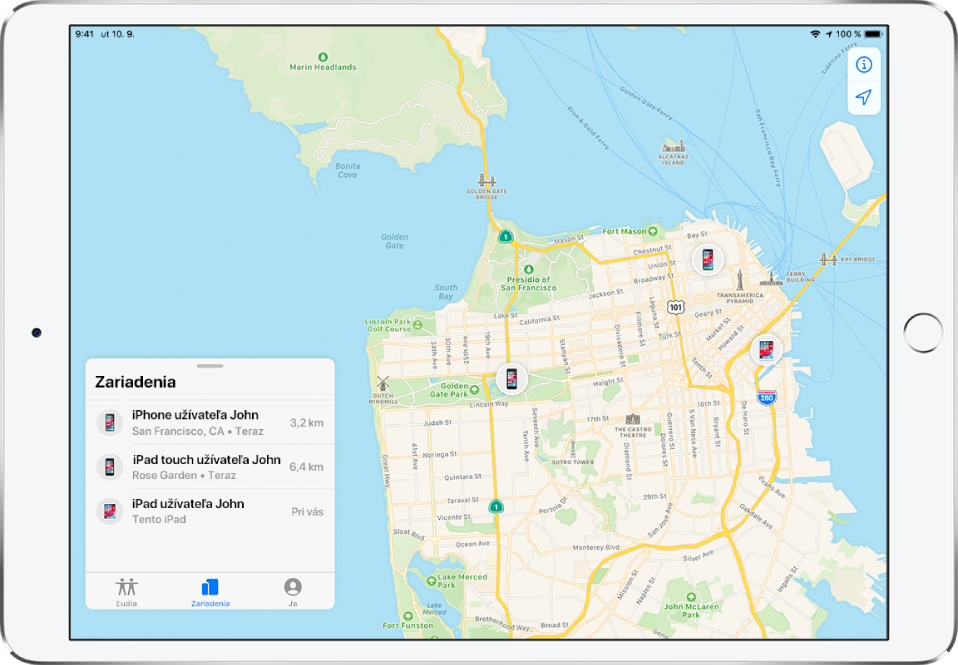
Zobrazenie polohy zariadenia
V zozname Zariadenia klepnite na zariadenie, ktorého polohu chcete zobraziť na mape.
Ak sa poloha zariadenia dá určiť: Zariadenie sa zobrazí na mape, takže uvidíte, kde sa práve nachádza.
Ak sa poloha zariadenia nedá určiť: Pod názvom zariadenia sa zobrazí text „Nenašla sa žiadna poloha“. V časti Hlásenia zapnite možnosť Upozorniť pri nájdení. Po nájdení zariadenia sa vám zobrazí hlásenie.
Prehranie zvuku na iPhone, iPade, iPode touch, Macu alebo Apple Watch
V zozname Zariadenia klepnite na zariadenie, na ktorom chcete prehrať zvuk.
Klepnite na Prehrať zvuk.
Ak je zariadenie online: Zvuk sa začne prehrávať po krátkom oneskorení, postupne sa bude zvyšovať jeho hlasitosť a bude sa prehrávať približne dve minúty. Zariadenie bude vibrovať (ak je táto funkcia k dispozícii). Na obrazovke zariadenia sa tiež zobrazí upozornenie Nájsť môj [zariadenie].
Na vašu emailovú adresu Apple ID sa tiež pošle potvrdzovací email.
Ak je zariadenie offline: V časti Prehrať zvuk sa zobrazí správa Čakajúce. Zvuk sa prehrá pri ďalšom pripojení zariadenia k Wi‑Fi alebo mobilnej sieti.
Opýtať sa Siri Povedzte napríklad: „Help me find my iPad“ (Pomôž mi nájsť môj iPad) alebo „Play a sound on my iPod touch“ (Prehraj zvuk na mojom iPode touch).Prečítajte si, ako hovoriť so Siri.
Prehranie zvuku na AirPodoch
V zozname Zariadenia klepnite na AirPody, na ktorých chcete prehrať zvuk.
Klepnite na Prehrať zvuk. Ak sú AirPody oddelené, môžete klepnutím na možnosť Ľavé alebo Pravé jedno slúchadlo stíšiť, aby ste ich mohli nájsť postupne.
Ak sú AirPody online: Zvuk sa začne prehrávať okamžite (dve minúty).
Na vašu emailovú adresu Apple ID sa tiež pošle potvrdzovací email.
Ak sú AirPody offline: Keď budú AirPody v dosahu vášho iPhonu, iPadu alebo iPodu touch, zobrazí sa vám hlásenie.
Zastavenie prehrávania zvuku na zariadení
Ak ste zariadenie našli a chcete zvuk vypnúť skôr, ako sa zastaví automaticky, vykonajte jeden z nasledujúcich krokov:
iPhone, iPad alebo iPod touch: Stlačte zapínacie tlačidlo alebo tlačidlo hlasitosti, prípadne prepnite prepínač zvonenia/tichého režimu. Ak je zariadenie zamknuté, môžete ho tiež odomknúť alebo potiahnutím prstom zatvoriť upozornenie Nájsť môj [zariadenie]. Ak je zariadenie odomknuté, môžete tiež klepnúť na OK v upozornení Nájsť môj [zariadenie].
Apple Watch: Klepnite na Zrušiť v upozornení Nájsť moje hodinky, prípadne stlačte korunku Digital Crown alebo bočné tlačidlo.
Mac: Kliknite na OK v upozornení Nájsť môj Mac.
AirPody (1. generácia): Vložte AirPody do puzdra a zatvorte kryt alebo klepnite na Zastaviť v aplikácii Nájsť.
Zobrazenie trasy k zariadeniu
V apke Mapy môžete získať trasu k aktuálnej polohe zariadenia.
V zozname Zariadenia klepnite na zariadenie, ku ktorému chcete zobraziť trasu.
Klepnutím na Trasa otvorte apku Mapy.
Klepnutím na trasu zobrazíte navigačné pokyny z vašej aktuálnej polohy k polohe zariadenia. Pozrite si tému Sledovanie podrobnej navigácie v apke Mapy na iPade.
Zistenie polohy alebo prehranie zvuku na zariadení priateľa
Ak svoje zariadenie stratí váš priateľ, môže zistiť jeho polohu alebo na ňom prehrať zvuk na stránke icloud.com/find, kde sa musí najskôr prihlásiť pomocou svojho Apple ID a hesla.
Viac informácií nájdete v téme Zistenie polohy zariadenia v službe Nájsť môj iPhone na stránke iCloud.com v užívateľskej príručke pre iCloud.