Používanie funkcií Apple Intelligence na iPade
V systéme iPadOS 26 sú funkcie Apple Intelligence* integrované do apiek a funkcií, aby vám pomáhali komunikovať, vyjadrovať sa a ľahšie vykonávať úlohy. Poskytujú informácie, ktoré sú pre vás užitočné a relevantné, a zároveň chránia vaše súkromie.
Poznámka: Funkcie Apple Intelligence nie sú k dispozícii na všetkých modeloch iPadu ani vo všetkých jazykoch alebo regiónoch.** Ak chcete mať prístup k najnovším dostupným funkciám, uistite sa, že používate najnovšiu verziu systému iPadOS.
Zapnutie funkcií Apple Intelligence
Ak sú funkcie Apple Intelligence vypnuté, môžete ich zapnúť a získať prístup k najnovším funkciám v systéme iPadOS 26. Otvorte apku Nastavenia  > Apple Intelligence a Siri a vykonajte niektorý z nasledujúcich krokov:
Klepnite na tlačidlo vedľa položky Apple Intelligence.
Klepnite na Zapnúť Apple Intelligence.
Zobrazená možnosť závisí od verzie systému iPadOS, ktorú používate, a od toho, či ste už funkcie Apple Intelligence niekedy nastavili.
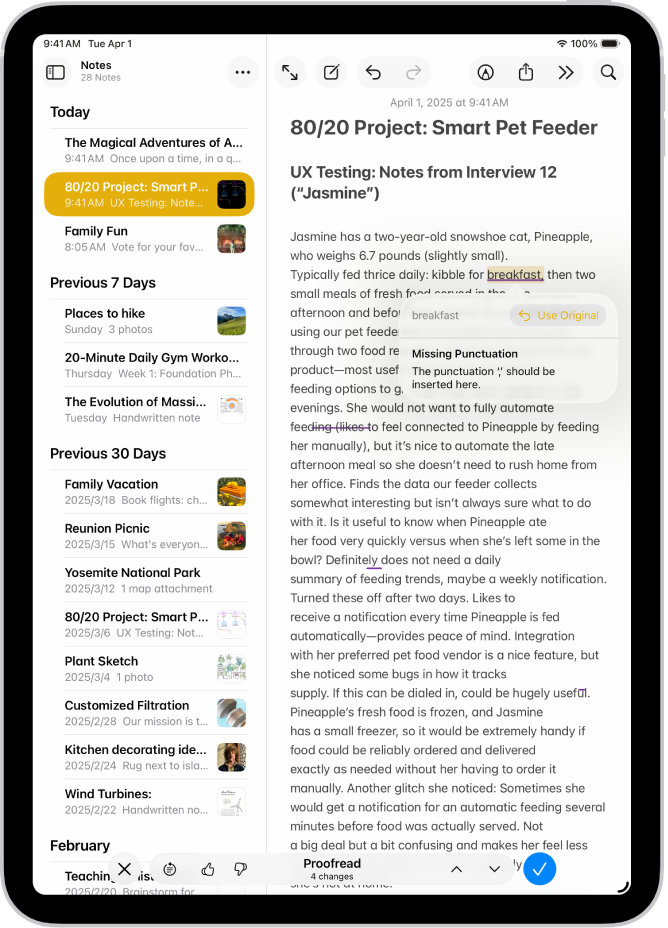
Nájdite najvhodnejšie slová
Zmeňte spôsob komunikácie pomocou nástrojov na písanie, ktoré dokážu zhrnúť text, skontrolovať vašu prácu a pomôcť vám nájsť správne formulácie a tón.
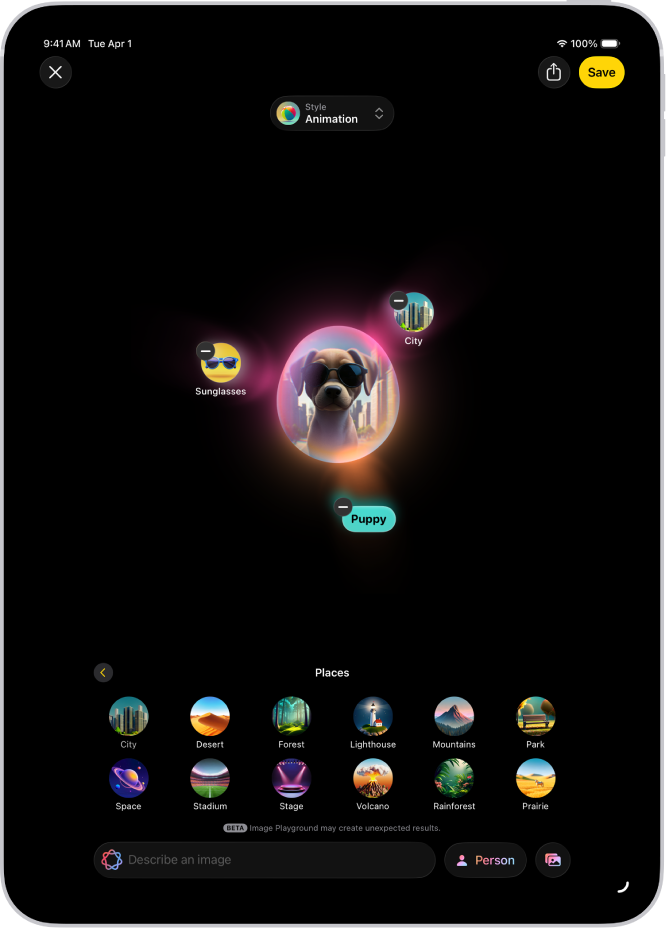
Vytvárajte jedinečné obrázky a vlastné emoji
Pomocou nástroja Image Playground alebo Paličky na obrázky môžete rýchlo vytvárať zábavné a originálne obrázky. Na základe jednoduchých textových popisov pripravíte vlastné emoji alebo Genmoji.
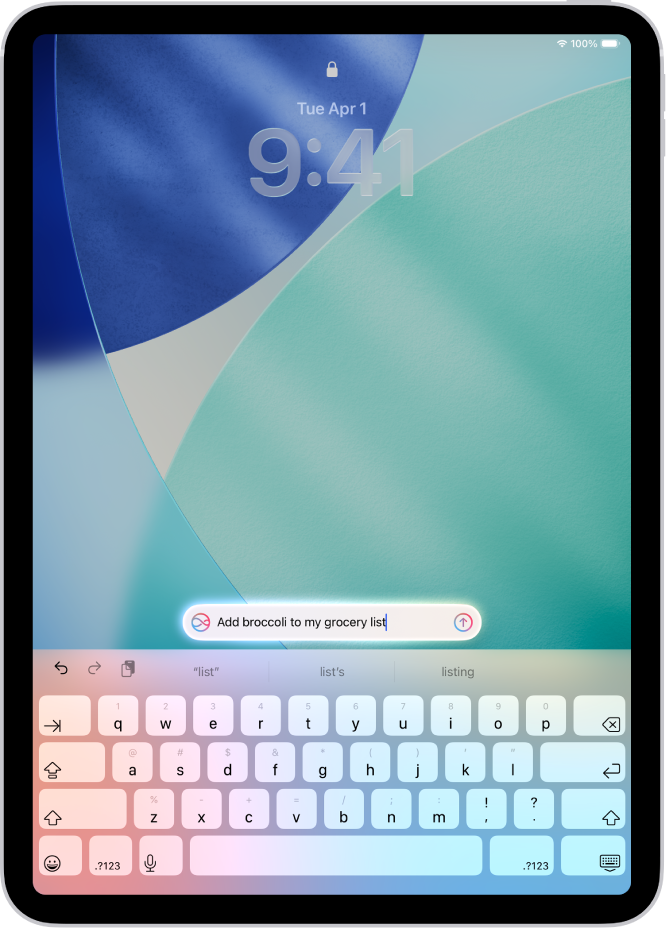
So Siri toho zvládnete viac
Siri môžete zadávať žiadosti, získavať od nej odpovede na otázky o vašich produktoch Apple a mnoho ďalšieho.
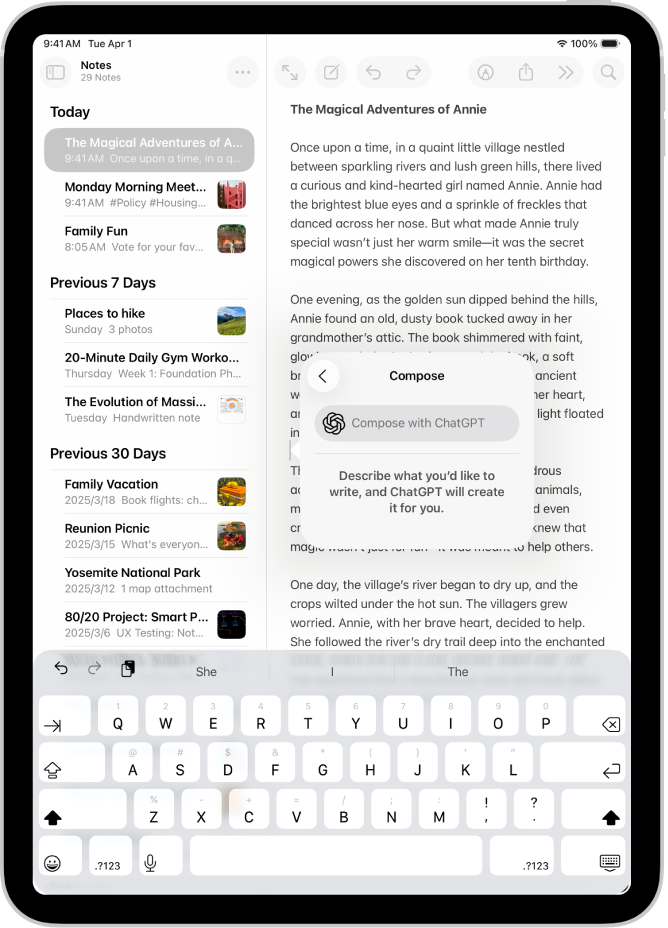
Využívanie možností ChatGPT
V rámci funkcií Apple Intelligence môžete vďaka ChatGPTpri používaní Siri, nástrojov na písanie, nástroja Image Playground a ďalších funkcií získať prístup k ešte širšiemu spektru odborných znalostí.
Komunikácia medzi rôznymi jazykmi v reálnom čase
S funkciou Živé tlmočenie môžete automaticky prekladať správy v apke Správy, zobraziť vo FaceTime titulky s naživo generovaným prekladom a nechať si tlmočiť hovory v apke Telefón.
Používanie funkcií Apple Intelligence s apkami
 Zobrazte si najnaliehavejšie emaily, vytvárajte rýchle odpovede na emaily pomocou funkcie Inteligentná odpoveď a získajte zhrnutia dlhých emailov. |  Správy Pozrite si zhrnutia neprečítaných konverzácií, posielajte originálne obrázky a prispôsobte si pozadia pomocou nástroja Image Playground, rýchlo zostavujte odpovede pomocou funkcie Dynamická odpoveď a využívajte ďalšie možnosti. |
 Poznámky Po nahratí audia môžete pomocou funkcií Apple Intelligence vygenerovať zhrnutie prepisu nahrávky. |  Telefón Generujte zhrnutia nahraných telefonických hovorov a pozrite si zhrnutia hlasových odkazov. Používanie funkcií Apple Intelligence v apke Telefón na iPade |
 Fotky Vyhľadávajte fotky pomocou prirodzeného jazyka, vytvárajte spomienkové filmy a odstraňujte rušivé objekty pomocou funkcie Zmizík. |  Pripomienky Pomocou funkcií Apple Intelligence môžete získať návrhy pripomienok a automaticky kategorizovať súvisiace pripomienky do sekcií v zozname. |
 Safari Pomocou funkcií Apple Intelligence môžete v Safari vygenerovať zhrnutie webovej stránky. Generovanie zhrnutí webových stránok pomocou funkcií Apple Intelligence |  Skratky Inteligentné akcie v apke Skratky umožňujú zhrnúť obsah textu, generovať obrázky, napojiť sa priamo na modely Apple Intelligence a využívať ďalšie možnosti. |
 Je toho viac… Ďalšie informácie o funkciách, podporovaných zariadeniach a jazykoch nájdete na webovej stránke Apple Intelligence. |
Vypnutie funkcií Apple Intelligence
Otvorte apku Nastavenia > Apple Intelligence a Siri a klepnite na tlačidlo vedľa položky Apple Intelligence.