Snímanie fotiek pomocou kamery iPadu
Zistite, ako snímať fotky pomocou kamery iPadu. Máte pri tom k dispozícii rôzne fotografické režimy, napríklad Foto, Video, Panoráma a Štvorec, ako aj funkcie kamery, ako sú napríklad série alebo fotky Live Photo.
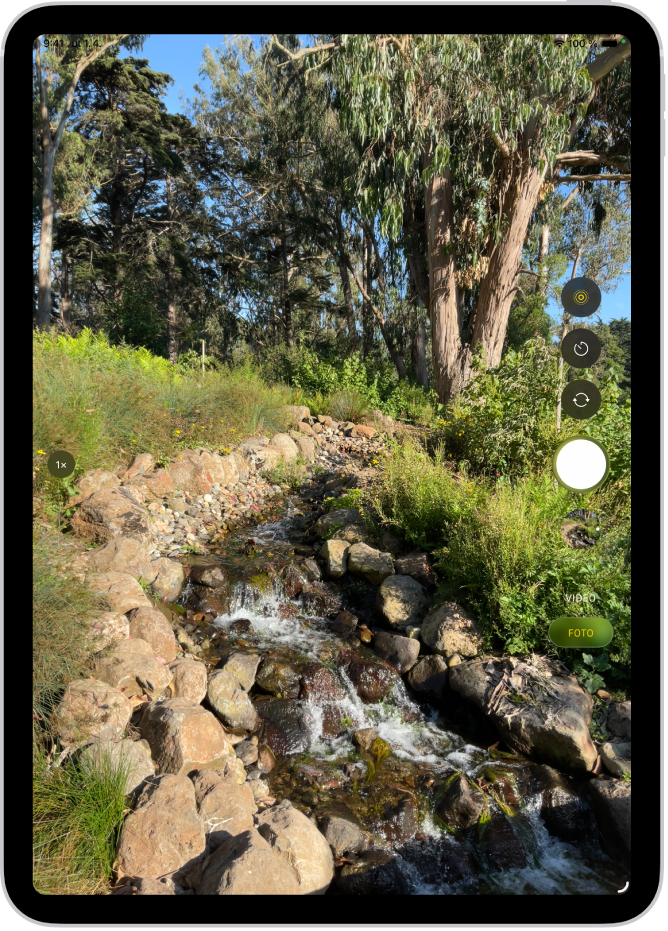
Fotografovanie
Na iPade otvorte apku Kamera
 .
.Klepnite na tlačidlo uzávierky alebo stlačte niektoré z tlačidiel hlasitosti.
Pri používaní podporovaných modelov AirPodov a AirPodov Pro môžete fotku urobiť stlačením stopky na jednom z AirPodov. Pozrite si tému Používanie AirPodov alebo AirPodov Pro s podporovanými kamerovými apkami v užívateľskej príručke pre AirPody.
Poznámka: Keď sa používa kamera, pre vašu bezpečnosť sa v hornej časti obrazovky zobrazí zelená bodka. Prečítajte si tému Ovládanie prístupu k hardvérovým funkciám.
Prepínanie režimov kamery
Pri prvom otvorení apky Kamera je vybraný režim Foto a na obrazovke sa zobrazia režimy Foto a Video. Klepnutím na tlačidlo Foto alebo Video môžete prepínať medzi týmito dvoma režimami alebo potiahnutím nahor alebo nadol vybrať iné režimy.
V závislosti od modelu iPadu môžete vybrať jeden z nasledujúcich režimov:
Foto: Fotenie statických fotiek a fotiek Live Photo.
Video: Nahrávanie videa (pozrite si tému Nahrávanie videí).
Časozber: Vytváranie časozberných videí pohybu v dlhších časových intervaloch (pozrite si tému Zhotovenie časozberného videa).
Spomalené: Nahrávanie videí s efektom spomalenia (pozrite si tému Nahrávanie spomalených videí).
Portrét: Použitie efektu hĺbky ostrosti pri používaní prednej kamery (pozrite si tému Fotenie portrétov).
Pano: Zhotovovanie panoramatických fotiek krajiny alebo iných scén (pozrite si tému Fotenie panoramatických snímok).
Štvorec: Fotenie v štvorcovom formáte.
Používanie časovača
Na kamere iPadu môžete nastaviť časovač, aby ste aj vy stihli vojsť do záberu.
Na iPade otvorte apku Kamera
.Klepnite na
 a klepnite na 3 s alebo 10 s.
Klepnutím na tlačidlo uzávierky spustíte časovač.
Zapnutie a vypnutie blesku
Blesk môžete ovládať na modeloch iPadu, ktoré podporujú True Tone blesk.
Na iPade otvorte apku Kamera
.Klepnite na
 a potom na Autom., Zap. Alebo Vyp.
Zväčšovanie a zmenšovanie
Na iPade otvorte apku Kamera
.Vykonajte jeden z nasledujúcich krokov:
Rozovretím alebo zovretím prstov na obrazovke priblížite alebo oddialite zobrazenie.
V ľavej dolnej časti obrazovky klepnite na 1x.
Potiahnite posuvník na ľavej strane obrazovky nahor alebo nadol.
Podržte prst na ovládacích prvkoch zväčšenie na ľavej strane obrazovky a potom potiahnite posuvník doprava alebo doľava.
Fotenie panoramatických snímok
Na iPade otvorte apku Kamera
.Vyberte režim Pano a potom klepnite na tlačidlo uzávierky.
Pomaly otáčajte zariadenie v smere šípky. Snažte sa počas otáčania udržať šípku na stredovej čiare.
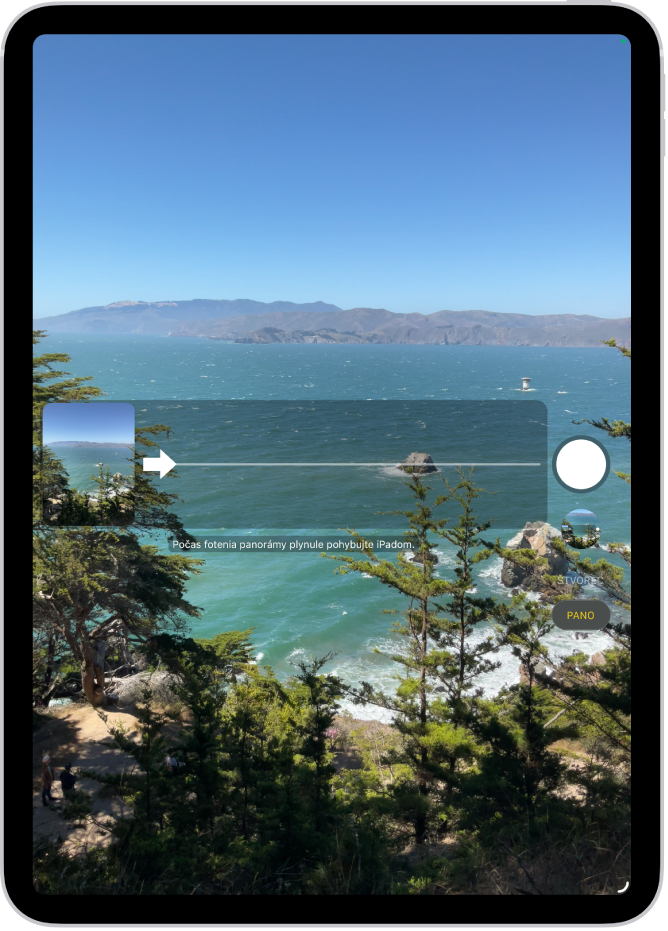
Fotenie panorámy dokončíte opätovným klepnutím na tlačidlo uzávierky.
Ak chcete fotiť panorámu v opačnom smere, klepnite na šípku. Pre otáčanie v zvislom smere otočte iPad naležato. Takisto môžete obrátiť smer zvislého pohybu.
Zhotovovanie akčných fotiek v sériovom režime
Režim Séria na kamere iPadu je vhodný na fotenie pohyblivých objektov a v prípade, že chcete urobiť niekoľko fotiek rýchlo za sebou a potom z nich vybrať tú najlepšiu. Sériu fotiek môžete nasnímať pomocou prednej alebo zadnej kamery.
Na iPade otvorte apku Kamera
.Vyberte režim Foto alebo Štvorec.
Sériu záberov odfotíte podržaním prsta na tlačidle Uzávierka.
Počítadlo ukáže, koľko ste urobili záberov.
Ak chcete snímanie zastaviť, zdvihnite prst.
Ak chcete vybrať fotky, ktoré si ponecháte, klepnite na miniatúru série a potom klepnite na Vybrať.
Navrhované fotky sú označené sivými bodkami pod miniatúrami.
Klepnite na kruh v pravom dolnom rohu každej fotky, ktorú chcete uložiť ako samostatnú fotku, a potom klepnite na Hotovo.
Ak chcete vymazať celú skupinu alebo sériu fotiek, klepnite na jej miniatúru a potom klepnite na  .
.