Nastavenie mobilnej služby na iPade (modely Wi-Fi + Cellular)
Ak máte model Wi-Fi + Cellular, môžete sa zaregistrovať v mobilnom dátovom programe. Nestratíte tak pripojenie na internet, ani keď sa dostanete mimo dosahu Wi-Fi siete.
Mobilné pripojenie vyžaduje SIM kartu a mobilný dátový program od operátora. iPad podporuje nasledujúce typy SIM kariet:
eSIM (na podporovaných modeloch; k dispozícii len u niektorých operátorov a vo vybraných krajinách a oblastiach)
Fyzická SIM karta (na podporovaných modeloch; k dispozícii len u niektorých operátorov a vo vybraných krajinách a oblastiach)
Niektoré modely iPadu je možné pripojiť k 5G sieťam. Pozrite si článok podpory Apple Používanie 5G siete na iPade.
Informácie o správe mobilných služieb pri používaní SIM karty od spoločnosti Apple nájdete v článku podpory Apple Nastavenie mobilnej dátovej služby v iPade (model Wi-Fi + Cellular).
Nastavenie eSIM
Na modeloch, ktoré podporujú eSIM, môžete aktivovať mobilnú službu priamo na iPade. Ak s iPadom vycestujete do zahraničia, môžete mať možnosť zaregistrovať sa ako užívateľ mobilných služieb u miestneho operátora v krajine alebo oblasti, ktorú navštívite.
Poznámka: V niektorých krajinách a oblastiach a u niektorých operátorov nie je eSIM podporovaná.
Na iPade otvorte apku Nastavenia
 .
.Klepnite na Mobilné dáta a potom vykonajte niektorý z nasledujúcich krokov:
Nastavenie prvého mobilného programu na iPade: Vyberte operátora a postupujte podľa pokynov na obrazovke.
Pridanie ďalšieho mobilného programu: Klepnite na Pridať nový program.
Naskenovanie QR kódu poskytnutého operátorom: Klepnite na Iné a umiestnite iPad tak, aby sa QR kód poskytnutý operátorom zobrazil v rámčeku, prípadne zadajte podrobnosti manuálne. Je možné, že budete požiadaní o zadanie potvrdzovacieho kódu poskytnutého operátorom.
Ak chcete stav svojho programu zmeniť alebo skontrolovať, prejdite do Nastavenia > Mobilné dáta.
Mobilný program môžete aktivovať aj cez apku operátora (ak je takáto možnosť podporovaná). Prejdite do App Storu, stiahnite si apku operátora a potom ju použite na zakúpenie mobilného programu.
V iPade môžete uchovať viac ako jednu eSIM, nie je však možné používať viacero eSIM naraz. Ak chcete prepnúť na inú eSIM kartu, prejdite do Nastavenia > Mobilné dáta a klepnite na program, ktorý chcete používať (pod SIM kartami).
Inštalácia fyzickej SIM karty
Nano-SIM kartu pre modely s podporou fyzickej SIM karty vám môže poskytnúť operátor.
Do malého otvoru v zásuvke na SIM kartu zasuňte spinku na papier alebo nástroj na vysúvanie SIM karty (nie je súčasťou balenia) a zásuvku vysuňte zatlačením spinky alebo nástroja do iPadu.
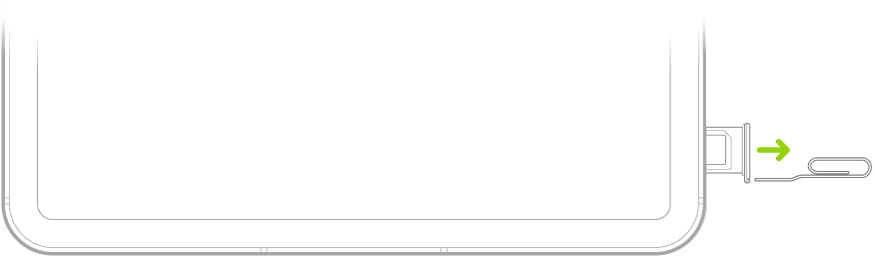
Poznámka: Tvar a orientácia zásuvky na SIM kartu závisí od vášho modelu iPadu a krajiny alebo oblasti.
Vyberte zásuvku z iPadu.
Vložte SIM kartu do zásuvky. Tvarovaný roh určuje správnu orientáciu SIM karty.
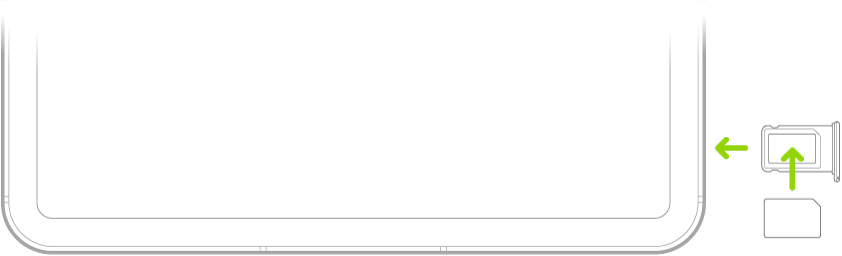
Vložte zásuvku späť do iPadu.
Ak ste už nastavili PIN kód pre SIM kartu, zadajte ho po zobrazení výzvy.
VÝSTRAHA: Nikdy sa nesnažte uhádnuť PIN kód SIM karty. Zadaním nesprávneho kódu môže dôjsť k trvalému uzamknutiu SIM karty. Nebudete tak môcť používať mobilné dáta cez svojho mobilného operátora, kým nebudete mať novú SIM kartu. Pozrite si článok podpory Apple Používanie PIN kódu SIM karty pre iPhone alebo iPad.
Spravovanie mobilnej dátovej služby
Na iPade prejdite do apky Nastavenia
.Klepnite na Mobilné dáta a potom vykonajte niektorý z nasledujúcich krokov:
Obmedziť všetky dáta na Wi-Fi: Vypnite Mobilné dáta.
Zapnúť alebo vypnúť 5G, LTE lebo roaming: Klepnite na Možnosti dát.
Zapnúť zdieľanie internetu: Klepnite na Nastaviť zdieľanie internetu (k dispozícii u niektorých operátorov) a potom nasledujte inštrukcie na obrazovke.
Spravovať mobilný účet: Klepnite na Spravovať [názov účtu] alebo na Služby operátora.
Informácie o tom, ako spravovať spotrebu mobilných dát, nájdete v téme Zobrazenie alebo zmena nastavení mobilných dát.
Dôležité: Na používanie mobilných služieb cez GSM siete budete potrebovať eSIM alebo SIM kartu tretej strany. Na používanie mobilných služieb cez CDMA siete budete potrebovať SIM kartu tretej strany. Váš iPad podlieha pravidlám vášho poskytovateľa bezdrôtových služieb. Tieto môžu zahŕňať obmedzenia týkajúce sa zmeny poskytovateľa služby a roamingu a to aj po skončení minimálnej vyžadovanej zmluvy o službách. Viac informácií získate u svojho poskytovateľa bezdrôtových služieb. Dostupnosť mobilných funkcií závisí od danej bezdrôtovej siete, modelu vášho iPadu a vašej lokality.