Uskutočňovanie FaceTime hovorov na iPade
Ak máte pripojenie na internet a Apple účet, môžete v apke FaceTime uskutočňovať a prijímať hovory.
Na modeloch iPadu Wi‑Fi + Cellular môžete FaceTime hovory uskutočňovať aj prostredníctvom mobilného dátového pripojenia. (Môžu sa účtovať poplatky za volania a prenos dát.) Ak chcete túto funkciu vypnúť, otvorte Nastavenia  , klepnite na Mobilné a vypnite možnosť FaceTime. Pozrite si tému Zobrazenie alebo zmena nastavení mobilných dát.
Poznámka: FaceTime audiohovory nie sú dostupné vo všetkých krajinách a regiónoch.
Uskutočnenie FaceTime hovoru
Na iPade otvorte apku FaceTime
 .
.Klepnite na Nový v hornej časti obrazovky.
Zadajte meno, číslo alebo email osoby, ktorej chcete zavolať, a potom klepnutím na FaceTime spustite videohovor alebo klepnutím na
 FaceTime audiohovor.
Môžete tiež otvoriť Kontakty klepnutím na
 a začať hovor z tejto apky alebo rýchlo uskutočniť hovor klepnutím na navrhovaný kontakt.
Informácie o uskutočňovaní hovorov s viacerými osobami naraz nájdete v časti Uskutočnenie skupinového FaceTime hovoru na iPade.
Siri: Povedzte Siri napríklad „Call Eliza’s mobile“ (Zavolaj Elize na mobil). Naučte sa, ako používať Siri.
Tip: Ak chcete počas FaceTime videohovoru vidieť viac, otočte iPad a používajte orientáciu na šírku. Pozrite si tému Zmena alebo zamknutie orientácie obrazovky.
Nahrávanie videospráv
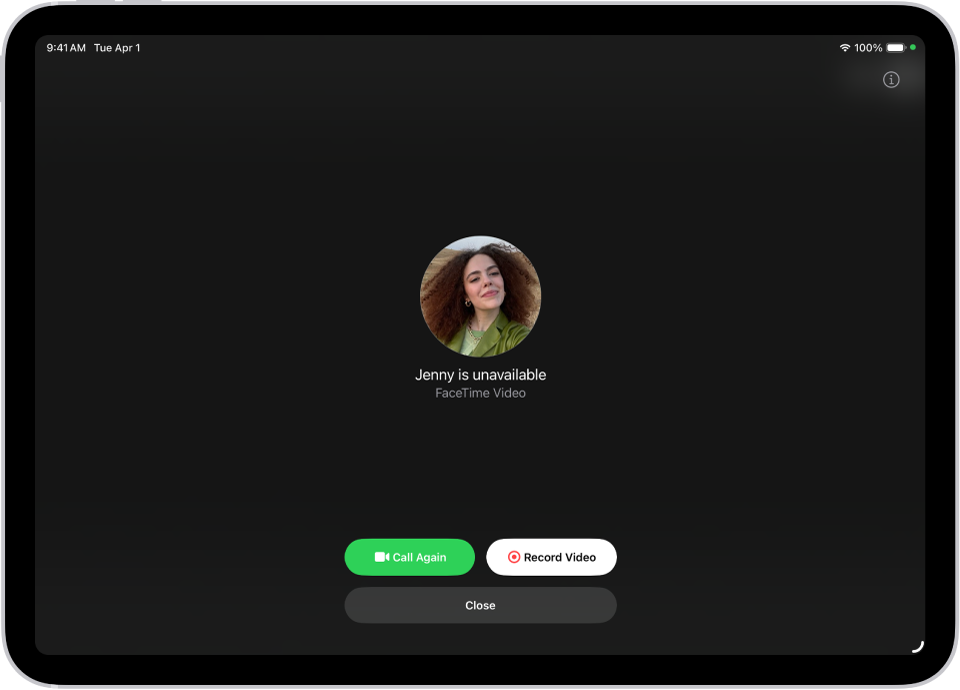
Ak na váš FaceTime videohovor niekto neodpovie, môžete to, čo chcete danej osobe povedať, nahrať do videosprávy.
Klepnite na Záznam videa, počkajte, kým skončí odpočítavanie (od 5 do 1), a nahrajte svoju správu.
Klepnutím na
 nahratú správu odošlete a klepnutím na Zopakovať ju môžete nahrať znova. Môžete tiež klepnúť na Uložiť, ak si chcete videosprávu uložiť do apky Fotky.
Po odoslaní videosprávy dostane príjemca upozornenie.
Poznámka: Videosprávy môžete prijímať len od uložených kontaktov a ľudí, ktorým ste už volali alebo ktorých navrhuje Siri.
Pozrite si tému Zobrazenie videosprávy alebo zanechaného odkazu.
Zanechanie odkazu
Ak osoba, ktorej voláte, nezdvihne váš FaceTime audiohovor a na iPhone, na ktorom je prihlásená do služby FaceTime pomocou rovnakého Apple účtu ako na svojom iPade, má zapnutú funkciu Živý odkazovač (v Nastavenia > Apky > Telefón), apka vás vyzve, aby ste danej osobe zanechali odkaz.
Poznámka: Funkcia Živý odkazovač nie je k dispozícii vo všetkých jazykoch alebo regiónoch. Pozrite si webovú stránku Dostupnosť funkcií iOS a iPadOS.
Opätovné zavolanie kontaktu
Ak chcete vo FaceTime niekomu opätovne zavolať, vykonajte niektorý z týchto krokov:
Klepnite na možnosť Znovu zavolať na obrazovke Záznam videa.
V histórii hovorov klepnite na dlaždicu s kontaktnými údajmi osoby (alebo skupiny), ktorej chcete zavolať znovu, a potom klepnite na
 (ak chcete začať FaceTime videohovor) alebo
  .
.
Uskutočnenie FaceTime hovoru z konverzácie v apke Správy
V iMessage konverzácii môžete začať FaceTime hovor s osobou, s ktorou si píšete.
Klepnite na
 vpravo hore nad konverzáciou v Správach.
Klepnite na Audio FaceTime alebo Video FaceTime.
Používanie živého tlmočenia
Ak máte zapnuté funkcie Apple Intelligence*, môžete ich používať na zobrazenie preložených titulkov naživo vo FaceTime. Pozrite si tému Preklad správ a hovorov.
Dôležité: Keď z iPadu odstránite apku FaceTime alebo ste FaceTime odstránili v staršej verzii systému iPadOS, nebudete môcť na iPade uskutočňovať ani prijímať FaceTime hovory a používať SharePlay, kým si apku znovu nestiahnete. V nastaveniach a na vizitkách sa prestanú zobrazovať možnosti apky FaceTime.