Používanie iPadu ako druhého displeja Macu
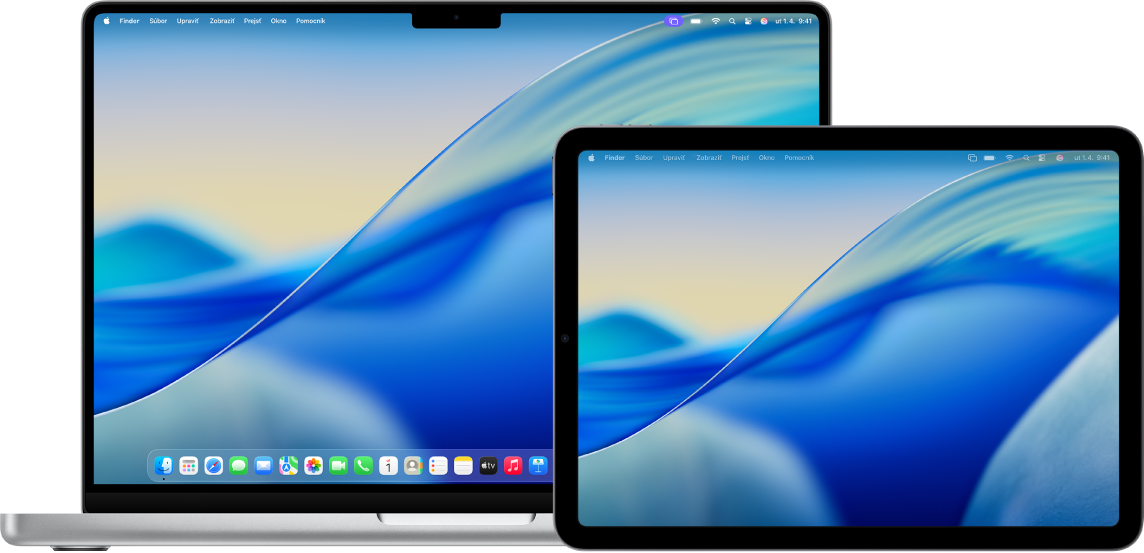
Pomocou funkcie Sidecar môžete rozšíriť pracovnú plochu svojho Macu a používať iPad ako druhý displej. Na rozšírenej ploche môžete na rôznych obrazovkách používať rôzne apky alebo zobraziť na oboch obrazovkách tú istú apku, ale v každej ovládať iné funkcie. Používanie tej istej apky na oboch obrazovkách môže vyzerať napríklad tak, že na Macu sledujete grafiku, ktorú kreslíte ceruzkou Apple Pencil, a na iPade máte otvorené nástroje a palety apky.
Sidecar môžete používať s Macom a iPadom.
Skôr než začnete
Skontrolujte tieto skutočnosti:
Na oboch zariadeniach sú zapnuté rozhrania Wi-Fi a Bluetooth® a funkcia Handoff.
Na oboch zariadeniach musíte byť prihlásení do toho istého Apple účtu.
Obe zariadenia musia spĺňať minimálne systémové požiadavky pre Sidecar.
Ak používate VPN pripojenie, uistite sa, že jeho konfigurácia nezabraňuje vytváraniu lokálnych sietí, pretože by to mohlo narušiť niektoré funkcie kontinuity.
Nastavenie funkcie Sidecar
Na Macu prejdite do apky Systémové nastavenia
 .
.Poznámka: Ak váš Mac používa macOS 12.5 alebo starší, vyberte menu Apple

V postrannom paneli kliknite na Displeje
 . (Môže byť potrebné rolovať nadol.)
Tip: Mac môžete s iPadom prepojiť aj pomocou USB kábla. Môžete použiť USB kábel dodaný s iPadom alebo iný kábel, ktorého koncovky zodpovedajú konektorom na Macu a iPade.
Kliknite na
 na pravej strane a potom vyberte svoj iPad.
Ak chcete zmeniť možnosti funkcie Sidecar (napríklad vybrať medzi rozšírením a zrkadlením displeja Macu), vyberte iPad na paneli Displeje a potom vyberte niektoré z dostupných možností.
Môžete tiež zmeniť usporiadanie displejov Macu a iPadu. Kliknite na Usporiadať a potom displeje potiahnite na požadované miesto.
Tip: Funkciu Sidecar môžete nastaviť aj pomocou Ovládacieho centra. V lište kliknite na ikonu zrkadlenia obrazovky, kliknite na Zrkadlenie obrazovky a potom vyberte svoj iPad. Môžete tu upraviť niektoré nastavenia displejov alebo zobraziť ďalšie možnosti kliknutím na Nastavenia displeja.

Používanie funkcie Sidecar s Macom a iPadom
Vykonajte niektorý z nasledujúcich krokov:
Presúvanie okien medzi Macom a iPadom: Potiahnite okno k okraju obrazovky a pokračujte v pohybe, kým sa kurzor neobjaví na displeji druhého zariadenia. Pri práci v apke môžete namiesto toho použiť príkaz Okno > Presunúť do.
Používanie postranného panela na iPade: Klepnutím prstom alebo ceruzkou Apple Pencil na ikony v postrannom paneli môžete zobraziť
 alebo skryť
  lištu, zobraziť
  alebo skryť
  Dock alebo zobraziť dotykovú klávesnicu
  . Môžete tiež klepnúť na niektorý z modifikačných klávesov, napríklad Control
  , a použiť klávesovú skratku.
Používanie Touch Baru na iPade: Prstom alebo ceruzkou Apple Pencil klepnite na ľubovoľné tlačidlo na Touch Bare. Dostupné tlačidlá sa menia podľa apky a činnosti.
Používanie ceruzky Apple Pencil na iPade: Klepnutím ceruzkou Apple Pencil môžete vyberať rôzne položky, napríklad príkazy v menu, zaškrtávacie políčka alebo súbory. Ak vaša ceruzka Apple Pencil túto funkciu podporuje (a ak vyberiete príslušnú možnosť v nastaveniach Displeje), v niektorých apkách môžete dvojitým klepnutím na jej dolnú časť prepínať medzi nástrojmi na kreslenie. Pozrite si článok podpory Apple Spárovanie ceruzky Apple Pencil s iPadom.
Používanie gest na iPade: K dispozícii sú základné gestá ako kliknutie, potiahnutie, rolovanie a zmena veľkosti, ako aj gestá na zadávanie a úpravu textu. Pozrite si článok Základné gestá na ovládanie iPadu.
Prepínanie medzi plochou Macu a plochou iPadu na displeji iPadu: Ak chcete zobraziť plochu, potiahnite od dolného okraja displeja iPadu nahor. Ak sa chcete vrátiť na plochu Macu, potiahnite nahor a potom klepnite na
 .
.
Vypnutie funkcie Sidecar
Ak chcete prestať používať iPad ako druhý displej Macu, vykonajte niektorý z nasledujúcich krokov:
Na Macu: Kliknite na
 v lište, kliknite na Zrkadlenie obrazovky a zrušte výber iPadu v zozname v časti Zrkadliť alebo rozšíriť na.
Na iPade: Klepnite na
 v dolnej časti postranného panela.
Ak Sidecar nefunguje
Uistite sa, že ste na oboch zariadeniach prihlásení do rovnakého Apple účtu.
Uistite sa, že na oboch zariadeniach sú zapnuté rozhrania Wi-Fi a Bluetooth a funkcia Handoff a že sú pripojené k rovnakej Wi-Fi sieti.
Ďalšie tipy na riešenie problémov nájdete v systémových požiadavkách funkcie Sidecar v článku podpory Apple Použitie iPadu ako druhého displeja pre Mac.