Používanie Apple Pay v apkách a na webe na iPade
Pomocou Apple Pay môžete nakupovať v apkách, app clipoch a na webe vždy, keď sa zobrazí tlačidlo Apple Pay.
Poznámka: Služba Apple Pay a jej funkcie nie sú k dispozícii vo všetkých krajinách a regiónoch. Pozrite si článok podpory Apple Krajiny a regióny, ktoré podporujú Apple Pay.
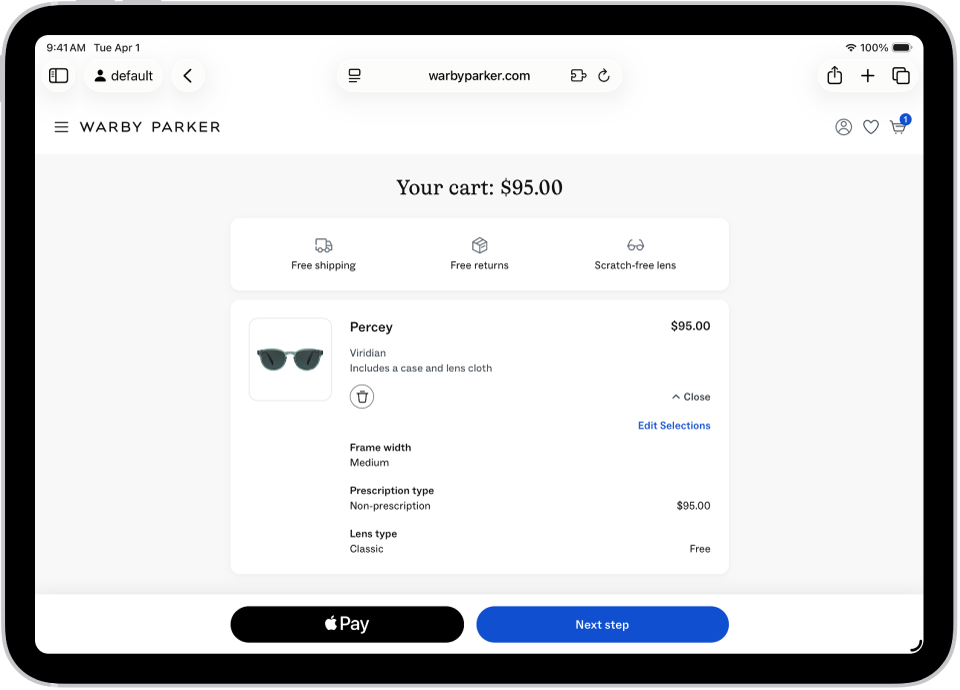
Platenie v apkách, app clipoch alebo Safari
Pri platení klepnite na tlačidlo Apple Pay.
Kontrola informácií o platbe a nastavenie nasledujúcich položiek:
Spôsob platby:
Môžete si vybrať rôzne platobné karty. Môžete tiež platiť prostredníctvom odmien alebo splátok (dostupné na kartách od bánk, ktoré sú súčasťou tejto služby, a poskytovateľov kariet na niektorých trhoch v závislosti od spôsobilosti a schválenia).
Fakturačná a doručovacia adresa
Kontaktné údaje
Tip: Keď si predplatíte službu iCloud+, môžete vďaka funkcii Skryť môj email udržať svoju emailovú adresu v tajnosti.
Overte svoju totožnosť pomocou Face ID, Touch ID alebo kódu a dokončite platbu.
Prečítajte si články podpory Apple Platenie prostredníctvom odmien cez Apple Pay a Platby na splátky pomocou Apple Pay.
Používanie Apple Pay v prehliadačoch tretích strán na Macu, zariadeniach s Windowsom a ďalších zariadeniach
Keď nakupujete cez podporovaný webový prehliadač tretích strán, môžete dokončiť nákup pomocou Apple Pay pomocou platobných údajov z iPadu. (K dispozícii len v niektorých krajinách a regiónoch.)
Pri platení kliknite na Apple Pay a potom oskenujte kód pomocou kamery iPadu.
Na iPade skontrolujte informácií o platbe a nastavte nasledujúce položky:
Spôsob platby:
Fakturačná a doručovacia adresa
Kontaktné údaje
Overte svoju totožnosť pomocou Face ID, Touch ID alebo kódu a dokončite platbu.
Zobrazenie vopred autorizovaných platieb
Môžete si pozrieť vopred autorizované platby uskutočňované cez Apple Pay za budúce a prebiehajúce výdavky, ako napríklad odbery.
Na iPade prejdite do apky Nastavenia
 .
.Klepnite na Peňaženka a Apple Pay a potom na kartu Vopred autorizované platby.
Klepnutím na platbu zobrazíte jej detaily.
Ak chcete zrušiť službu alebo spravovať spôsoby platby, kontaktujte priamo obchodníka. (V prípade partnerských obchodníkov môžete klepnúť na Spravovať.)
Ak nechcete, aby vám obchodník automaticky strhával platbu z karty, klepnite na Zrušiť autorizáciu platieb.
Poznámka: Zrušením autorizácie platieb však nezrušíte samotnú službu.