Zobrazenie alebo zrušenie predobjednávok apiek, filmov, hudby alebo kníh
Spravujte predobjednávky z App Storu a ďalších mediálnych služieb Apple.
Zobrazenie alebo zrušenie predobjednávok
Môžete si pozrieť zoznam položiek, ktoré ste si predobjednali, alebo zrušiť predobjednávku.
Ak si chcete pozrieť hry zo služby Apple Arcade, prejdite na stránku Pripravované hry v Arcade.
Zobrazenie alebo zrušenie predobjednávky na iPhone alebo iPade
V App Store klepnite na svoju fotku alebo iniciály. Alebo klepnite na tlačidlo Môj účet
 a prihláste sa do svojho Apple účtu.
Na zobrazenej stránke klepnite na svoje meno. Je možné, že sa budete musieť prihlásiť do svojho Apple účtu.
Predobjednávky zobrazíte klepnutím na Predobjednávky. Ak chcete zobraziť hry v Arcade, klepnite na Predbjednávky pre Arcade. Ak nevidíte Predobjednávky ani Predobjednávky pre Arcade, nemáte žiadne predobjednávky.

Ak chcete zrušiť predobjednávku, klepnite na položku, ktorú chcete zrušiť, a potom postupujte podľa pokynov na obrazovke.
Zobrazenie alebo zrušenie predobjednávky na Macu
V App Store kliknite na svoje meno v spodnej časti postranného panela. Prípadne kliknite na tlačidlo Prihlásiť sa
 a prihláste sa do svojho Apple účtu.
Na zobrazenej stránke kliknite na svoje meno. Možno budete vyzvaný, aby ste sa prihlásili do svojho Apple účtu.
Rolujte, kým sa nezobrazí možnosť Predobjednávky. Ak nevidíte Predobjednávky ani Predobjednávky pre Arcade, nemáte žiadne predobjednávky.
Kliknite na Predobjednávky. Ak chcete zobraziť hry v Arcade, klepnite na Predobjednávky pre Arcade.

Ak chcete zrušiť predobjednávku, kliknite na položku, ktorú chcete zrušiť, a potom postupujte podľa pokynov na obrazovke.
Zobrazenie alebo zrušenie predobjednávky na PC s Windowsom
Otvorte apku Apple Music alebo apku Apple TV.
Kliknite na svoje meno na postrannom paneli. Alebo kliknite na Prihlásiť sa a prihláste sa do svojho Apple účtu.
Kliknite na Zobraziť môj účet. Je možné, že sa budete musieť prihlásiť do svojho Apple účtu.
Na stránke, ktorá sa zobrazí, odrolujte do časti Predobjednávky.
Kliknite na Spravovať predobjednávky. Ak sa položka Spravovať predobjednávky nezobrazuje, žiadne predobjednávky nemáte.
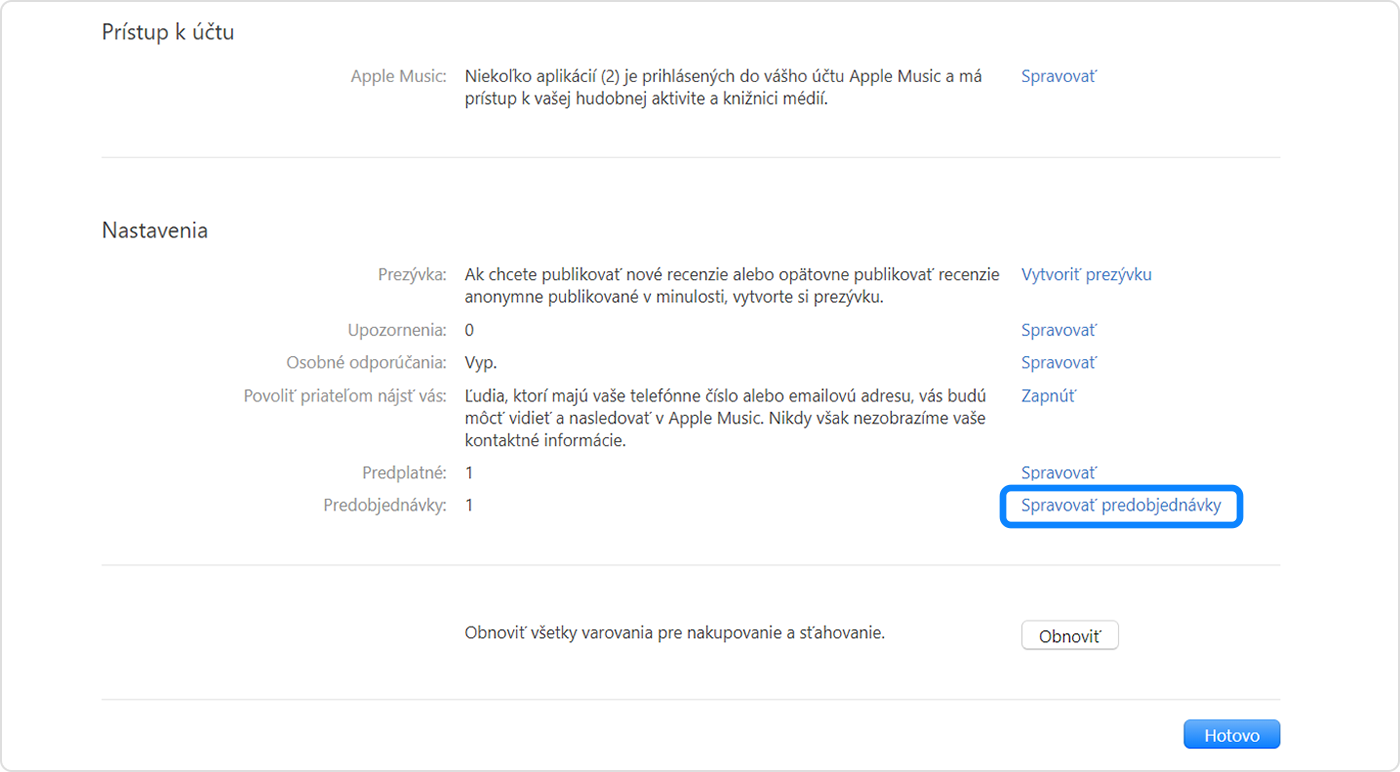
Ak chcete zrušiť predobjednávku, kliknite na položku, ktorú chcete zrušiť, a potom postupujte podľa pokynov na obrazovke.
Čo sa stane, keď je vaša predobjednaná položka vydaná
Keď bude predobjednaná položka k dispozícii, určeným spôsobom platby sa vám zaúčtuje poplatok a dostanete e-mail. Ak ste zapli automatické sťahovanie, položka sa stiahne automaticky do zariadenia, ktoré ste použili na jej zakúpenie.
Ak sa predobjednaná položka po vydaní nezobrazuje na vašom zariadení
V nákupoch vyhľadajte apku, hudbu, film alebo knihu a stiahnite ju. Ak ide o apku alebo hru, môžete ju pohľadať aj v App Store a klepnúť alebo kliknúť na Získať.
Ak sa nákup nedá uskutočniť
Ak po vydaní predobjednávky problém s fakturáciou zabráni dokončeniu nákupu, dostanete e-mail. Pred stiahnutím položky si musíte aktualizovať fakturačné údaje.
Predobjednaný album obsahuje zatiaľ nevydané skladby
Ak si predobjednáte album a niektoré skladby vyjdú pred jeho vydaním, pri ich sprístupnení sa vám za ne môže zaúčtovať poplatok. Po vydaní albumu vám bude účtovaná zvyšná cena albumu.
Všetky digitálne médiá, ktoré si kúpite od spoločnosti Apple, si môžete natrvalo stiahnuť do iPhonu, iPadu, Macu alebo PC s Windowsom. Prečítajte si viac o sťahovaní digitálnych médií zakúpených od spoločnosti Apple.
Potrebujete ďalšiu pomoc?
Povedzte nám viac o tom, čo sa deje, a my vám navrhneme, ako môžete postupovať ďalej.
