Vyhľadanie sériového čísla slúchadiel AirPods
Sériové číslo vašich slúchadiel AirPods nájdete v nastaveniach spárovaného iPhonu, iPadu alebo Macu a priamo na vašich slúchadlách AirPods.
Vyhľadanie sériového čísla slúchadiel AirPods na iPhone alebo iPad
Prejdite na Nastavenia a klepnite na Bluetooth.1
Klepnite na názov slúchadiel AirPods. Ak vaše slúchadlá AirPods nie sú v zozname uvedené, spárujte ich so svojím zariadením.
Ak chcete zobraziť sériové číslo, potom vedľa slúchadiel AirPods klepnite na tlačidlo Viac informácií
 2
2

Vyhľadajte sériové číslo AirPods na Mac
Vyberte menu Apple a potom kliknite na Systémové nastavenia.
Kliknite na Bluetooth.
Klepnite na názov slúchadiel AirPods. Ak vaše slúchadlá AirPods nie sú uvedené, spárujte ich so svojím zariadením.
Kliknite na tlačidlo Viac informácií
 vedľa slúchadiel AirPods. Zobrazí sa sériové číslo slúchadiel.

Vyhľadanie sériového čísla vytlačeného na AirPods
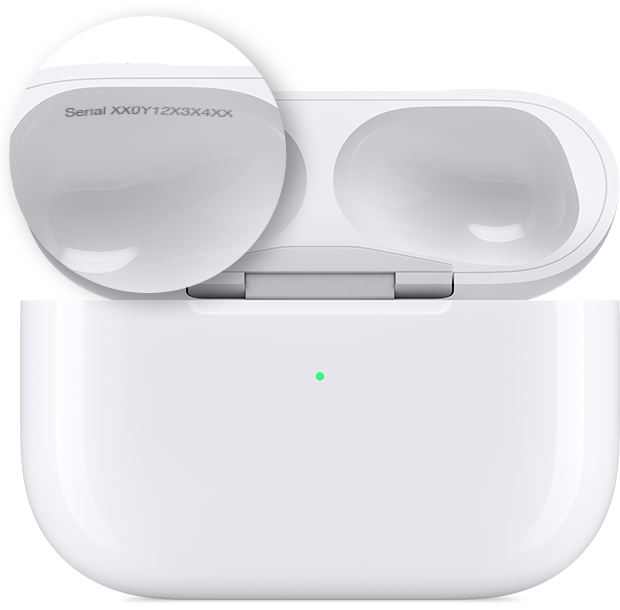
Sériové číslo je vytlačené na slúchadlách AirPods alebo nabíjacom puzdre.
Slúchadlá AirPods alebo AirPods Pro
Ak máte slúchadlá AirPods alebo AirPods Pro, majú rovnaké sériové číslo ako ich nabíjacie puzdro. Sériové číslo nájdete na spodnej strane krytu nabíjacieho puzdra.
AirPods Max
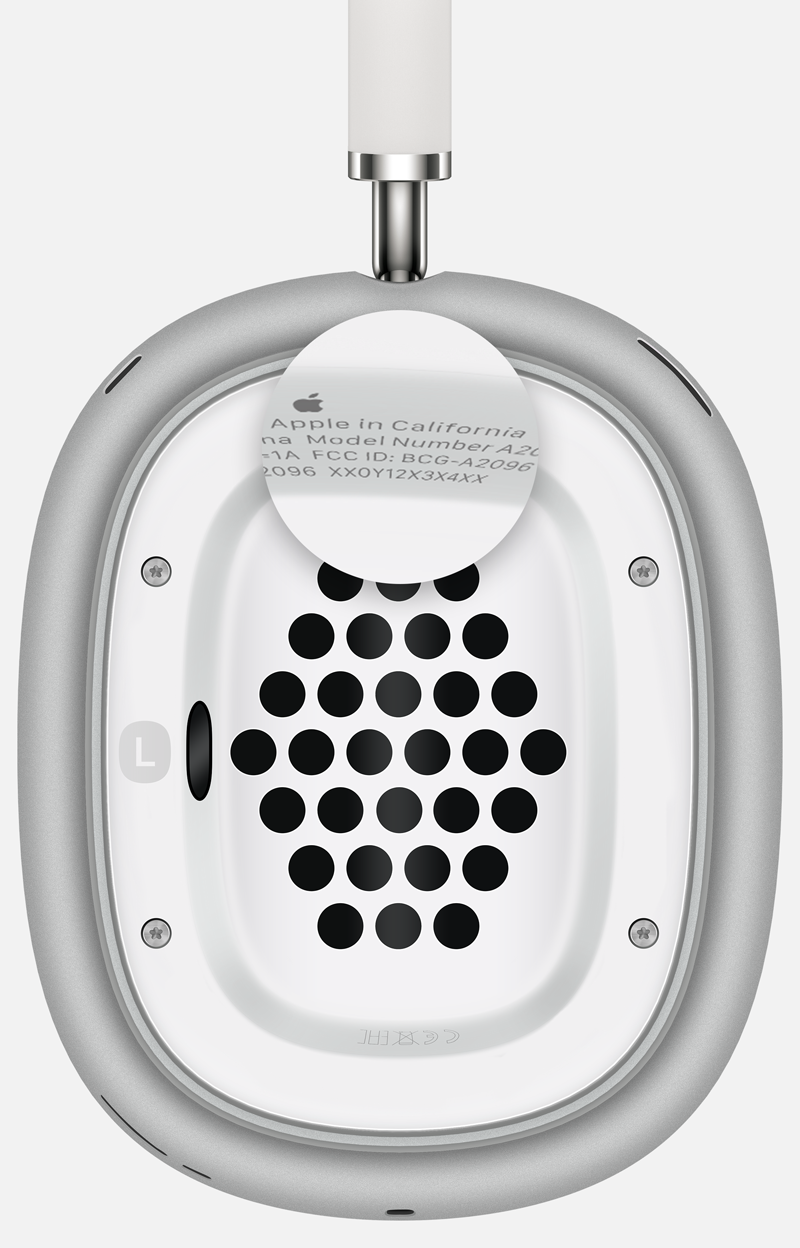
Ak máte slúchadlá AirPods Max, k sériovému číslu sa dostanete odpojením ľavého magnetického vankúšika do ucha.
Vyhľadanie sériového čísla na pôvodnom balení
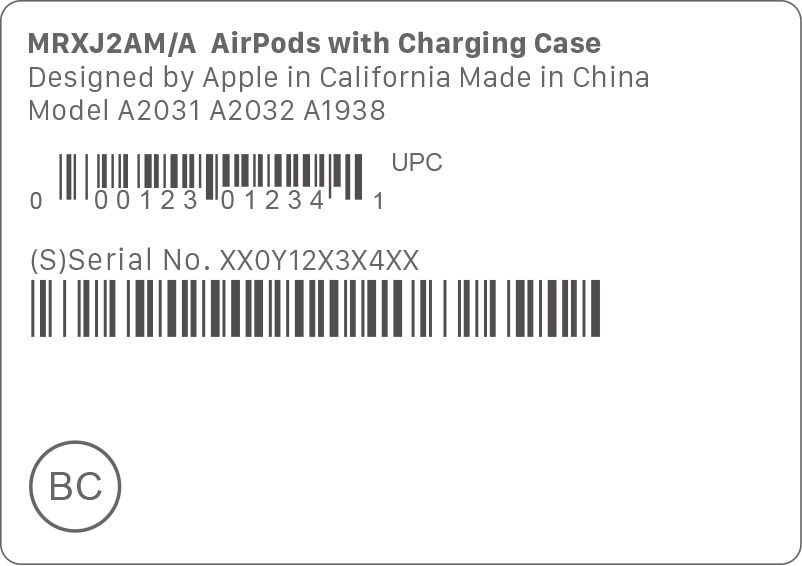
Ak máte pôvodné balenie, sériové číslo nájdete vedľa čiarového kódu. Sériové číslo nájdete aj na pôvodnom bločku alebo faktúre k produktu.
1. V systéme iOS 13 či iPadOS 13 alebo staršom prejdite na Nastavenia a klepnite na Všeobecné. Klepnite na položku Informácie, rolujte nadol, kým sa nezobrazí názov slúchadiel AirPods, a klepnite na tento názov.
2. Pri modeloch AirPods 2 a novších a AirPods Pro 1 a 2 má každé slúchadlo AirPod vlastné sériové číslo vytlačené aj na ňom. Ak potrebujete slúchadlá AirPods alebo nabíjacie puzdro poslať do servisu, uveďte primárne sériové číslo, ktoré je vytlačené na kryte puzdra. Sériové čísla jednotlivých slúchadiel AirPods potrebovať nebudete.
