Dobíjanie vstavanej batérie v klávesnici, myši alebo trackpade Apple
Prečítajte si o nabíjaní vstavanej batérie v klávesnici Magic Keyboard, myši Magic Mouse a trackpade Magic Trackpad.
Nabíjanie zariadenia
V závislosti od zariadenia sa na jeho nabíjanie môže používať port USB-C alebo Lightning. Ak chcete nabiť batériu zariadenia, pripojte kábel s konektorom USB-C alebo Lightning do jeho nabíjacieho portu a druhý koniec kábla pripojte k Macu alebo napájaciemu adaptéru. Ak chcete dosiahnuť maximálny výkon nabíjania batérie, uistite sa, že zariadenie je počas nabíjania zapnuté.
Klávesnicu Magic Keyboard a trackpad Magic Trackpad možno počas nabíjania používať. Myš Magic Mouse sa počas nabíjania používať nedá.
Kontrola stavu batérie
Ak chcete skontrolovať úroveň nabitia zariadenia, kliknite v lište na Ikona ovládacieho centra a potom kliknite na Bluetooth. Môžete tiež kliknúť na Menu Bluetooth
 v lište. Samotné zariadenie nemá indikátor úrovne nabitia.
Ako na zariadení Apple nájsť nabíjací port
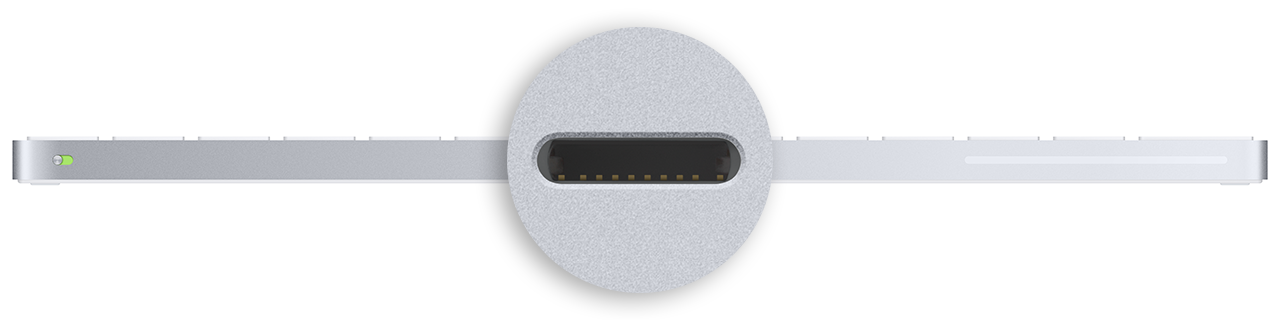
Na klávesnici Magic Keyboard sa nabíjací port nachádza uprostred zadnej strany:
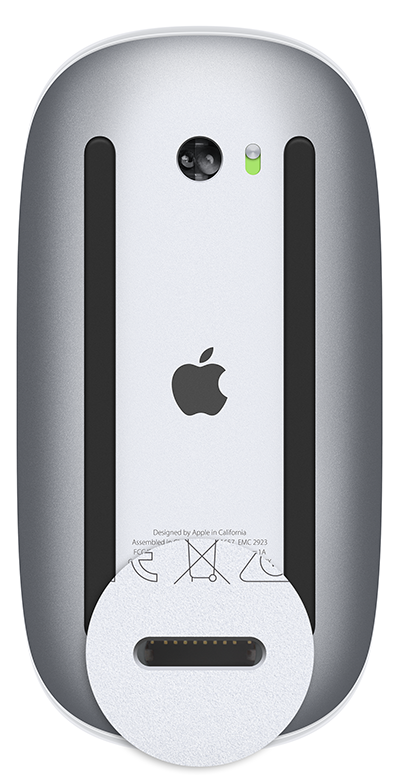
Na myši Magic Mouse sa nabíjací port nachádza na spodnej strane pod textom a označeniami:
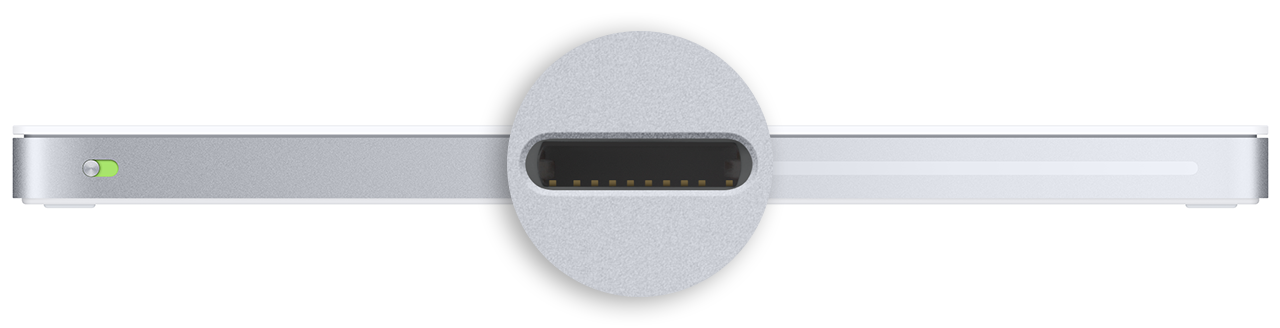
Na trackpade Magic Trackpad sa nabíjací port nachádza uprostred zadnej strany:
Viac informácií
Ak máte staršiu bezdrôtovú myš, klávesnicu alebo trackpad Apple s vyberateľnými batériami, prečítajte si, ako do nich vkladať batérie.