Používanie Prispôsobenia dotykov na iPhone, iPade, iPode touch alebo hodinkách Apple Watch
Prispôsobenie dotykov mení spôsob, akým obrazovka vášho zariadenia reaguje na klepnutia, potiahnutia prstom a ďalšie gestá.
Zapnutie Prispôsobenia dotykov
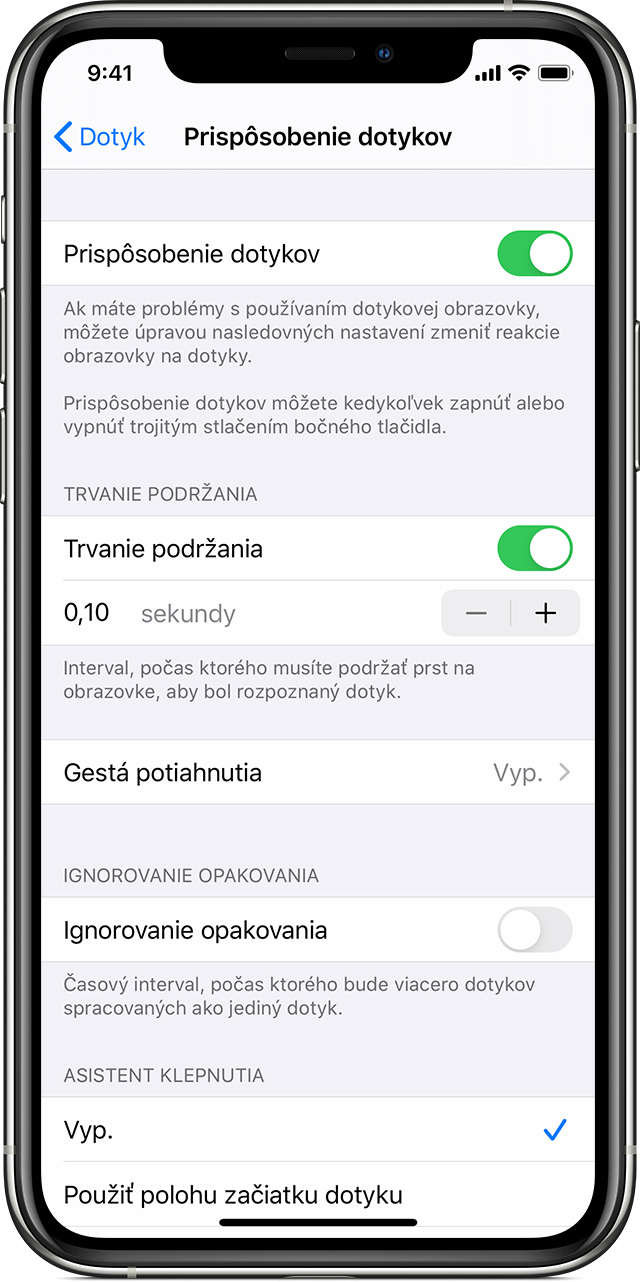
Funkciu Prispôsobenie dotykov si môžete prispôsobiť tak, aby vyhovovala vašim špecifickým potrebám v oblasti jemnej motoriky. Odporúča sa, aby ste si nastavenia nakonfigurovali ešte pred zapnutím Prispôsobenia dotykov, pretože mení spôsob, akým vaše zariadenie reaguje na dotyky.
Na iPhone, iPade alebo iPode touch postupujte takto:
Prejdite na Nastavenia a vyberte Prístupnosť.
Vyberte Dotyk a potom Prispôsobenie dotykov.
Po zapnutí sa automaticky zobrazí v rámci Skratky prístupnosti.
Na hodinkách Apple Watch postupujte takto:
Prejdite na Nastavenia a vyberte Prístupnosť.
Vyberte Prispôsobenie dotykov.
Ak chcete túto funkciu zapnúť cez apku Watch v iPhone, postupujte podľa týchto krokov:
V iPhone prejdite na apku Watch.
Vyberte Moje hodinky a potom Prístupnosť.
Vyberte Prispôsobenie dotykov.
Úprava nastavení Prispôsobenia dotykov
V rámci funkcie Prispôsobenie dotykov môžete upraviť štyri hlavné nastavenia, aby vaše zariadenie lepšie reagovalo na dotyk.
Trvanie podržania
Pomocou Trvania podržania môžete určiť, na ako dlho musíte stlačiť obrazovku, aby bol dotyk rozpoznaný. Ak predĺžite trvanie podržania nad 0,3 sekundy a dotknete sa obrazovky, zobrazí sa kruhový časovač. Po vypršaní času na časovači zariadenie rozpozná váš dotyk ako úmyselný vstup.
Trvanie podržania zapnete takto:
Prejdite na Nastavenia a vyberte Prístupnosť.
Vyberte Dotyk a potom Prispôsobenie dotykov.
Zapnite Trvanie podržania.
Klepnutím na tlačidlá - a + môžete upraviť čas.
Gestá potiahnutia
Ak chcete používať Gestá potiahnutia, musíte mať na zariadení zapnuté Trvanie podržania a Asistenta klepnutia. Keď sú Gestá potiahnutia zapnuté, môžete potiahnuť prstom bez toho, aby ste museli čakať na vypršanie času na časovači Trvania podržania. Môžete tiež určiť, ako ďaleko sa musí prst posunúť, aby bolo potiahnutie rozpoznané, a to zapnutím nastavenia Vyžadovaný pohyb, ktoré sa zobrazí po zapnutí Gest potiahnutia.
Gestá potiahnutia zapnete takto:
Prejdite na Nastavenia a vyberte Prístupnosť.
Vyberte Dotyk a potom Prispôsobenie dotykov.
Zapnite Gestá potiahnutia.
Ignorovanie opakovania
Môžete nastaviť, aby sa viacero náhodných alebo neúmyselných klepnutí interpretovalo ako jedno klepnutie. Stačí klepnúť na trvanie, keď vykonávate viacero klepnutí. Túto funkciu zapnete takto:
Prejdite na Nastavenia a vyberte Prístupnosť.
Vyberte Dotyk a potom Prispôsobenie dotykov.
Zapnite Ignorovanie opakovania.
Asistent klepnutia
Pomocou Asistenta klepnutia môže zariadenie v prípade náhodne vykonaného gesta potiahnutia prstom určiť, či sa prvá poloha dotyku alebo koniec dotyku prečíta ako zamýšľaná poloha klepnutia.
Ak máte ako preferovanú možnosť nastavenú funkciu Použiť polohu začiatku dotyku, môžete sa dotknúť obrazovky a ťahať prstom, kým nevyprší čas na časovači Oneskorenia asistenta klepnutia.
Ak máte zapnutú funkciu Použiť polohu konca dotyku, môžete sa dotknúť obrazovky na akomkoľvek mieste a potom potiahnuť prstom do bodu, na ktorý chcete klepnúť, skôr ako vyprší čas na časovači.
Asistent klepnutia môžete začať používať takto:
Prejdite na Nastavenia a klepnite na Prístupnosť.
Klepnite na Dotyk a potom vyberte Prispôsobenie dotykov.
Klepnite na Použiť polohu začiatku dotyku alebo Použiť polohu konca dotyku.
Vďaka Asistentovi klepnutia zariadenie reaguje na klepnutie, keď zdvihnete prst v určitom časovom intervale nazývanom oneskorenie gesta. Zariadenie môže reagovať aj na iné gestá, napríklad na potiahnutie, ak počkáte dlhšie ako trvá oneskorenie gesta.
Klepnutím na tlačidlá - a + môžete upraviť oneskorenie gesta.
Oneskorenie asistenta klepnutia
Táto možnosť je k dispozícii, keď používate niektoré z nastavení Asistenta klepnutia. Pri použití s Trvaním podržania sa časovač Oneskorenia asistenta klepnutia spustí ihneď po vypršaní času na časovači Trvania podržania.
Ďalšie informácie o funkciách prístupnosti
Prečítajte si viac o funkciách prístupnosti na iPhone, iPade alebo iPode touch.