Základne AirPort: nastavenie a konfigurácia rozšírenej bezdrôtovej siete (802.11n)
Tento článok vysvetľuje, ako nastaviť a nakonfigurovať rozšírenú bezdrôtovú sieť 802.11n.
Ak si chcete prečítať o ďalších možnostiach rozšírenia bezdrôtovej siete Wi-Fi základne a o tom, čo by ste pred rozšírením siete mali zvážiť, kliknite sem.
Nastavenie: Komponenty rozšírenej bezdrôtovej siete:
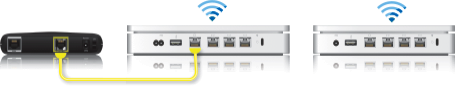
➊ Primárna Wi-Fi základňa (toto je základňa pripojená priamo na internet)
➋ Rozšírená základňa
Konfigurácia rozšírenej bezdrôtovej siete

Ak chcete vytvoriť rozšírenú Wi-Fi sieť, musíte umiestniť všetky rozšírené Wi-Fi základne do dosahu primárnej Wi-Fi základne.
Začnite zariadením, ktoré bude nakonfigurované ako primárna Wi-Fi základňa. Potom nakonfigurujte rozšírené Wi-Fi základne a uistite sa, že každá z nich je v priamom dosahu primárnej Wi-Fi základne. Fyzické umiestnenie rozšírených Wi-Fi základní sa bude líšiť v závislosti od prostredia budovy a môže vyžadovať experimentovanie.
Ak ste Wi-Fi základne už konfigurovali predtým, odporúča sa najprv resetovať na výrobné nastavenia každú Wi-Fi základňu, ktorú plánujete zahrnúť do rozšírenej bezdrôtovej siete.
Konfigurácia primárnej Wi-Fi základne
Zapnite všetky Wi-Fi základne 802.11n a počkajte, kým sa zobrazia v extra menu AirPort.
Otvorte AirPort utilitu (na ploche Macu kliknite na Prejsť > Apky, kliknite na priečinok Utility a potom otvorte AirPort utilitu; v systéme Microsoft Windows vyberte Štart > Všetky programy > AirPort, aby sa spustila AirPort utilita).
V nástroji na výber základne vyberte primárnu Wi-Fi základňu a kliknite na Pokračovať. Poznámka: Ak sa zobrazí hlásenie o tom, že Wi-Fi základňa bola resetovaná, pokračujte kliknutím na Zrušiť.
Kliknite na Manuálne nastavenie. Ak treba, zadajte heslo základne.
Kliknite na AirPort na paneli s nástrojmi.
Kliknite na Bezdrôtové.
V menu Bezdrôtový režim vyberte možnosť Vytvoriť bezdrôtovú sieť.
Zaškrtnite políčko Povoliť rozšírenie tejto siete.
Zadajte názov bezdrôtovej siete.
Voliteľné: V predvolenom nastavení je Bezdrôtové zabezpečenie nastavené na možnosť Žiadne, takže na pripojenie k sieti sa nevyžaduje žiadne heslo. Odporúčame vám kliknúť na menu Bezdrôtové zabezpečenie, vybrať možnosť WPA2 Personal a nastaviť heslo s dĺžkou 8 až 63 znakov.
V menu Výber kanála vysielača vyberte Automaticky.
Kliknite na Aktualizovať.
Nasledujúce okno môže informovať o problémoch. Odstráňte problémy a potom kliknite na Aktualizovať.
Teraz môžete do svojej siete pridať rozšírené Wi-Fi základne.
Konfigurácia rozšírenej Wi-Fi základne
Umiestnite všetky rozšírené Wi-Fi základne do dosahu primárnej Wi-Fi základne
Uistite sa, že všetky Wi-Fi základne 802.11n sú zapnuté, a potom počkajte, kým sa zobrazia v extra menu AirPort
Otvorte AirPort utilitu (na ploche Macu kliknite na Prejsť > Apky, kliknite na priečinok Utility a potom otvorte AirPort utilitu; v systéme Microsoft Windows vyberte Štart > Všetky programy > AirPort, aby sa spustila AirPort utilita).
V nástroji na výber základne vyberte rozšírenú Wi-Fi základňu a kliknite na Pokračovať. Poznámka: Ak sa zobrazí hlásenie o tom, že Wi-Fi základňa bola resetovaná, pokračujte kliknutím na Zrušiť.
Kliknite na Manuálne nastavenie. Ak treba, zadajte heslo základne.
Kliknite na AirPort na paneli s nástrojmi.
Kliknite na Bezdrôtové.
V menu Bezdrôtový režim vyberte možnosť Rozšíriť bezdrôtovú sieť.
V menu Názov siete vyberte sieť, ktorú chcete rozšíriť.
V prípade potreby zadajte heslo siete a zariadenia a potom kliknite na Aktualizovať.
Nasledujúce okno môže informovať o problémoch. Odstráňte problémy a potom kliknite na Aktualizovať.