Manual de utilizare Apple Watch
- Bun venit!
- Noutăți
-
- Aplicații de pe Apple Watch
- Deschiderea aplicațiilor
- Aflarea orei
- Pictogramele de stare
- Vizualizarea și răspunsul la notificări
- Vizualizarea widgeturilor din stiva inteligentă
- Introducerea textului
- Conectarea la Wi‑Fi
- Utilizarea dispozitivului Apple Watch fără iPhone-ul asociat
- Configurarea și utilizarea serviciului celular
-
- Schimbarea limbii și a orientării
- Ajustarea luminozității și a mărimii textului
- Ajustarea volumului, sunetelor și răspunsului haptic
- Scoaterea, înlocuirea și strângerea brățărilor de ceas
- Utilizarea gestului de atingere dublă pentru a efectua acțiuni uzuale
- Personalizarea butonului Acțiune
- Organizarea aplicațiilor
- Gestionarea contului dvs. Apple
- Alergarea cu Apple Watch
-
- Alarme
- App Store
- Oxigen în sânge
- Calculator
- Calendar
- Telecomandă cameră
- EKG
- Medicații
- Memoji
- Recunoaștere muzică
- News
- În redare
- Mementouri
- Remote
- Scurtături
- Sirenă
- Bursa
- Cronometru
- Maree
- Temporizatoare
- Utilizarea aplicației Sfaturi
- Traducere
- Semne vitale
- Reportofon
- Walkie-talkie
-
- Despre aplicația Portofel Apple
- Apple Pay
- Configurarea Apple Pay
- Realizarea achizițiilor cu Apple Pay
- Utilizarea Apple Cash
- Utilizarea tichetelor
- Utilizarea cardurilor de fidelitate
- Călătoriile cu mijloacele de transport în comun
- Utilizarea permisului auto sau a actului de identitate
- Locuința, camera de hotel și cheile de vehicule
- Cardurile de vaccinare
- Ceas global
-
- VoiceOver
- Configurarea unui Apple Watch utilizând VoiceOver
- Operații elementare pe Apple Watch cu VoiceOver
- Oglindire Apple Watch
- Controlarea dispozitivelor din apropiere
- AssistiveTouch
- Utilizarea unui afișaj Braille
- Utilizarea unei tastaturi Bluetooth
- Zoom
- Indicarea orei prin feedback haptic
- Ajustarea mărimii textului și a altor configurări vizuale
- Ajustarea configurărilor pentru abilitățile motorii
- Configurarea și utilizarea serviciului RTT
- Configurări audio de accesibilitate
- Tastați pentru vorbire
- Deschiderea automată a aplicației focalizate
- Utilizarea funcționalităților de accesibilitate cu Siri
- Scurtătura de accesibilitate
-
- Informații importante privind siguranța
- Informații importante privind manevrarea
- Modificarea neautorizată a sistemului watchOS
- Informații privind îngrijirea brățărilor
- Declarație de conformitate FCC
- Declarație de conformitate ISED Canada
- Informații privind banda ultralargă
- Informații despre clasificarea laser Clasa 1
- Informații despre eliminare și reciclare
- Apple și mediul
- Copyright și mărci comerciale
Vizualizarea și răspunsul la notificări pe Apple Watch
Aplicațiile vă pot trimite notificări pentru a vă ține la curent cu diverse informații: invitațiile la ședințe, mesajele, alertele de zgomot și mementourile privind activitatea sunt doar câteva exemple. Dispozitivul Apple Watch poate afișa notificările pe măsură ce acestea sosesc, dar, dacă nu citiți una dintre ele imediat, aceasta va fi salvată pentru a o putea citi mai târziu.
AVERTISMENT: Pentru informații importante privind evitarea distragerii atenției care ar putea avea consecințe periculoase, consultați Informații importante privind siguranța pentru Apple Watch.
Răspunsul la o notificare în momentul sosirii
Dacă auziți sau simțiți o notificare, ridicați încheietura pentru a o vedea.
Modul în care arată notificarea depinde de faptul dacă afișajul este activ sau inactiv.
Afișaj activ: Apare un banner mic în partea de sus a afișajului.
Afișaj inactiv: Apare o notificare pe tot ecranul.
Apăsați notificarea pentru a o citi.
Pentru a degaja o notificare, glisați în jos pe ea. Alternativ, derulați în partea de jos a notificării, apoi apăsați Închideți.
Vizualizarea notificărilor la care nu ați răspuns
Dacă nu răspundeți la o notificare în momentul sosirii, aceasta va fi salvată în centrul de notificări. Un punct roșu în partea de sus a cadranului ceasului indică faptul că aveți notificări necitite.
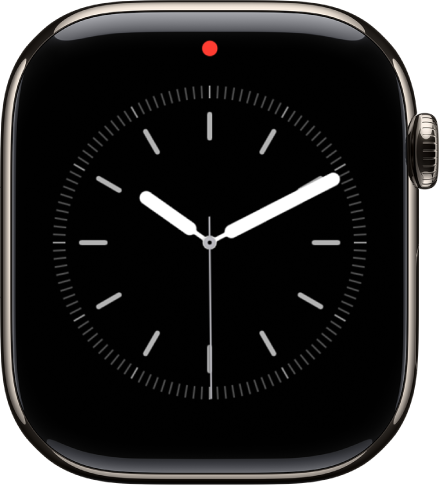
De pe cadranul ceasului, glisați în jos pentru a deschide centrul de notificări. De pe alte ecrane, mențineți apăsată partea de sus a ecranului, apoi glisați în jos.
Notă: nu puteți deschide centrul de notificări atunci când vizualizați ecranul principal al dispozitivului Apple Watch. Puteți în schimb să apăsați coroana Digital Crown pentru a accesa cadranul ceasului sau a deschide o aplicație, apoi deschideți centrul de notificări.
Glisați în sus sau în jos sau întoarceți coroana Digital Crown pentru a derula lista de notificări.
Apăsați notificarea pentru a o citi sau a răspunde la ea.
Sfat: Siri vă poate citi notificările din centrul de notificări fie prin difuzorul dispozitivului Apple Watch, fie prin căștile conectate prin Bluetooth. Trebuie doar să spuneți “Read my notifications”.
Pentru a degaja o notificare din centrul de notificări fără a o citi, glisați la stânga pe aceasta, apoi apăsați pe  . Pentru a degaja toate notificările, derulați la partea de sus a ecranului, apoi apăsați pe Degajați tot.
Dacă utilizați notificări de grup, apăsați un grup pentru a-l deschide, apoi apăsați o notificare.
Sfat: pentru a împiedica apariția punctului roșu pe cadranul de ceas, accesați aplicația Configurări  pe Apple Watch, apăsați pe Notificări, apoi dezactivați Indicator notificări.