Manual de utilizare Apple Watch
- Bun venit!
- Apple Watch
- Noutăți
-
- Primii pași
- Gesturile Apple Watch
- Configurarea și asocierea Apple Watch-ului cu un iPhone
- Aplicația Apple Watch
- Încărcarea Apple Watch-ului
- Pornirea și trezirea Apple Watch-ului
- Blocarea sau deblocarea Apple Watch-ului
- Schimbarea limbii și a orientării pe Apple Watch
- Scoaterea, înlocuirea și strângerea brățărilor de Apple Watch
- Mențineți-vă în formă cu Apple Watch-ul
- Urmăriți informații importante despre sănătate cu Apple Watch
- Rămâneți conectați cu Apple Watch-ul
-
- Aplicații pe Apple Watch
- Deschiderea aplicațiilor
- Organizarea aplicațiilor
- Obținerea mai multor aplicații
- Aflarea orei
- Pictogramele de stare
- Centrul de control
- Utilizarea modului de concentrare
- Ajustarea luminozității, mărimii textului, sunetelor și răspunsului haptic
- Vizualizarea și răspunsul la notificări
- Modificarea configurărilor de notificare
- Gestionarea ID-ului dvs. Apple
- Utilizarea scurtăturilor
- Crearea unui ID medical pentru urgențe
- Gestionarea detectării căderii
- Configurarea funcționalității Spălat pe mâini
- Conectarea Apple Watch-ului la o rețea Wi-Fi
- Conectarea la căștile sau difuzoarele Bluetooth
- Transferarea sarcinilor de pe Apple Watch
- Deblocarea Mac-ului dvs. cu Apple Watch-ul
- Deblocarea iPhone-ului dvs. cu Apple Watch-ul
- Utilizarea Apple Watch-ului fără iPhone-ul asociat
- Utilizarea Apple Watch-ului printr-o rețea celulară
-
- Totul despre Apple Fitness+
- Abonarea la Apple Fitness+
- Configurarea Apple Fitness+ pe Apple TV
- Explorarea exercițiilor Fitness+ și a meditațiilor
- Începerea unui exercițiu Fitness+
- Suspendarea și continuarea unui exercițiu Fitness+
- Finalizarea și vizualizarea unui exercițiu Fitness+
- Realizarea exercițiilor împreună folosind SharePlay
- Modificarea informațiilor de pe ecran în timpul unui exercițiu Fitness+
- Descărcarea unui exercițiu Fitness+
-
- Alarme
- Oxigen în sânge
- Calculator
- Calendar
- Telecomandă cameră
- Busolă
- Contacte
- Urmărire ciclu
- EKG
- Ritm cardiac
- Memoji
- News
- În redare
- Mementouri
- Somn
- Bursa
- Cronometru
- Temporizatoare
- Sfaturi
- Reportofon
- Walkie-talkie
-
- Despre aplicația Portofel
- Apple Pay
- Configurarea Apple Pay
- Efectuarea achizițiilor
- Trimiterea, primirea și solicitarea banilor cu Apple Watch-ul (doar în S.U.A.)
- Gestionarea Apple Cash (doar în S.U.A.)
- Utilizarea aplicației Portofel pentru tichete
- Utilizarea cardurilor de fidelitate
- Plata cu Apple Watch pe Mac
- Călătoriile cu mijloacele de transport în comun
- Utilizarea permisului auto sau a actului de identitate
- Utilizarea cheilor digitale
- Utilizarea cardurilor de vaccinare COVID-19
- Vremea
- Ceas global
-
- VoiceOver
- Configurarea Apple Watch-ului utilizând VoiceOver
- Noțiuni elementare de utilizare a Apple Watch-ului cu VoiceOver
- AssistiveTouch
- Utilizarea unui afișaj Braille
- Zoom
- Indicarea orei prin feedback haptic
- Ajustarea mărimii textului și a altor configurări vizuale
- Ajustarea configurărilor pentru abilitățile motorii
- Configurarea și utilizarea serviciului RTT
- Configurări audio de accesibilitate
- Scurtătura de accesibilitate
- Copyright
Deblocarea Mac-ului dvs. cu Apple Watch-ul
Dacă aveți un Mac (jumătatea anului 2013 sau un model mai recent) cu macOS 10.13 sau ulterior, Apple Watch-ul vă poate debloca instantaneu Mac-ul când se trezește din adormire. Trebuie să fiți autentificat la iCloud pe Mac și pe Apple Watch utilizând același ID Apple.
Sfat: Pentru a afla anul corespunzător modelului dvs. de Mac, faceți clic pe meniul Apple din colțul din stânga sus al ecranului computerului, apoi selectați Despre acest Mac. Anul de fabricație a Mac-ului dvs. este indicat lângă model, de exemplu: “MacBook Pro (15 inchi, 2018)”.
Activarea funcției Auto-deblocare
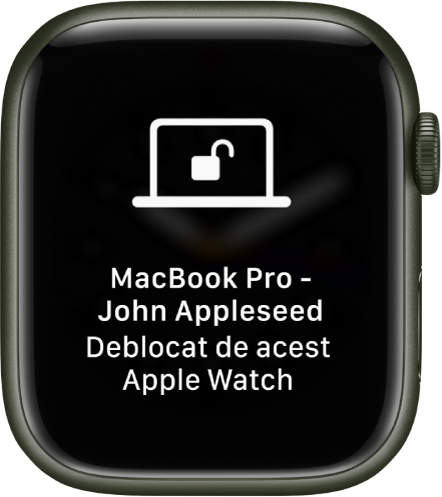
Asigurați-vă că dispozitivele dvs. sunt configurate după cum urmează:
Mac-ul are activate conexiunile Wi-Fi și Bluetooth.
Mac-ul și Apple Watch-ul sunt autentificate în iCloud cu același ID Apple, iar ID-ul dvs. Apple utilizează autentificarea cu doi factori.
Apple Watch-ul utilizează un cod de acces.
Pe Mac, selectați meniul Apple > Preferințe sistem.
Faceți clic pe Securitate și intimitate, apoi faceți clic pe General.
Selectați “Utilizează Apple Watch pentru a debloca aplicații și Mac-ul dvs.” sau “Permite deblocarea Mac-ului cu Apple Watch‑ul personal”.
Dacă aveți mai multe Apple Watch-uri, selectați ceasurile pe care doriți să le utilizați la deblocarea aplicațiilor și a Mac-ului.
Dacă nu aveți activată autentificarea cu doi factori pentru contul dvs. de Apple ID, urmați instrucțiunile de pe ecran, apoi încercați să selectați din nou caseta de validare. Consultați articolul de pe site-ul de asistență Apple Autentificarea cu doi factori pentru ID-ul Apple.
Deblocarea Mac-ului dvs.
Având ceasul la mână, vă puteți trezi Mac-ul - nu este necesară scrierea parolei.
Sfat: Asigurați-vă că aveți Apple Watch-ul la mână, că este deblocat și că vă aflați lângă Mac-ul dvs.
Descărcați acest manual: Apple Books