Alegeți coloana sonoră a zilei dvs. cu funcționalitatea Muzică ambientală pe iPhone sau iPad
Când vă concentrați asupra unei sarcini, când doriți să creați un moment calm în mijlocul zilei sau să vă relaxați seara, funcționalitatea Muzică ambientală vă poate ajuta să obțineți starea de spirit dorită. Cu o simplă apăsare pe un widget de pe ecranul principal (sau în Informațiile zilei), puteți reda muzică dintr-una dintre următoarele dispoziții: Somn, Relaxare, Productivitate sau Stare de bine. Puteți alege diferite liste de redare atent selecționate din cadrul fiecărei dispoziții.
Funcționalitatea Muzică ambientală este disponibilă fără un abonament Apple Music. Dacă vă abonați la Apple Music, vă puteți adăuga propriile liste de redare Apple Music la oricare dintre cele patru dispoziții în Muzică ambientală.
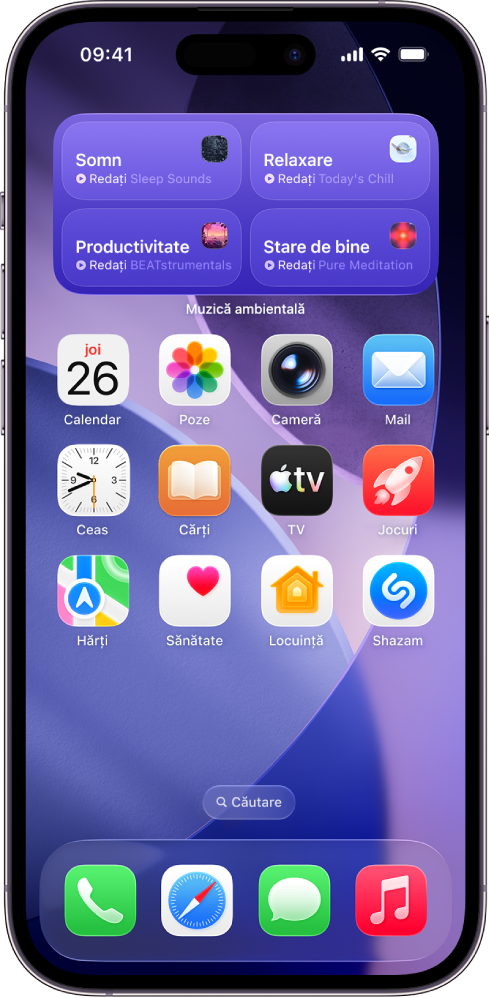
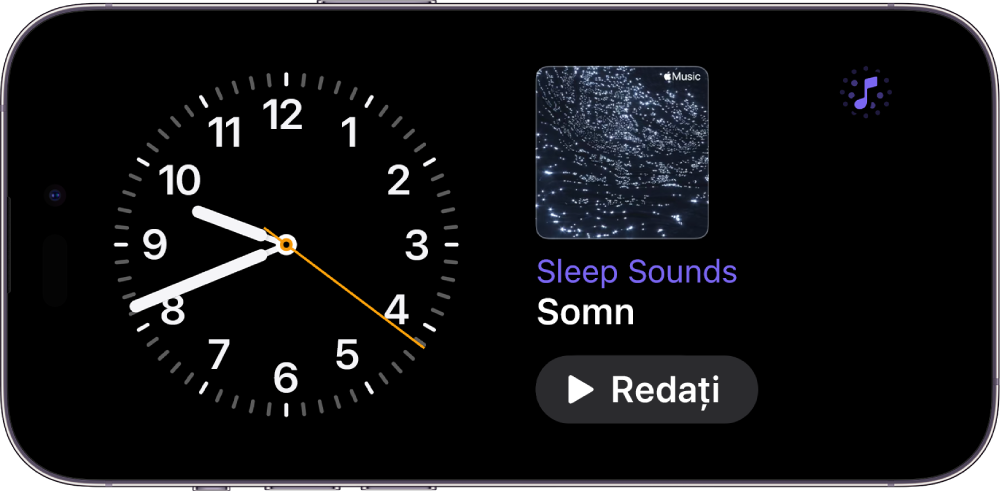
De asemenea, puteți reda muzică ambientală din centrul de control sau în modul În repaus.
Adăugarea unui widget Muzică ambientală pe iPhone sau iPad
Widgeturile Muzică ambientală sunt compatibile pe iPhone cu iOS 26.4 sau ulterior și pe iPad cu iPadOS 26.4 sau ulterior. Înainte de a începe, asigurați-vă că dispozitivul dvs. este actualizat.
Pe iPhone sau iPad, accesați Informațiile zilei sau pagina ecranului principal pe care doriți să adăugați widgetul, apoi mențineți apăsat pe fundalul ecranului până când aplicațiile încep să tremure.
Apăsați pe Editați în partea de sus a ecranului, apoi apăsați pe Adăugați un widget pentru a deschide galeria de widgeturi.
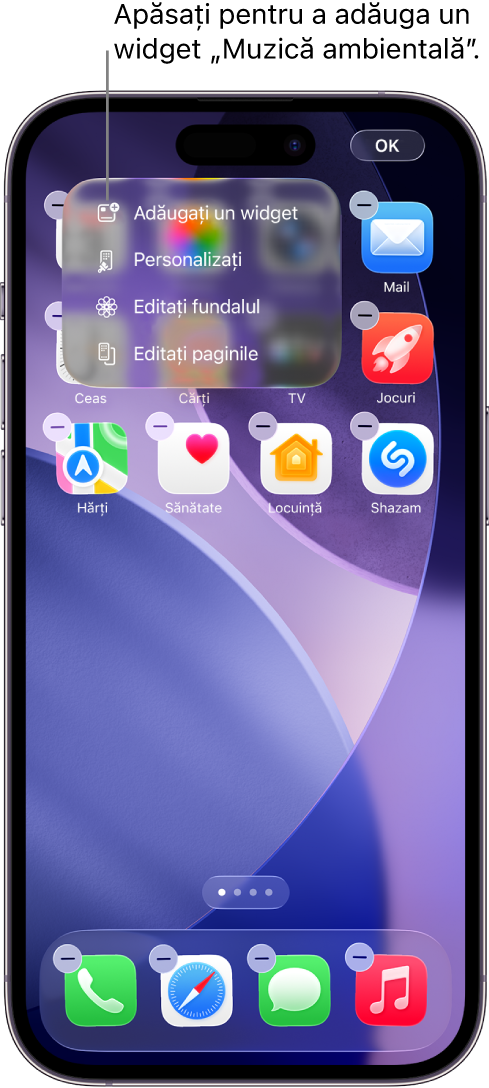
Derulați sau căutați pentru a găsi Muzică ambientală în lista de aplicații, apăsați pe funcționalitate, apoi derulați printre opțiunile pentru dimensiuni.
Când vedeți dimensiunea dorită, apăsați pe Adăugați widgetul în partea de jos a ecranului.
Cât timp aplicațiile încă mai tremură, mutați widgetul în locul dorit de pe ecran, apoi apăsați pe OK.
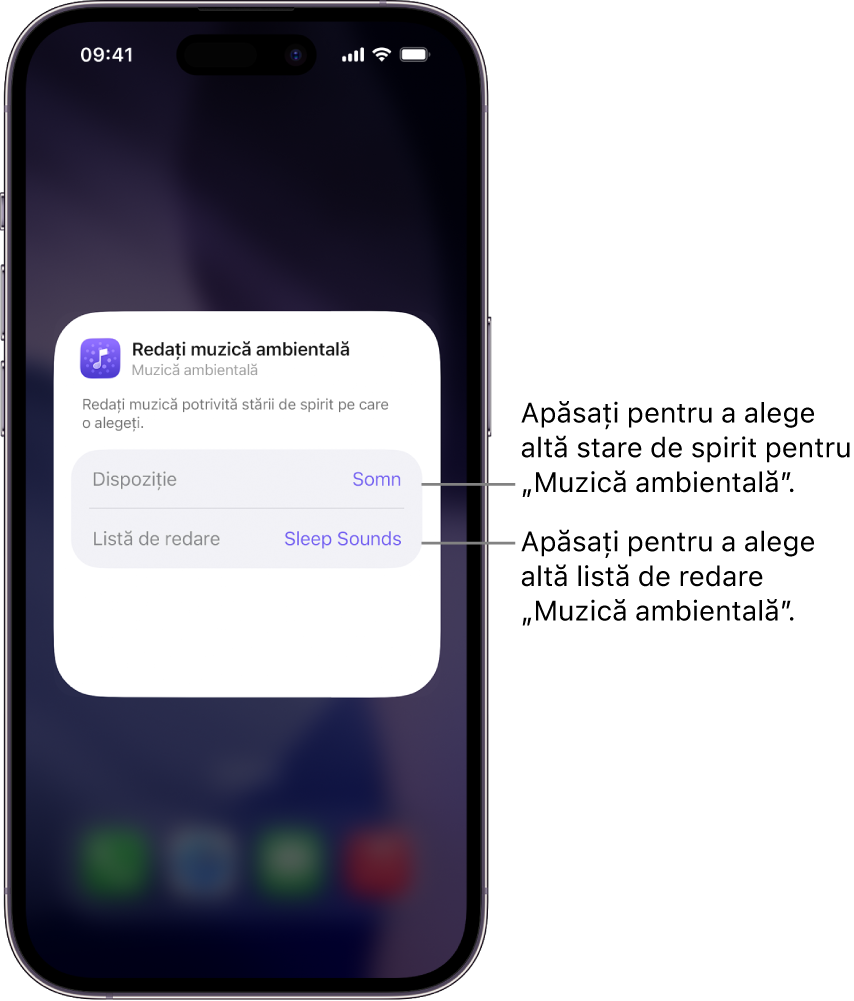
Dacă ați selectat widgetul mic, apar opțiunile Dispoziție și Listă de redare. Consultați Selectarea unei dispoziții sau liste de redare Muzică ambientală diferite pe iPhone sau iPad.

Sfat: puteți utiliza widgetul Muzică ambientală pe afișajul vehiculului cu CarPlay sau pe MAc cu Oglindire iPhone. Consultați Personalizarea widgeturilor în CarPlay sau Controlarea iPhone-ului de pe Mac în Manualul de utilizare iPhone.
Redarea muzicii folosind un widget Muzică ambientală pe iPhone sau iPad
Adăugați un widget Muzică ambientală pe ecranul principal al iPhone-ului sau iPad-ului dacă nu ați făcut deja asta.
Pe ecranul principal, efectuați oricare din următoarele acțiuni:
Redați muzică ambientală folosind widgetul de dimensiuni mici: apăsați pe
 în widgetul Muzică ambientală. Pentru a opri redarea, apăsați pe
  .
.Redați muzică ambientală folosind widgetul de dimensiuni medii: apăsați pe dispoziția Somn, Relaxare, Productivitate sau Stare de bine în widgetul Muzică ambientală. Pentru a opri redarea, apăsați din nou pe dispoziția respectivă.
Cât timp este redată muzică ambientală, puteți apăsa pe Dynamic Island pentru a afișa comenzile de redare. Puteți apăsa și pe widgetul mic pentru a afișa comenzile de redare.
Selectarea unei dispoziții sau liste de redare Muzică ambientală diferite pe iPhone sau iPad
Adăugați un widget Muzică ambientală pe iPhone sau iPad dacă nu ați făcut deja asta.
Pe ecranul principal, mențineți apăsat pe widgetul Muzică ambientală, apoi apăsați pe Editați widgetul.
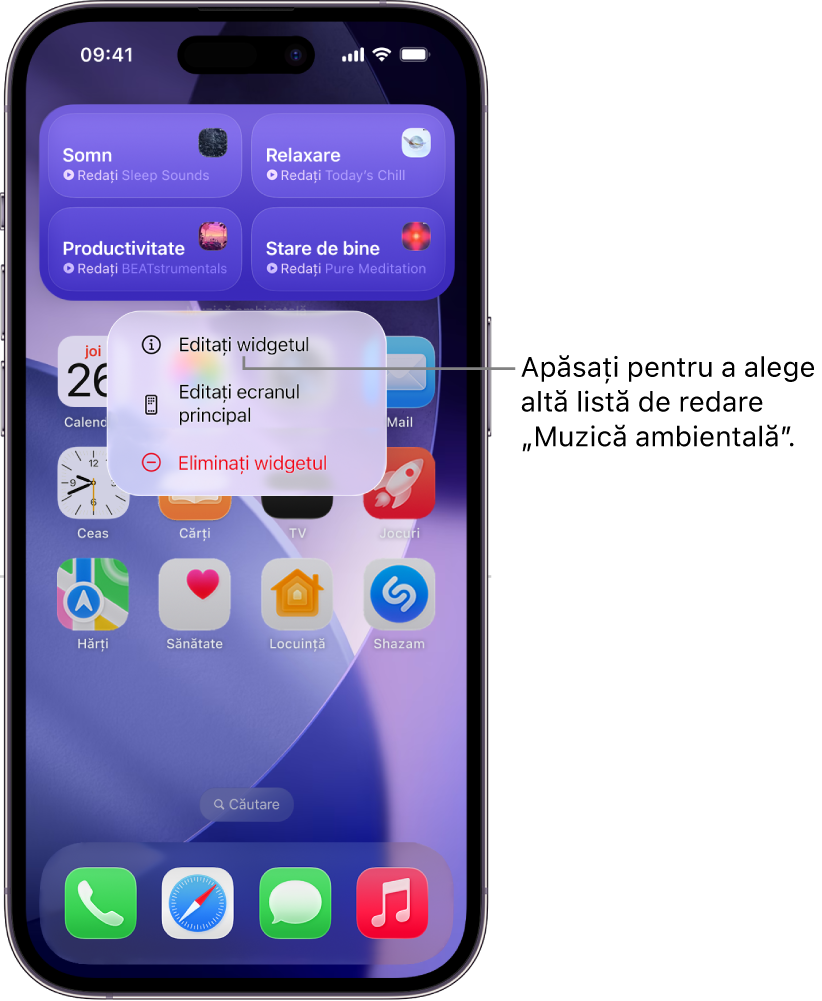
Efectuați oricare din următoarele acțiuni:
În widgetul de dimensiuni mici: apăsați pe selecția curentă (în rândul Dispoziție), apoi apăsați pe Somn, Relaxare, Productivitate sau Stare de bine. Apăsați apoi pe selecția curentă (în rândul Listă de redare), apoi apăsați pe o listă de redare sugerată sau pe o listă de redare din biblioteca Apple Music.
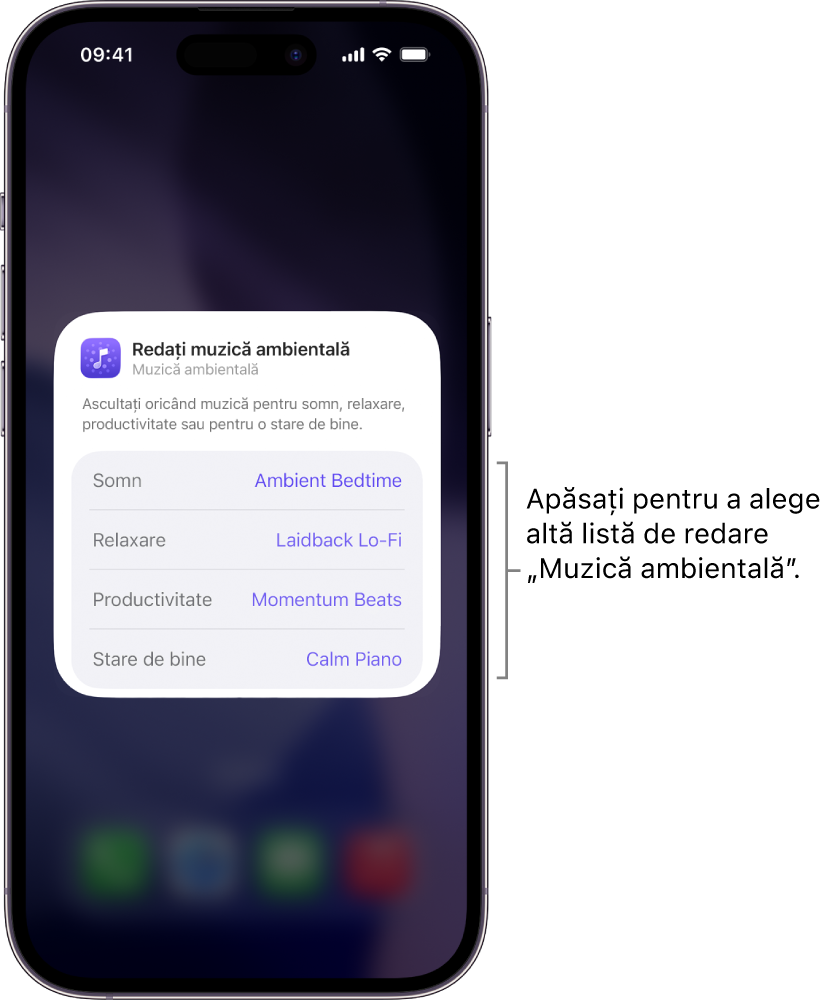
În widgetul de dimensiuni medii: apăsați pe selecția curentă (în rândul Somn, Relaxare, Productivitate sau Stare de bine), apoi apăsați pe o listă de redare sugerată sau pe o listă de redare din biblioteca Apple Music.
Notă: listele de redare Apple Music sunt disponibile doar cu abonament. Consultați articolul de asistență Apple Abonarea la Apple Music.


Adăugarea funcționalității Muzică ambientală în centrul de control pe iPhone sau iPad
Pe iPhone sau iPad, deschideți centrul de control:
Pe un iPhone cu Face ID: glisați în jos din colțul din dreapta sus.
Pe un iPhone cu buton principal: Glisați în sus din partea de jos.
Apăsați pe
 în colțul din stânga sus al centrului de control pentru a începe editarea comenzilor.
Apăsați pe „Adăugați o comandă” în partea de jos a ecranului.
Derulați sau căutați pentru a găsi Muzică ambientală în lista de aplicații, apoi apăsați pe o dispoziție (Somn, Relaxare, Productivitate sau Stare de bine).
Mutați widgetul în locul dorit de pe ecran, apoi închideți centrul de control.
Pe un iPhone cu Face ID: Glisați în sus din partea de jos.
Pe un iPhone cu buton principal: Glisați în jos sau apăsați butonul principal.
Pentru a adăuga alte dispoziții Muzică ambientală, repetați pașii 1-5.
Redarea muzicii ambientale folosind centrul de control pe iPhone sau iPad
Adăugați Muzică ambientală în centrul de control al iPhone-ului sau iPad-ului dacă nu ați făcut deja asta.
Deschiderea centrului de control:
Pe un iPhone cu Face ID: glisați în jos din colțul din dreapta sus.
Pe un iPhone cu buton principal: Glisați în sus din partea de jos.
Apăsați pe comanda Muzică ambientală.
Pentru a opri redarea, apăsați din nou pe comandă.
Cât timp este redată muzică, puteți apăsa pe Dynamic Island pentru a afișa comenzile de redare.
Selectarea unei liste de redare Muzică ambientală diferite folosind centrul de control pe iPhone sau iPad
Adăugați Muzică ambientală în centrul de control al iPhone-ului sau iPad-ului dacă nu ați făcut deja asta.
Deschiderea centrului de control:
Pe un iPhone cu Face ID: glisați în jos din colțul din dreapta sus.
Pe un iPhone cu buton principal: Glisați în sus din partea de jos.
În centrul de control, apăsați pe mijlocul comenzii Muzică ambientală. (Dacă apăsați pe
 , comanda va fi eliminată.)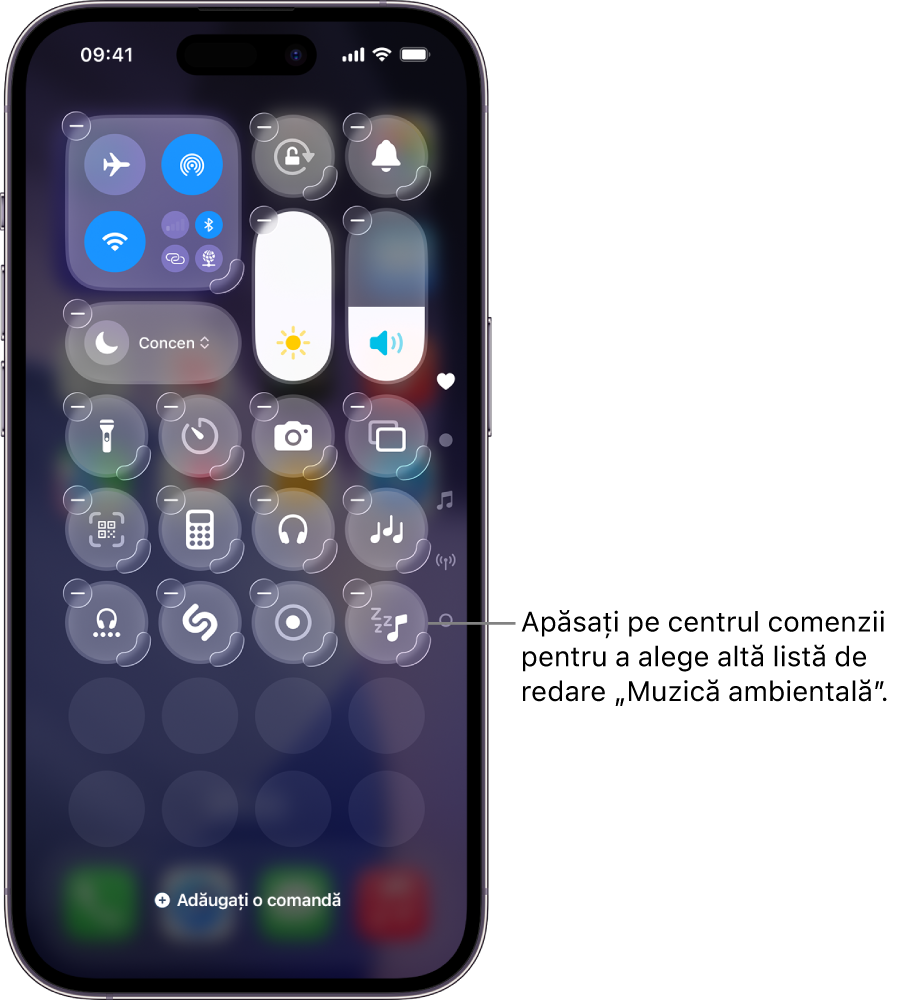
Apăsați pe selecția curentă (în rândul Listă de redare), apoi apăsați pe o listă de redare sugerată sau pe o listă de redare din biblioteca Apple Music.
Notă: listele de redare Apple Music sunt disponibile doar cu abonament. Consultați articolul de asistență Apple Abonarea la Apple Music.

Adăugarea unui widget Muzică ambientală pe modul În repaus pe iPhone
Dacă utilizați modul În repaus pe iPhone, puteți adăuga un widget pentru a reda sau suspenda rapid muzica ambientală fără a fi nevoie să căutați lista de redare dorită.
Pe iPhone, porniți modul În repaus.
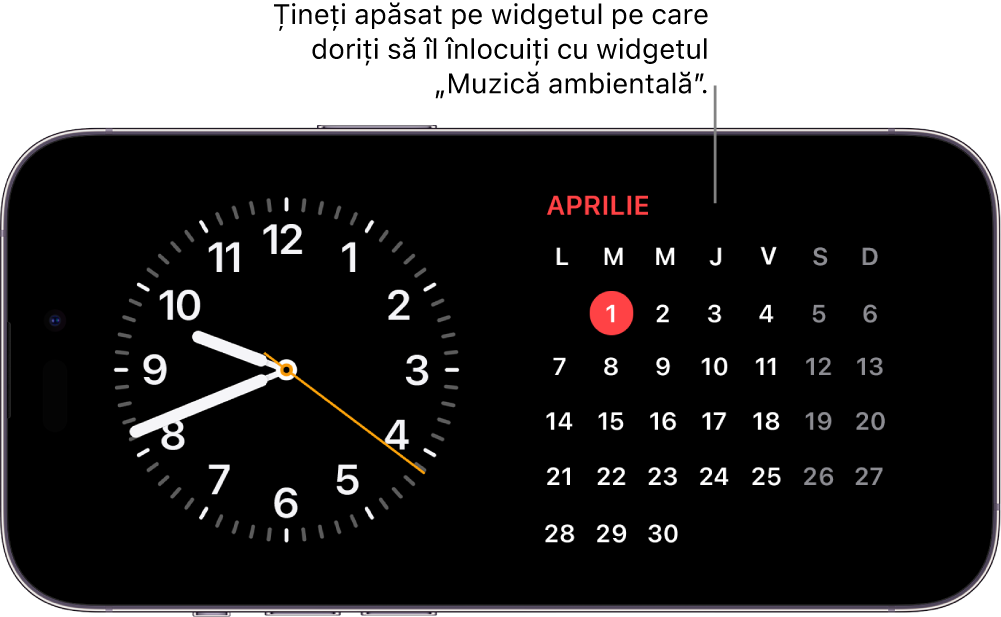
Mențineți apăsat pe widgetul pe care doriți să îl înlocuiți cu widgetul Muzică ambientală.
Apăsați pe
în colțul din stânga sus, apăsați pe Muzică ambientală în lista de aplicații, apoi apăsați pe Adăugați widgetul.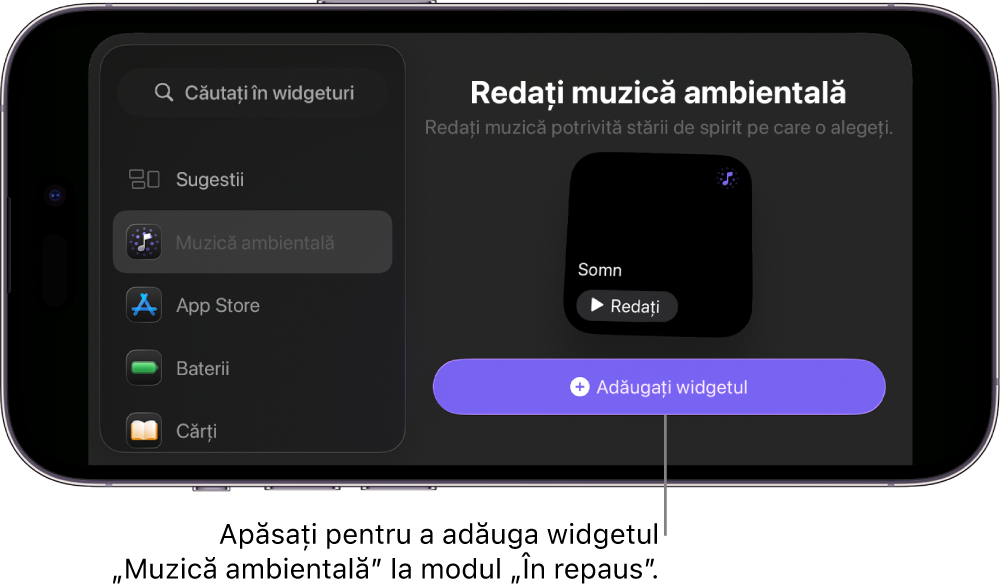
Widgetul Muzică ambientală este adăugat la modul În repaus.
În widget, apăsați pe Redați pentru a începe redarea sau pe Suspendați pentru a opri redarea.
În timpul redării muzicii, apăsați pe metrul animat din partea de sus a ecranului
 pentru a afișa playerul muzical. Glisați în sus din partea de jos a ecranului pentru a ascunde playerul.


Suspendarea muzicii ambientale după un anumit interval de timp pe iPhone sau iPad
Dacă utilizați Muzică ambientală pentru a adormi, puteți specifica un interval de timp după care redarea audio să fie suspendată.
Pe iPhone sau pe iPad, efectuați oricare din următoarele acțiuni:
Solicitați ca Siri să oprească redarea: spuneți ceva precum ]Stop the music in one hour”.
Fixați un temporizator pentru a opri redarea: Accesați aplicația Ceas
 , apăsați pe Temporizatoare, apoi fixați o durată de timp. Apăsați apoi pe „La expirare”, apăsați pe „Opriți redarea” în partea de jos a listei de sunete, apăsați pe Fixați, apoi apăsați pe Start pentru a porni temporizatorul.
Notă: după ce configurați „Opriți redarea” pentru opțiunea „La expirare”, aceeași configurare se va aplica temporizatoarelor ulterioare. Nu uitați să modificați configurarea „La expirare” pentru a reda un sunet, dacă doriți acest sunet.
Consultați Configurarea temporizatoarelor în Ceas pe iPhone în Manualul de utilizare iPhone sau Configurarea temporizatoarelor în Ceas pe iPad în Manualul de utilizare iPad.
Sfat: dacă aveți căști AirPods 4, AirPods Pro 2 sau AirPods Pro 3, puteți opta pentru suspendarea automată a muzicii atunci când adormiți în timp ce ascultați muzică ambientală sau alt conținut audio folosind iPhone-ul sau iPad-ul. Consultați Modificarea configurărilor pentru AirPods sau AirPods Pro în Manualul de utilizare AirPods.