Adăugarea unui widget Shazam pe ecranul principal al unui iPhone sau iPad
Pe iPhone sau iPad, accesați pagina ecranului principal pe care doriți să adăugați widgetul, apoi mențineți apăsat pe fundalul ecranului principal până când aplicațiile încep să tremure.
Apăsați pe Editați în partea de sus a ecranului, apoi apăsați pe Adăugați un widget pentru a deschide galeria de widgeturi.
Derulați sau căutați pentru a găsi aplicația Shazam în lista de aplicații, apăsați pe ea, apoi derulați printre opțiunile pentru dimensiuni.
Când vedeți dimensiunea dorită, apăsați pe Adăugați widgetul.
Cât timp aplicațiile încă mai tremură, mutați widgetul în locul dorit de pe ecran, apoi apăsați pe OK.
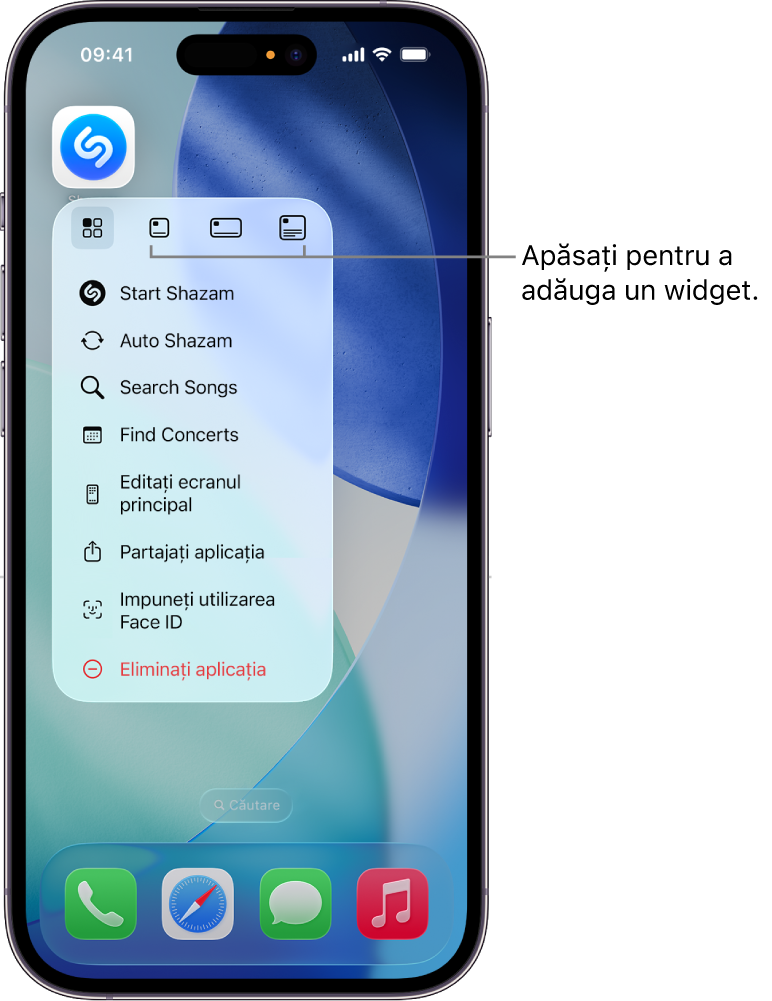
Sfat: pentru a crea rapid un widget din pictograma aplicației Shazam, țineți apăsat pe pictogramă pe ecranul principal, apoi apăsați pe una dintre pictogramele din meniul pop-up pentru a alege dimensiunea widgetului. (În funcție de localizarea pictogramei aplicației Shazam pe ecranul principal, butoanele widgetului pot apărea în partea de sus sau în partea de jos a meniului pop-up.)
Pentru a deschide aplicația Shazam și a identifica o melodie din widget, apăsați pe
 în widget.

Consultați “Adăugarea, editarea și eliminarea widgeturilor” în Manualul de utilizare iPhone sau în Manual de utilizare iPad.