Manual de utilizare Numbers pentru Mac
- Bun venit
-
- Introducere în Numbers
- Introducere în imagini, diagrame și alte obiecte
- Crearea unei foi de calcul
- Deschiderea sau închiderea foilor de calcul
- Personalizarea șabloanelor
- Utilizarea foilor
- Anularea sau reconfirmarea modificărilor
- Salvarea foii de calcul
- Găsiți o foaie de calcul
- Eliminarea unei foi de calcul
- Tipărirea unei foi de calcul
- Schimbarea fundalului foii
- Touch Bar pentru Numbers
-
- Trimiterea unei foi de calcul
- Introducere în colaborare
- Invitarea altor persoane să colaboreze
- Colaborarea la o foaie de calcul partajată
- Schimbarea configurărilor unei foi de calcul partajate
- Oprirea partajării unei foi de calcul
- Dosarele partajate și colaborarea
- Utilizarea serviciului Box pentru colaborare
-
- Utilizarea iCloud cu Numbers
- Importul unui fișier Excel sau text
- Exportul în Excel sau într-un alt format de fișier
- Reducerea dimensiunii fișierului foii de calcul
- Salvarea unei foi de calcul mari ca fișier pachet
- Restaurarea unei versiuni anterioare a unei foi de calcul
- Mutarea unei foi de calcul
- Blocarea unei foi de calcul
- Protejarea prin parolă a unei foi de calcul
- Crearea și gestionarea șabloanelor personalizate
- Copyright

Introducere în Numbers pe Mac
Numbers facilitează crearea foilor de calcul organizate, cu aspect profesionist. Începeți cu un șablon, apoi îl modificați după cum doriți. Șabloanele sunt concepute pentru scopuri specifice – cum ar fi bugetele și listele de control – pentru a vă oferi un bun punct de pornire pentru munca dvs. Fiecare șablon vine cu stiluri prestabilite de text, tabele, forme și alte obiecte care arată toate bine împreună, așadar este ușor să imprimați foii dvs. de calcul un aspect coordonat.
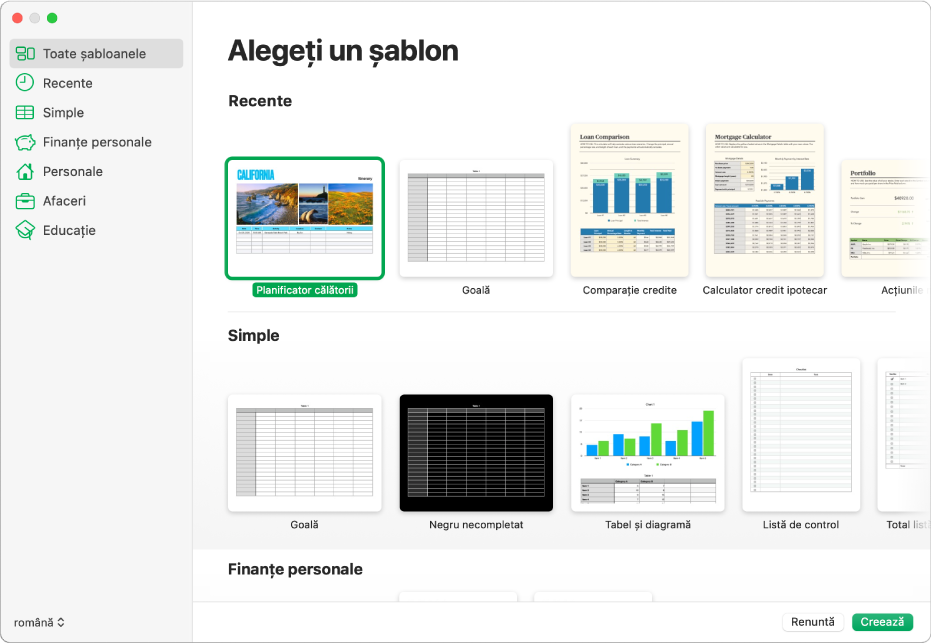
După ce deschideți un șablon, puteți adăuga propriile numere, formule, date și text în orice tabel; puteți înlocui sau șterge diagramele și graficele; și puteți adăuga tabele, diagrame și multe altele.
Atunci când selectați un obiect într-o foaie de calcul, precum un tabel sau o diagramă, comenzile de formatare pentru acesta apar în bara laterală din dreapta. Doar comenzile aferente articolului selectat sunt vizibile. Dacă nu vedeți o bară laterală, faceți clic pe  în bara de instrumente. (Faceți clic din nou pe buton pentru a ascunde bara laterală.)
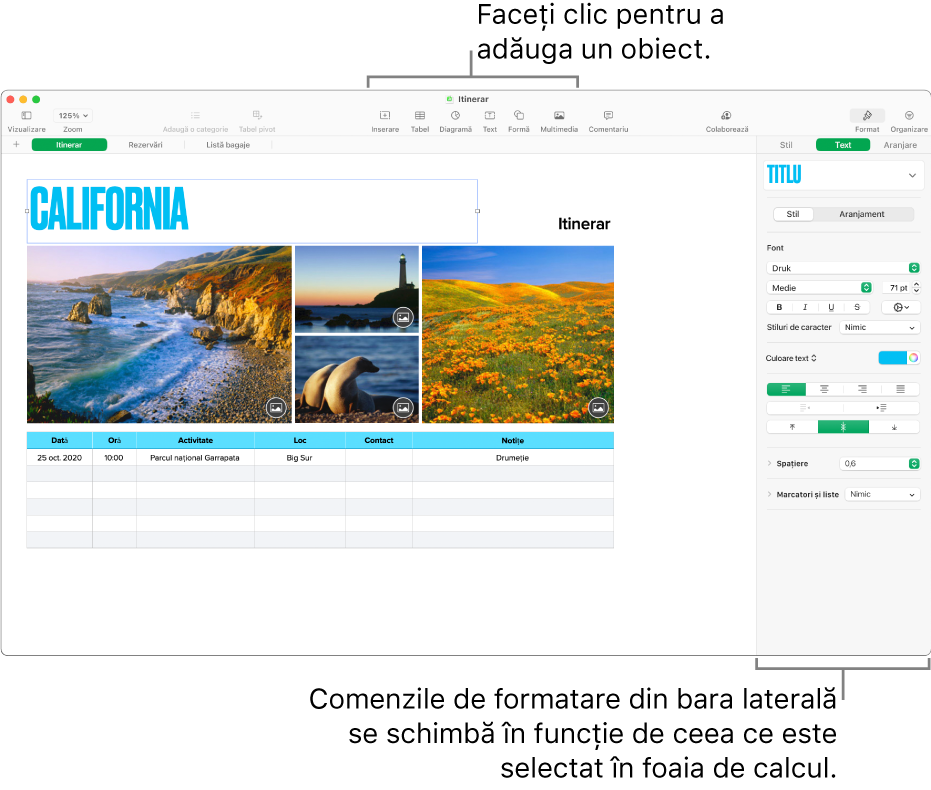
Puteți modifica rapid aspectul unui obiect selectat (imagine, formă, tabel sau diagramă) dacă faceți clic pe unul dintre cele șase stiluri de lângă partea de sus a barei laterale.
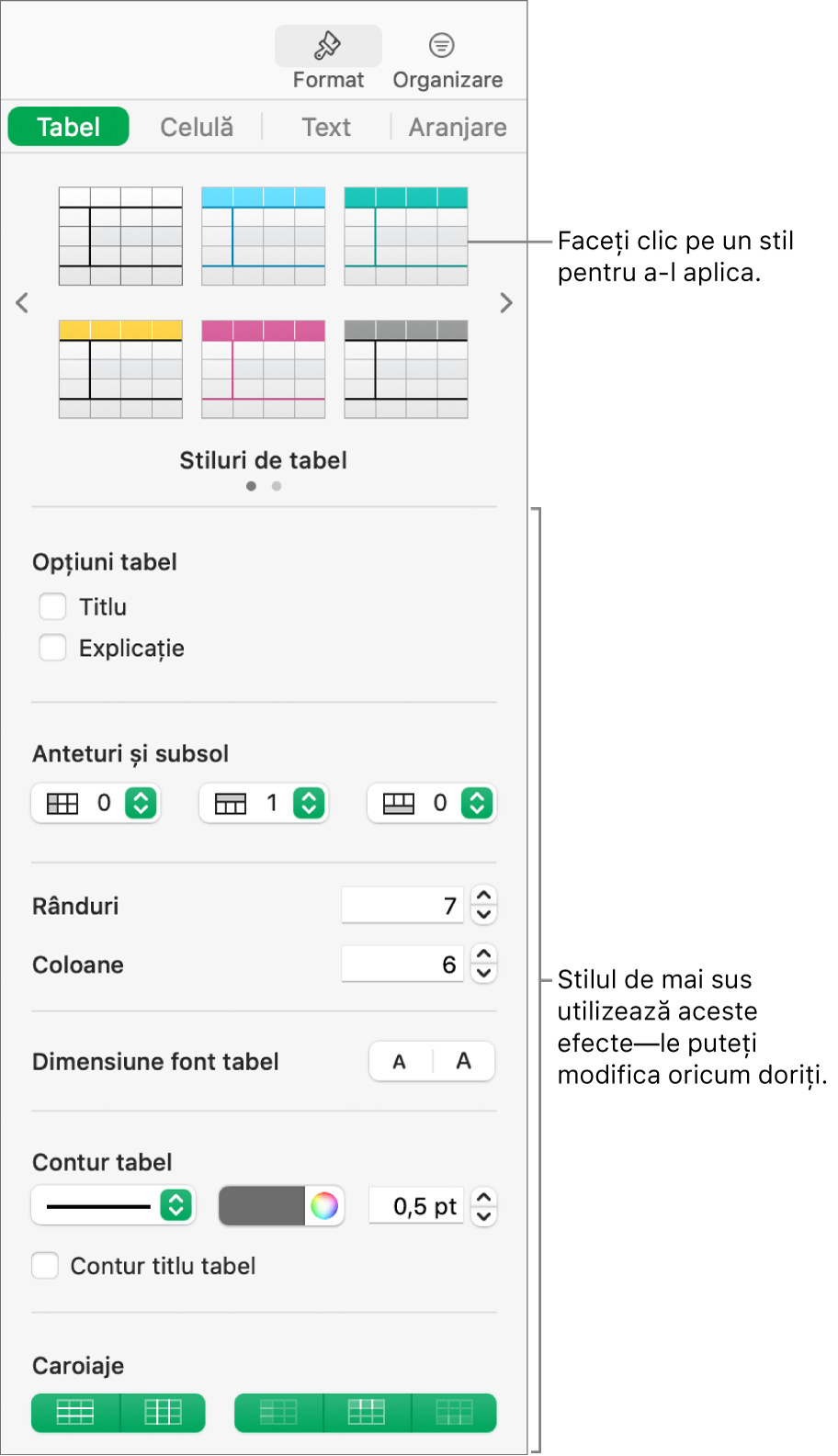
Utilizați celelalte comenzi din bara laterală pentru a personaliza obiectul în oricum doriți. Puteți salva modificările dvs. ca stil nou, care este disponibil apoi în bara laterală pentru a-l putea aplica la un alt text sau la alte obiecte. De asemenea, puteți salva întreaga foaie de calcul ca șablon nou.
Acest manual vă ajută să începeți utilizarea Numbers 12.0 pe Mac‑ul dvs. (Pentru a vedea ce versiune de Numbers aveți, alegeți Numbers > Despre Numbers din meniul Numbers din partea de sus a ecranului.)
Pentru a explora Manualul de utilizare Numbers, faceți clic pe unul din linkurile “Vedeți de asemenea” de mai jos, faceți clic pe butonul Tablă de materii din partea de sus a paginii sau introduceți un cuvânt sau o expresie în câmpul de căutare. De asemenea, puteți descărca manualul din Apple Books (dacă această aplicație este disponibilă).