Manual de utilizare macOS
- Bun venit
-
- Aplicațiile de pe Mac
- Deschiderea aplicațiilor
- Lucrul cu ferestrele aplicațiilor
- Utilizarea aplicațiilor pe tot ecranul
- Utilizarea aplicațiilor în Split View
- Utilizarea funcționalității Manager de scenă
- Obținerea aplicațiilor din App Store
- Instalarea și reinstalarea aplicațiilor din App Store
- Instalarea și dezinstalarea altor aplicații
-
- Modificarea configurărilor de sistem
- Alegerea fundalului de desktop
- Adăugarea și personalizarea widgeturilor
- Utilizarea unui screensaver
- Adăugarea unui utilizator sau a unui grup
- Adăugarea adresei dvs. de e-mail și a altor conturi
- Automatizarea sarcinilor cu Scurtături
- Crearea unui Memoji
- Schimbarea imaginii de login
- Schimbarea limbii sistemului
- Mărirea textului și a altor articole pe un ecran
-
- Configurarea unui mod de Concentrare
- Configurarea funcționalității Timp de utilizare pentru dvs.
- Utilizarea dictării
- Trimiterea e-mailurilor
- Trimiterea mesajelor text
- Efectuarea unui apel video FaceTime
- Editarea pozelor și a clipurilor video
- Utilizarea funcționalității Text live pentru a interacționa cu textul dintr‑o poză
- Începerea unei notițe rapide
- Obținerea itinerarelor
-
- Lucrul între dispozitive utilizând funcționalitatea Continuitate
- Utilizarea iPhone‑ului drept cameră web
- Utilizarea iPhone-ului cu Vizualizare birou
- Difuzarea în flux a conținutului audio și video cu AirPlay
- Utilizarea unei tastaturi și a mausului pentru a controla Mac-ul și iPad-ul
- Fără mâini între dispozitive
- Deblocarea Mac-ului cu Apple Watch-ul
- Efectuarea și primirea apelurilor telefonice pe Mac‑ul dvs.
- Sincronizarea muzicii, a cărților și altele între dispozitive
-
- Ce este partajarea familială?
- Configurarea Partajării familiale
- Configurarea funcționalității Timp de utilizare pentru un copil
- Partajarea cumpărăturilor cu familia
- Vizionarea și ascultarea împreună prin SharePlay
- Partajarea unei biblioteci foto
- Colaborarea la proiecte
- Găsirea conținutului partajat cu dvs.
- Găsirea familiei și a prietenilor
- Jucarea jocurilor cu prietenii
-
- Păstrarea confidențialității
- Utilizarea protecției intimității Mail
- Controlul accesului la camera dvs.
- Utilizarea funcționalității Autentificare cu Apple pentru aplicații și site-uri web
- Configurarea Mac-ului dvs. pentru a fi securizat
- Păstrarea datelor în siguranță
- Crearea unei chei de logare
- Înțelegerea parolelor
- Protejarea securității ID‑ului Apple
- Găsirea unui dispozitiv dispărut
-
- Conectarea unui monitor extern
- Utilizarea camerei integrate
- Conectarea unui dispozitiv Bluetooth
- Utilizarea căștilor AirPods cu Mac-ul dvs.
- Optimizarea autonomiei bateriei Mac-ului
- Optimizarea spațiului de stocare
- Inscripționarea CD-urilor și DVD-urilor
- Controlul accesoriilor din locuință
- Utilizarea Windows pe Mac
- Resurse pentru Mac-ul dvs.
- Resurse pentru dispozitivele dvs. Apple
- Copyright

Faceți cursorul mai ușor de observat pe Mac
Dacă aveți dificultăți de vizualizare sau urmărire a cursorului, îi puteți modifica dimensiunea și culoarea, pentru a fi mai ușor de localizat pe ecran.
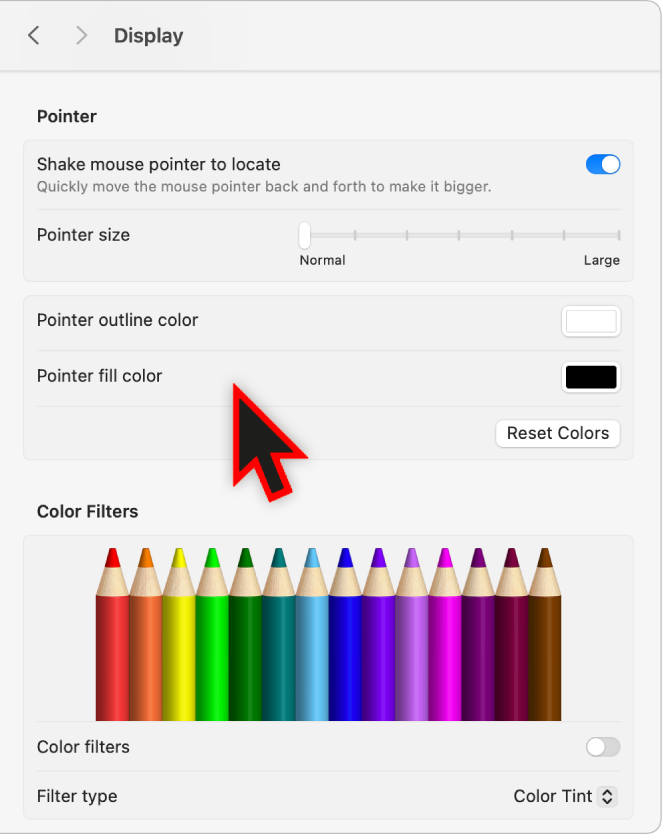
Pe Mac, selectați meniul Apple

 în bara laterală, apoi faceți clic pe Afișaj în dreapta. (Ar putea fi necesar să derulați în jos.)
Accesați Cursor, apoi configurați una dintre aceste opțiuni:
Indică poziția cursorului mausului la agitarea acestuia: Activați această opțiune pentru a mări cursorul când mișcați rapid degetul pe trackpad sau mișcați rapid mausul.
Dimensiune cursor: Trageți glisorul până la dimensiunea dorită pentru cursor.
Culoare contur cursor: Faceți clic pe sursa de culoare pentru a selecta o culoare pentru conturul cursorului.
Culoare umplere cursor: Faceți clic pe sursa de culoare pentru a selecta o culoare pentru interiorul cursorului.
Resetează culorile: Utilizați culorile implicite de contur (alb) și de umplere (negru) ale cursorului.
