Manual de utilizare Keynote pentru Mac
- Bun venit
- Noutăți
-
- Primii pași cu aplicația Keynote
- Introducere în imagini, diagrame și alte obiecte
- Crearea unei prezentări
- Alegerea modului de a naviga în prezentare
- Deschiderea sau închiderea unei prezentări
- Salvarea și denumirea unei prezentări
- Găsirea unei prezentări
- Tipărirea unei prezentări
- Crearea unei prezentări utilizând VoiceOver
- Schimbarea configurărilor de intimitate și analiză ale aplicației Keynote
-
- Adăugarea sau ștergerea diapozitivelor
- Adăugarea și vizualizarea notelor de prezentator
- Modificarea dimensiunii diapozitivului
- Schimbarea fundalului unui diapozitiv
- Adăugarea unei borduri în jurul unui diapozitiv
- Afișarea sau ascunderea substituenților de text
- Afișarea sau ascunderea numerotării diapozitivelor
- Aplicarea unui aranjament de diapozitiv
- Adăugarea și editarea aranjamentelor de diapozitive
- Modificarea unei teme
- Curățarea unui diapozitiv
-
- Schimbarea transparenței unui obiect
- Umplerea formelor și a casetelor de text cu o culoare sau imagine
- Adăugarea unei borduri la un obiect
- Adăugarea unei legende sau a unui titlu
- Adăugarea unei reflexii sau umbre
- Utilizarea stilurilor de obiect
- Redimensionarea, rotirea și întoarcerea obiectelor
- Mutarea și editarea obiectelor utilizând lista de obiecte
- Adăugarea obiectelor cu link pentru a face prezentarea interactivă
-
- Prezentați pe Mac
- Prezentarea pe un ecran separat
- Prezentarea în timpul unui apel FaceTime
- Utilizarea unei telecomenzi
- Configurarea unei prezentări pentru avansare automată
- Solicitarea unei parole pentru părăsirea unei prezentări
- Redarea unei diaporame cu mai mulți prezentatori
- Repetarea prezentării pe Mac
- Înregistrarea prezentărilor
-
- Trimiterea unei prezentări
- Introducere în colaborare
- Invitarea altor persoane să colaboreze
- Colaborarea la o prezentare partajată
- Aflarea celor mai recente activități dintr‑o prezentare partajată
- Schimbarea configurărilor unei prezentări partajate
- Oprirea partajării unei prezentări
- Dosarele partajate și colaborarea
- Utilizarea serviciului Box pentru colaborare
- Crearea unui GIF animat
- Postarea unei prezentări într-un blog
-
- Utilizarea iCloud Drive cu Keynote
- Exportul în PowerPoint sau într-un alt format de fișier
- Reducerea dimensiunii fișierului prezentării
- Salvarea unei prezentări mari ca fișier-pachet
- Restaurarea unei versiuni anterioare a unei prezentări
- Mutarea unei prezentări
- Ștergerea unei prezentări
- Protejarea cu parolă a unei prezentări
- Blocarea unei prezentări
- Crearea și gestionarea temelor personalizate
- Copyright

Utilizarea textului bidirecțional în Keynote pe Mac
Aplicația Keynote este compatibilă cu textul bidirecțional, care vă permite să introduceți și să editați text scris de la stânga la dreapta (precum în engleză sau chineză) și de la dreapta la stânga (precum în arabă sau ebraică) în aceeași prezentare. Pentru a utiliza text bidirecțional, trebuie să aveți cel puțin o limbă cu scriere de la dreapta la stânga în lista de limbi preferate de pe dispozitivul dvs. Pentru a afla mai multe, consultați Configurarea unei tastaturi sau a unei surse de intrare diferite pentru altă limbă.
Deși puteți utiliza orice teme Keynote pentru a crea o prezentare bidirecțională, puteți utiliza temele concepute special pentru o altă limbă. Pentru a vedea aceste teme, trebuie să configurați limba respectivă drept limbă principală a Macului dvs. Alegeți meniul Apple 
Schimbarea direcției textului paragrafelor
Accesați aplicația Keynote
pe Mac.Deschideți o prezentare, apoi selectați text.
În bara laterală Format
 , faceți clic pe fila Text.
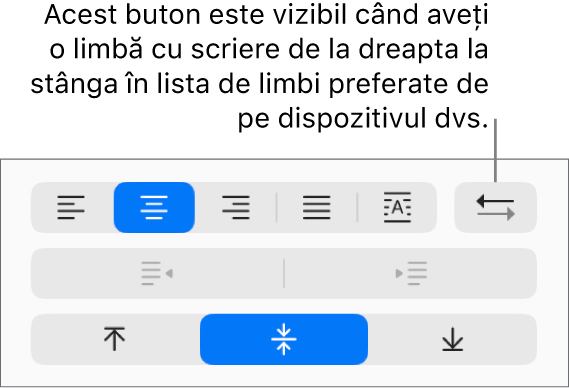
În secțiunea Aliniere, faceți clic pe
 .
.Punctul de inserare se mută în partea cealaltă a obiectului, iar direcția paragrafului se schimbă.
Introduceți text, apoi apăsați Retur la sfârșitul paragrafului.
Paragraful următor continuă în aceeași direcție. Pentru a-i modifica direcția, faceți clic pe
.

Dacă selectați mai multe paragrafe cu direcții diferite ale textului și apoi faceți clic pe , paragrafele sunt formatate pentru a corespunde primului paragraf din selecție.
Dacă nu vedeți , este posibil să nu aveți o limbă cu scriere de la dreapta la stânga în lista de limbi preferate de pe computerul dvs. Pentru a adăuga o limbă în lista limbilor preferate, alegeți meniul Apple  , apoi selectați o limbă.