Manual de utilizare iPhone
- Bun venit!
- Noutăți în iOS 12
-
- Trezirea și deblocarea
- Învățarea gesturilor de bază
- Învățarea gesturilor pentru iPhone X și modelele ulterioare
- Utilizarea 3D Touch pentru previzualizări și scurtături
- Explorarea ecranului principal și a aplicațiilor
- Modificarea configurărilor
- Realizarea unei capturi de ecran
- Ajustarea volumului
- Modificarea sunetelor și a vibrațiilor
- Căutarea conținutului
- Utilizarea și personalizarea centrului de control
- Vizualizarea și organizarea Informațiilor zilei
- Accesarea funcționalităților din ecranul de blocare
- iPhone-ul și călătoriile
- Configurarea timpului de utilizare, alocărilor și limitelor
- Sincronizarea iPhone-ului folosind iTunes
- Încărcarea și monitorizarea bateriei
- Aflarea semnificației pictogramelor de stare
-
- Calculator
- Busolă
- Găsire prieteni
- Găsire iPhone
-
- Configurați iMessage și SMS/MMS
- Trimiterea și primirea mesajelor
- Animarea mesajelor
- Trimiterea pozelor, clipurilor video și fișierelor audio
- Utilizarea aplicațiilor iMessage
- Utilizarea Animoji și Memoji
- Trimiterea unui efect Digital Touch
- Trimiteți și primiți bani cu Apple Pay
- Modificarea notificărilor
- Filtrarea, blocarea și ștergerea mesajelor
-
- Vizualizați poze și clipuri video
- Editarea pozelor și a clipurilor video
- Organizarea pozelor în albume
- Căutarea în Poze
- Partajarea pozelor și clipurilor video
- Vizualizarea amintirilor
- Găsirea persoanelor în Poze
- Explorarea pozelor după localizare
- Utilizarea Poze iCloud
- Partajarea pozelor cu Albume partajate iCloud
- Utilizarea fluxului dvs. foto
- Importarea pozelor și clipurilor video
- Tipărirea pozelor
- Bursa
- Sfaturi
- Vremea
-
- Partajați documente din aplicații
- Partajarea fișierelor din iCloud Drive
- Partajarea fișierelor utilizând AirDrop
-
- Configurarea partajării familiale
- Partajarea cumpărăturilor cu membrii familiei
- Activarea aprobării cumpărăturilor
- Ascunderea cumpărăturilor
- Partajarea abonamentelor
- Partajarea pozelor, a unui calendar ș.a.m.d. cu membrii familiei
- Localizarea dispozitivului pierdut al unui membru al familiei
- Configurarea funcționalității Timp de utilizare pentru membrii familiei
-
- Accesoriile incluse cu iPhone-ul
- Conectarea dispozitivelor Bluetooth
- Redarea în flux a conținutului audio sau video pe alte dispozitive
- Controlarea conținutului audio pe mai multe dispozitive
- AirPrint
- Utilizarea Apple EarPods
- Apple Watch
- Utilizarea Magic Keyboard
- Încărcarea wireless
- Handoff
- Utilizarea Universal Clipboard
- Efectuarea și primirea apelurilor Wi‑Fi
- Utilizarea iPhone-ului drept hotspot Wi-Fi
- Partajarea conexiunii la Internet a iPhone-ului
- Transferarea fișierelor utilizând iTunes
-
-
- Configurarea unui cod de acces
- Configurarea Face ID
- Configurarea Touch ID
- Modificarea accesului la articole când iPhone-ul este blocat
- Crearea parolelor pentru site-uri web și aplicații
- Partajarea parolelor pentru site-uri web și aplicații
- Completarea automată a codurilor de acces SMS pe iPhone
- Securizarea suplimentară a ID-ului Apple
- Configurarea portcheiului iCloud
- Utilizarea VPN
-
- Repornirea iPhone-ului
- Repornirea forțată a iPhone-ului
- Actualizarea software-ului iOS
- Efectuarea backupului iPhone-ului
- Readucerea configurărilor iPhone-ului la valorile implicite
- Restaurarea iPhone-ului
- Vânzarea sau înstrăinarea iPhone-ului
- Ștergerea întregului conținut și a tuturor configurărilor
- Instalarea sau eliminarea profilurilor de configurare
-
- Începeți utilizarea funcționalităților de accesibilitate
- Scurtături accesibilitate
-
-
- Activarea și exersarea VoiceOver
- Modificarea configurărilor pentru VoiceOver
- Învățarea gesturilor VoiceOver
- Operarea iPhone‑ului utilizând gesturi VoiceOver
- Controlarea VoiceOver prin utilizarea rotorului
- Utilizarea tastaturii de pe ecran
- Scrierea cu degetul dvs.
- Controlați VoiceOver cu tastatura Magic Keyboard
- Tastarea Braille pe ecran folosind VoiceOver
- Utilizarea unui afișaj Braille
- Utilizarea VoiceOver în aplicații
- Enunțarea selecției, enunțarea ecranului, feedbackul la scriere
- Efectuarea de zoom înainte pe ecran
- Lupă
- Configurările afișajului
- Face ID și atenție
-
- Acces ghidat
-
- Informații importante privind siguranța
- Informații importante privind manipularea
- Obținerea de informații despre iPhone-ul dvs.
- Vizualizarea sau modificarea configurărilor celulare
- Aflați mai multe despre software și service pentru iPhone
- Declarație de conformitate FCC
- Declarație de conformitate ISED Canada
- Informații privind laserul de Clasa 1
- Apple și mediul
- Informații despre eliminare și reciclare
- Copyright
Activarea opțiunii Nu deranjați în timpul șofatului pe iPhone
Activarea opțiunii Nu deranjați în timpul șofatului vă ajută să vă mențineți concentrarea asupra condusului. Mesajele text și alte notificări sunt oprite sau limitate. Siri citește cu voce tare răspunsurile, așa că nu trebuie să priviți spre iPhone (ecranul rămâne întunecat). Apelurile primite sunt permise doar când iPhone‑ul este conectat la sistemul Bluetooth al mașinii sau la un accesoriu handsfree ori când utilizați configurările Nu deranjați pentru a permite anumite apeluri.
AVERTISMENT: Pentru informații importante despre navigare și evitarea distragerii atenției care ar putea avea consecințe periculoase, consultați Informații importante privind siguranța pentru iPhone. Opțiunea Nu deranjați în timpul șofatului nu poate înlocui respectarea tuturor regulilor care interzic distragerea atenției în timpul șofatului.
Activarea opțiunii Nu deranjați în timpul șofatului
Dacă detectează că este posibil să conduceți și nu ați configurat opțiunea Nu deranjați în timpul șofatului, iPhone‑ul vă întreabă dacă doriți să o activați. În caz contrar, o puteți activa manual.
Accesați Configurări
 > Nu deranjați.
Derulați în jos, apoi apăsați Activați.
Alegeți când doriți să se activeze opțiunea Nu deranjați în timpul șofatului.
Automat: Când iPhone-ul detectează că este posibil să șofați.
La conectarea Bluetooth cu mașina: Când iPhone-ul este conectat la sistemul Bluetooth al unei mașini.
Manual: Când activați opțiunea în centrul de control.
Pentru a adăuga opțiunea Nu deranjați în timpul șofatului în centrul de control, accesați Configurări > Centru de control > Personalizare comenzi, apoi apăsați  de lângă opțiunea Nu deranjați în timpul șofatului.
Notă: Când utilizați CarPlay, opțiunea Nu deranjați în timpul șofatului nu este activată.
Primirea apelurilor, mesajelor și notificărilor când sunteți pasager
Dacă opțiunea Nu deranjați în timpul șofatului se activează deși nu sunteți la volan (de exemplu, sunteți pasager), o puteți dezactiva.
Apăsați notificarea Nu deranjați de pe ecranul de blocare.
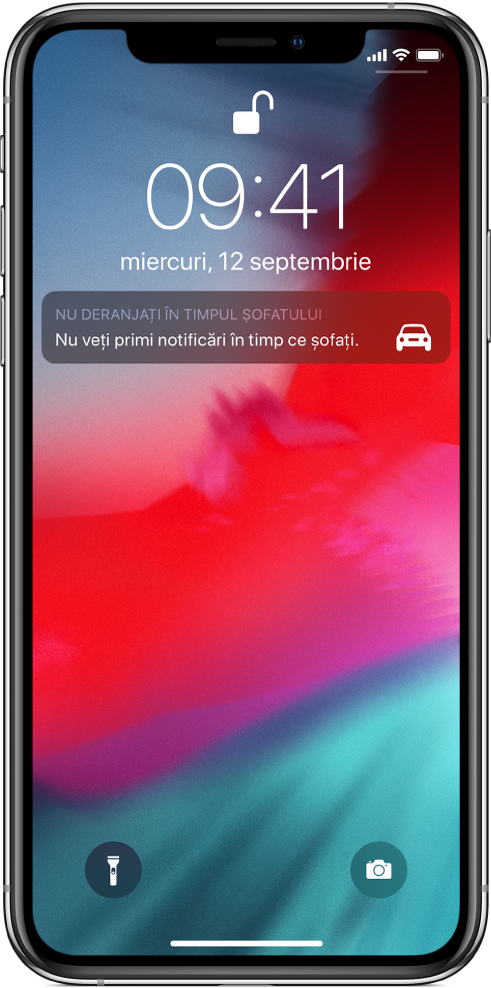
Apăsați Nu șofez.
De asemenea, puteți să glisați în sus din partea de jos a ecranului (iPhone X și modelele ulterioare) sau să apăsați butonul principal (alte modele), apoi să apăsați Nu șofez.
Trimiterea unui mesaj text de răspuns automat anunțând că șofați
Atunci când este activată opțiunea Nu deranjați în timpul șofatului, un răspuns automat este trimis în mod implicit tuturor persoanelor din grupul Favorite. Puteți modifica persoanele care primesc răspunsul automat.
Accesați Configurări
> Nu deranjați > Răspuns automat către.Alegeți una dintre următoarele opțiuni:
Nimeni: Dezactivează răspunsul automat.
Recente: Trimite un răspuns automat către toți cei cărora le-ați trimis mesaje în ultimele două zile, chiar dacă respectivele persoane nu se află în lista dvs. Contacte.
Favorite: Trimite un răspuns automat persoanelor din grupul Favorite din Telefon.
Toate contactele: Trimite un răspuns automat tuturor persoanelor din Contacte.
Dacă cineva vă răspunde la mesajul automat cu mesajul „Urgent”, veți primi toate mesajele ulterioare de la persoana respectivă pe întreaga durată a condusului.
Crearea unui mesaj personalizat de răspuns automat
Accesați Configurări
, apoi apăsați Nu deranjați > Răspuns automat.Apăsați mesajul pentru a afișa tastatura, apoi tastați un mesaj nou.
Permiterea anumitor apeluri
Dacă mașina dvs. nu este dotată cu Bluetooth, puteți permite primirea anumitor apeluri.
Permiterea celui de-al doilea apel de la aceeași persoană în decurs de 3 minute: Accesați Configurări
> Nu deranjați, apoi activați Apeluri repetate.Permiterea apelurilor din partea persoanelor din grupul Favorite sau a tuturor persoanelor: Accesați Configurări > Nu deranjați > Apeluri permise de la.
Notă: Opțiunea Nu deranjați în timpul șofatului utilizează serviciile de localizare pentru a determina dacă șofați sau dacă vă aflați în apropierea locuinței dvs., a serviciului sau a unei destinații prevăzute. Datele de localizare colectate de Apple în aceste scopuri nu vă identifică personal. Pentru a dezactiva serviciile de localizare pentru opțiunea Nu deranjați în timpul șofatului, accesați Configurări > Intimitate > Servicii de localizare > Servicii de sistem, apoi dezactivați Alerte cu localizare.