Manual de utilizare iPad
- Manual de utilizare iPad
- Descoperiți noutățile din iPadOS
- Modele compatibile
-
- Trezirea și deblocarea
- Ajustarea volumului
- Modificarea sau dezactivarea sunetelor
- Accesarea funcționalităților din ecranul de blocare
- Deschiderea aplicațiilor de pe ecranul principal
- Realizarea unei capturi sau unei înregistrări de ecran
- Schimbarea sau blocarea orientării ecranului
- Schimbarea fundalului
- Efectuați zoom înainte pe o aplicație pentru a ocupa tot ecranul
- Tragere și eliberare
- Căutarea folosind iPad-ul
- Utilizarea AirDrop pentru trimiterea articolelor
- Realizarea acțiunilor rapide
- Utilizarea și personalizarea centrului de control
- Vizualizarea și organizarea Informațiilor zilei
- Încărcarea și monitorizarea bateriei
- Aflarea semnificației pictogramelor de stare
- iPad-ul și călătoriile
-
-
- Configurarea FaceTime
- Efectuarea și primirea apelurilor
- Realizarea unei poze Live Photo
- Efectuarea unui apel FaceTime de grup
- Utilizarea altor aplicații în timpul unui apel
- Adăugarea efectelor camerei
- Modificarea configurărilor audio și video
- Părăsirea unui apel sau comutarea la Mesaje
- Blocarea apelanților nedoriți
-
- Prezentare generală a aplicației Locuință
- Adăugarea și controlul accesoriilor
- Configurarea accesoriilor
- Adăugarea altor locuințe
- Configurarea unui HomePod
- Configurarea camerelor
- Configurarea unui ruter
- Crearea și utilizarea scenariilor
- Controlați locuința cu ajutorul lui Siri
- Automatizările și accesul de la distanță
- Crearea unei automatizări
- Partajarea comenzilor cu alte persoane
-
- Scrieți un e-mail
- Adăugarea fișierelor atașate
- Adresarea și trimiterea e‑mailurilor
- Vizualizarea unui e-mail
- Salvarea unei ciorne de e-mail
- Semnalizarea cu fanion și filtrarea e-mailurilor
- Organizarea e‑mailurilor
- Căutarea e-mailurilor
- Ștergerea și recuperarea e‑mailurilor
- Lucrul cu fișiere atașate
- Tipărirea e-mailurilor
-
- Vizualizați hărți
- Găsiți locuri
- Cercetarea împrejurimilor
- Marcarea locurilor
- Obținerea informațiilor despre un loc
- Partajarea locurilor
- Salvarea locurilor favorite
- Crearea colecțiilor
- Obținerea informațiilor despre trafic și vreme
- Obținerea itinerarelor
- Urmărirea unui itinerar pas cu pas
- Realizarea tururilor Flyover în Hărți
- Contribuția la îmbunătățirea aplicației Hărți
-
- Configurarea Mesaje
- Trimiterea și primirea mesajelor
- Trimiterea pozelor, clipurilor video și fișierelor audio
- Animarea mesajelor
- Utilizarea aplicațiilor iMessage
- Utilizarea Animoji și Memoji
- Trimiterea unui efect Digital Touch
- Trimiteți și primiți bani cu Apple Pay
- Modificarea notificărilor
- Filtrarea și blocarea mesajelor
- Ștergerea mesajelor
-
- Vizualizați poze și clipuri video
- Editarea pozelor și a clipurilor video
- Editarea pozelor Live Photo
- Editarea pozelor în modul Portret
- Organizarea pozelor în albume
- Căutarea în Poze
- Partajarea pozelor și clipurilor video
- Vizualizarea amintirilor
- Găsirea persoanelor în Poze
- Explorarea pozelor după localizare
- Utilizarea Poze iCloud
- Partajarea pozelor cu Albume partajate iCloud
- Utilizarea fluxului dvs. foto
- Importarea pozelor și clipurilor video
- Tipărirea pozelor
- Scurtături
- Bursa
- Sfaturi
-
- Configurarea partajării familiale
- Partajarea cumpărăturilor cu membrii familiei
- Activarea funcționalității Solicitare de cumpărare
- Ascunderea cumpărăturilor
- Partajarea abonamentelor
- Partajarea pozelor, a unui calendar ș.a.m.d. cu membrii familiei
- Localizarea dispozitivului pierdut al unui membru al familiei
- Configurarea funcționalității Timp de utilizare pentru membrii familiei
-
- Partajarea conexiunii dvs. la Internet
- Efectuarea și primirea apelurilor telefonice
- Utilizarea iPad-ului drept afișaj secundar pentru Mac
- Transferul activităților între iPad și Mac
- Tăierea, copierea și lipirea între iPad și Mac
- Conectarea iPad-ului și computerului prin USB
- Asocierea iPad-ului cu computerul dvs.
- Transferul fișierelor între iPad și computerul dvs.
-
-
- Configurarea unui cod de acces
- Configurarea Face ID
- Configurarea Touch ID
- Modificarea accesului la articole când iPad-ul este blocat
- Crearea parolelor pentru site-uri web și aplicații
- Partajarea parolelor cu AirDrop
- Gestionarea autentificării cu doi factori
- Configurarea portcheiului iCloud
- Utilizarea VPN
-
- Repornirea iPad-ului
- Actualizarea iPadOS
- Efectuarea backupului pentru iPad
- Readucerea configurărilor iPad-ului la valorile implicite
- Restaurarea întregului conținut dintr-un backup
- Restaurarea articolelor cumpărate și șterse
- Vânzarea sau înstrăinarea iPad-ului
- Ștergerea întregului conținut și a tuturor configurărilor
- Restaurarea iPad-ului la configurările din fabrică
- Instalarea sau eliminarea profilurilor de configurare
-
- Începeți utilizarea funcționalităților de accesibilitate
-
-
- Activarea și exersarea VoiceOver
- Modificarea configurărilor pentru VoiceOver
- Învățarea gesturilor VoiceOver
- Operarea iPad‑ului utilizând gesturi VoiceOver
- Controlarea VoiceOver prin utilizarea rotorului
- Utilizarea tastaturii de pe ecran
- Scrierea cu degetul dvs.
- Utilizarea VoiceOver cu o tastatură externă Apple
- Tastarea Braille pe ecran folosind VoiceOver
- Utilizarea unui afișaj Braille
- Personalizarea gesturilor și a scurtăturilor din tastatură
- Utilizarea VoiceOver cu un dispozitiv de indicare
- Utilizarea VoiceOver în aplicații
- Zoom
- Lupă
- Afișaj și mărime text
- Mișcare
- Conținut enunțat
- Descrieri audio
-
-
- Informații importante privind siguranța
- Informații importante privind manipularea
- Obținerea de informații despre iPad-ul dvs.
- Vizualizarea sau modificarea configurărilor celulare
- Obținerea mai multor resurse pentru software și service
- Declarație de conformitate FCC
- Declarație de conformitate ISED Canada
- Informații privind laserul de Clasa 1
- Apple și mediul
- Informații despre eliminare și reciclare
- Declarație de conformitate ENERGY STAR
- Copyright
Configurarea mementourilor pe iPad
În aplicația Mementouri  , puteți crea și organiza cu ușurință mementouri, pentru a ține evidența tuturor lucrurilor de făcut. Utilizați aplicația pentru liste de cumpărături, proiecte la care lucrați, sarcini în jurul casei și orice altceva doriți să urmăriți. Creați sarcini secundare, configurați fanioane, adăugați fișiere atașate și selectați când și unde să primiți mementourile. În plus, puteți folosi liste inteligente pentru organizarea automată a mementourilor.
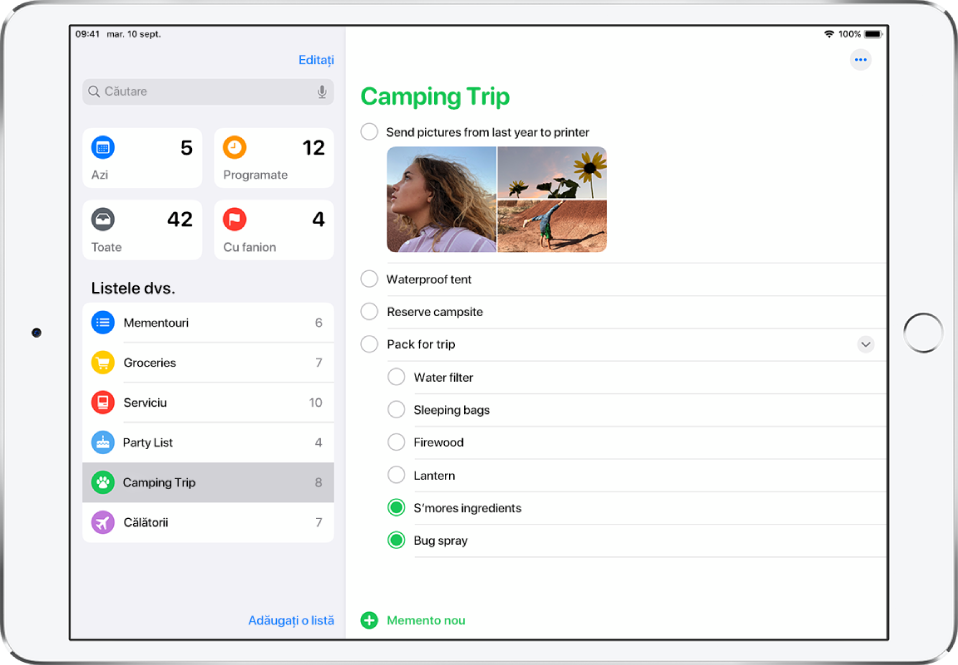
Păstrarea mementourilor actualizate pe toate dispozitivele dvs. folosind iCloud
Accesați Configurări  > [numele dvs.] > iCloud, apoi activați Mementouri.
Mementourile dvs. de pe iCloud (precum și toate modificările aduse acestora) apar pe dispozitivele dvs. iPhone, iPad, iPod touch, Apple Watch și Mac pe care sunteți autentificat cu ID-ul dvs. Apple.
Notă: Dacă ați utilizat o versiune anterioară de Mementouri, poate fi necesar să vă actualizați mementourile iCloud pentru a utiliza funcționalități precum fișiere atașate, fanioane, sarcini secundare, liste grupate, culori de liste, pictograme și multe altele. Pentru actualizare, apăsați butonul Actualizați de lângă contul dvs. iCloud, în Mementouri. (Poate fi necesar să apăsați Liste în stânga sus pentru a vizualiza contul dvs. iCloud.)
Mementourile actualizate nu sunt retrocompatibile cu aplicația Mementouri din versiunile anterioare de iOS și macOS.
Mementourile actualizate nu sunt retrocompatibile cu aplicația Mementouri din versiunile anterioare de iOS și macOS. Consultați Pregătește-te pentru noua aplicație Mementouri.
Adăugarea unui memento
Solicitare Siri. Spuneți ceva precum: “Add artichokes to my groceries list.” Formularea solicitărilor pentru Siri.
Alternativ, efectuați următoarele într-o listă:
Apăsați Memento nou, apoi introduceți text.
Folosiți bara rapidă de instrumente de deasupra tastaturii pentru a efectua oricare dintre următoarele:
Programați data și ora: Apăsați
 , apoi selectați o dată pentru un memento valabil toată ziua sau apăsați Personalizare pentru a fixa o dată și o oră pentru notificare.
Adăugați un loc: Apăsați
 , apoi selectați unde doriți să primiți notificarea (de exemplu, când plecați de la serviciu sau când ajungeți acasă).
Configurați un fanion: Apăsați
 pentru a marca un memento important.
Atașați o poză sau un document scanat: Apăsați
 , apoi faceți o poză nouă, alegeți o poză existentă din biblioteca foto sau scanați un document.
Pentru a adăuga mai multe detalii la un memento, apăsați
 , apoi efectuați oricare dintre următoarele:
Adăugarea notițelor: În câmpul Notițe, introduceți mai multe informații despre memento.
Adăugați un link web: În câmpul URL, introduceți o adresă web. Aplicația Mementouri afișează linkul sub formă de miniatură, pe care o puteți apăsa pentru a accesa site-ul web.
Primiți un memento în timpul unei discuții în Mesaje: Activați “Reamintire la schimbul de mesaje”, apoi alegeți o persoană din lista de contacte. Mementoul va apărea data următoare când discutați cu persoana respectivă în aplicația Mesaje.
Configurați o prioritate: Apăsați Prioritate, apoi alegeți o opțiune.
Apăsați OK.
Sfat: Cu OS X 10.10 sau versiunile ulterioare, puteți utiliza Handoff pentru a continua editarea mementourilor de pe Mac pe iPad și viceversa.
Marcarea unui memento drept finalizat
Apăsați pe cercul gol de lângă memento.
Mementourile finalizate sunt ascunse la următoarea vizualizare a listei. Pentru a reafișa mementourile finalizate, apăsați  , apoi apăsați Afișați articolele finalizate.
Mutarea sau ștergerea mementourilor
Reordonați mementouri într-o listă: Țineți apăsat mementoul pe care doriți să îl mutați, apoi trageți-l în altă poziție.
Creați o sarcină secundară: Glisați spre dreapta pe memento, apoi apăsați Indentați. Alternativ, trageți un memento peste alt memento.
Dacă ștergeți sau mutați o sarcină principală, sunt șterse sau mutate și sarcinile secundare. Dacă finalizați o sarcină principală, sunt finalizate și sarcinile secundare.
Mutați un memento în altă listă: Apăsați mementoul, apăsați
, apăsați Listă, apoi alegeți o listă.Ștergeți un memento: Glisați spre stânga pe memento, apoi apăsați Ștergeți.
Pentru a recupera un memento șters, agitați pentru infirmare sau glisați la stânga cu trei degete.
Modificarea configurărilor pentru Mementouri
Accesați Configurări
> Mementouri.Alegeți opțiuni precum următoarele:
Listă implicită: Alegeți lista pentru noile mementouri create în afara unei anumite liste, precum mementourile create folosind Siri.
Notificarea zilei: Configurați o oră pentru afișarea notificărilor în Informațiile zilei pentru notificările valabile toată ziua cărora le-ați alocat o dată fără o anumită oră.
Afișare mementouri drept depășiri: Data programată devine roșie pentru mementourile valabile toată ziua cu scadență depășită.