Manual de utilizare iPad
- Bun venit
-
- Modele compatibile
- iPad Pro de 12,9 inchi (generația a 5‑a)
- iPad Pro de 12,9 inchi (generația a 4‑a)
- iPad Pro de 12,9 inchi (generația a 3‑a)
- iPad Pro de 11 inchi (generația a 3‑a)
- iPad Pro de 11 inchi (generația a 2-a)
- iPad Pro de 11 inchi (prima generație)
- iPad Pro de 12,9 inchi (prima și a 2‑a generație)
- iPad Pro de 10,5 inchi
- iPad Pro de 9,7 inchi
- iPad Air (generația a 4-a)
- iPad Air (generația a 3-a)
- iPad Air 2
- iPad (generația a 8-a)
- iPad (generația a 7-a)
- iPad (generația a 6-a)
- iPad (generația a 5-a)
- iPad mini (generația a 5-a)
- iPad mini 4
- Descoperiți noutățile din iPadOS 14
-
- Trezirea și deblocare
- Ajustarea volumului
- Modificarea sau dezactivarea sunetelor
- Accesarea funcționalităților din ecranul de blocare
- Deschiderea aplicațiilor
- Realizarea unei capturi sau unei înregistrări de ecran
- Schimbarea sau blocarea orientării ecranului
- Schimbarea fundalului
- Efectuați zoom înainte pe o aplicație pentru a ocupa tot ecranul
- Tragere și eliberare
- Căutarea folosind iPad-ul
- Utilizarea AirDrop pentru trimiterea articolelor
- Realizarea acțiunilor rapide
- Utilizarea și personalizarea centrului de control
- Adăugarea widgeturilor
- Încărcarea și monitorizarea bateriei
- Aflarea semnificației pictogramelor de stare
- iPad-ul și călătoriile
-
-
- Configurarea FaceTime
- Efectuarea și primirea apelurilor
- Realizarea unei poze Live Photo
- Efectuarea unui apel FaceTime de grup
- Utilizarea altor aplicații în timpul unui apel
- Adăugarea efectelor camerei
- Modificarea configurărilor audio și video
- Părăsirea unui apel sau comutarea la Mesaje
- Blocarea apelanților nedoriți
-
- Noțiuni elementare privind aplicația Locuință
- Configurarea accesoriilor
- Controlarea accesoriilor
- Adăugarea altor locuințe
- Configurarea unui HomePod
- Configurarea camerelor
- Recunoaștere facială
- Configurarea unui ruter
- Crearea și utilizarea scenariilor
- Controlați locuința cu ajutorul lui Siri
- Controlarea locuinței de la distanță
- Crearea unei automatizări
- Partajarea comenzilor cu alte persoane
-
- Scrieți un e-mail
- Adăugarea fișierelor atașate
- Adresarea și trimiterea e‑mailurilor
- Vizualizarea unui e-mail
- Salvarea unei ciorne de e-mail
- Semnalizarea cu fanion și filtrarea e-mailurilor
- Organizarea e‑mailurilor
- Căutarea e-mailurilor
- Ștergerea și recuperarea e‑mailurilor
- Lucrul cu fișiere atașate
- Tipărirea e-mailurilor
-
- Vizualizați hărți
-
- Căutarea unui loc
- Găsirea punctelor de atracție și a serviciilor din apropiere
- Obținerea informațiilor despre locuri
- Marcarea locurilor
- Partajarea locurilor
- Salvarea locurilor favorite
- Explorarea locurilor noi cu Ghiduri
- Organizarea locurilor în Ghidurile dvs.
- Obținerea informațiilor despre trafic și vreme
- Ștergerea locurilor semnificative
-
- Utilizarea Siri, a aplicației Hărți și a widgetului Hărți pentru a obține itinerare
- Selectarea modului preferat de călătorie
- Obținerea itinerarului auto
- Raportarea incidentelor de trafic
- Obținerea itinerarului pentru bicicletă
- Găsirea locurilor pentru opriri
- Obținerea itinerarelor pietonale
- Obținerea itinerarelor de transport
- Vizualizarea unui rezumat al rutei dvs. sau a indicațiilor sub formă de listă
- Modificarea configurărilor audio pentru itinerarul pas cu pas
- Selectarea altor opțiuni pentru rute
- Obținerea itinerarelor între locuri care nu implică localizarea dvs. curentă
- Ștergerea itinerarelor vizualizate recent
- Utilizarea aplicației Hărți pe Mac pentru a obține itinerare
- Contribuția la corectarea și îmbunătățirea aplicației Hărți
-
- Configurarea Mesaje
- Trimiterea și primirea mesajelor
- Trimiterea unui mesaj către un grup sau o companie
- Trimiterea pozelor, clipurilor video și fișierelor audio
- Animarea mesajelor
- Utilizarea aplicațiilor iMessage
- Utilizarea Memoji
- Trimiterea unui efect Digital Touch
- Trimiteți și primiți bani cu Apple Pay
- Modificarea notificărilor
- Blocarea, filtrarea și raportarea mesajelor
- Ștergerea mesajelor
-
- Obțineți muzică
- Vizualizarea albumelor, a listelor de redare și a altor articole
- Redarea muzicii
- Adăugarea melodiilor în rând
- Ascultați transmisiuni radio
-
- Abonarea la Apple Music
- Ascultarea muzicii Lossless
- Ascultarea muzicii Dolby Atmos
- Găsirea muzicii noi
- Adăugarea muzicii și ascultarea offline
- Obțineți recomandări personalizate
- Ascultarea posturilor de radio
- Căutarea muzicii
- Crearea listelor de redare
- Vedeți ce ascultă prietenii dvs.
- Utilizarea Siri pentru a reda muzică
- Modificarea modului în care se aude muzica
-
- Vizualizați poze și clipuri video
- Ștergerea și ascunderea pozelor și clipurilor video
- Editarea pozelor și a clipurilor video
- Editarea pozelor Live Photo
- Editarea pozelor în modul Portret
- Organizarea pozelor în albume
- Căutarea în Poze
- Partajarea pozelor și clipurilor video
- Vizualizarea amintirilor
- Găsirea persoanelor în Poze
- Explorarea pozelor după localizare
- Utilizarea Poze iCloud
- Partajarea pozelor cu Albume partajate iCloud
- Utilizarea fluxului dvs. foto
- Importarea pozelor și clipurilor video
- Tipărirea pozelor
- Scurtături
- Bursa
- Sfaturi
-
- Configurarea partajării familiale
- Descărcarea achizițiilor membrilor familiei
- Oprirea partajării cumpărăturilor
- Activarea funcționalității Solicitare de cumpărare
- Configurarea Apple Cash pentru familie
- Partajarea unui Apple Card
- Partajarea abonamentelor și stocării iCloud
- Partajarea pozelor, a unui calendar ș.a.m.d. cu membrii familiei
- Localizarea dispozitivului pierdut al unui membru al familiei
- Configurarea funcționalității Timp de utilizare prin Partajare familială
-
- Accesoriile incluse cu iPad‑ul
-
- Configurarea AirPods
- Încărcarea AirPods
- Pornirea și oprirea redării audio
- Modificarea volumului AirPods
- Efectuarea și preluarea apelurilor folosind AirPods
- Comutarea căștilor AirPods între dispozitive
- Utilizarea Siri cu AirPods
- Ascultați și răspundeți la mesaje
- Partajarea audio cu căști AirPods și Beats
- Schimbarea modurilor de control al zgomotului
- Controlul audio spațial
- Repornirea căștilor AirPods
- Schimbarea numelui căștilor AirPods și a altor configurări
- Utilizarea altor căști Bluetooth
- Utilizarea EarPods
- Verificarea nivelurilor sunetului din căștile audio
-
- Asocierea și încărcarea Apple Pencil (generația a 2‑a)
- Asocierea și încărcarea Apple Pencil (prima generație)
- Introducerea textului prin scrierea de mână
- Desenarea cu Apple Pencil
- Realizarea și marcarea unei capturi de ecran cu Apple Pencil
- Desenarea și luarea notițelor cu Apple Pencil din ecranul de blocare
- HomePod și alte difuzoare wireless
- Dispozitive de stocare externe
-
- Tastaturi externe Apple
- Atașarea unei tastaturi Magic Keyboard pentru iPad (cu trackpad integrat)
- Atașarea tastaturii Smart Keyboard
- Asocierea tastaturii Magic Keyboard
- Introducerea de emoji
- Introducerea caracterelor cu semne diacritice
- Comutarea între tastaturi
- Dictarea textului
- Scurtături din tastatură
- Modificarea opțiunilor de tastare pentru o tastatură externă
- Apple Watch cu Fitness+
- Carcase și coperți
- Imprimante
-
- Partajarea conexiunii dvs. la internet
- Efectuarea și primirea apelurilor telefonice
- Utilizarea iPad-ului drept afișaj secundar pentru Mac
- Transferul activităților între iPad și Mac
- Tăierea, copierea și lipirea între iPad și alte dispozitive
- Conectarea iPad-ului și a computerului prin cablu
- Asocierea iPad-ului cu computerul dvs.
- Transferul fișierelor între iPad și computerul dvs.
-
- Începeți utilizarea funcționalităților de accesibilitate
-
-
- Activarea și exersarea VoiceOver
- Modificarea configurărilor pentru VoiceOver
- Învățarea gesturilor VoiceOver
- Operarea iPad‑ului utilizând gesturi VoiceOver
- Controlarea VoiceOver prin utilizarea rotorului
- Utilizarea tastaturii de pe ecran
- Scrierea cu degetul dvs.
- Utilizarea VoiceOver cu o tastatură externă Apple
- Utilizarea unui afișaj Braille
- Tastarea Braille pe ecran
- Personalizarea gesturilor și a scurtăturilor din tastatură
- Utilizarea VoiceOver cu un dispozitiv de indicare
- Utilizarea VoiceOver în aplicații
- Zoom
- Lupă
- Detectarea persoanelor
- Afișaj și mărime text
- Mișcare
- Conținut enunțat
- Descrieri audio
-
-
- Utilizarea măsurilor integrate de protecție a securității și intimității
-
- Controlul accesului la informații din aplicații
- Controlul accesului la funcționalități hardware
- Controlarea permisiunilor de urmărire de către aplicații
- Controlul informațiilor despre localizare pe care le partajați
- Utilizarea unei adrese private de rețea
- Controlul modului în care Apple vă furnizează reclamele
-
- Repornirea iPad-ului
- Actualizarea iPadOS
- Efectuarea backupului pentru iPad
- Readucerea configurărilor iPad-ului la valorile implicite
- Restaurarea întregului conținut dintr-un backup
- Restaurarea articolelor cumpărate și șterse
- Vânzarea sau înstrăinarea iPad-ului
- Ștergerea iPad-ului
- Instalarea sau eliminarea profilurilor de configurare
-
- Informații importante privind siguranța
- Informații importante privind manipularea
- Obținerea de informații despre iPad-ul dvs.
- Vizualizarea sau modificarea configurărilor de date celulare
- Obținerea mai multor resurse pentru software și service
- Declarație de conformitate FCC
- Declarație de conformitate ISED Canada
- Apple și mediul
- Informații privind laserul de Clasa 1
- Informații despre eliminare și reciclare
- Declarație de conformitate ENERGY STAR
- Copyright
Vizualizarea pozelor și clipurilor video pe iPad
Utilizați aplicația Poze  pentru a vizualiza pozele și clipurile dvs. video organizate după ani, luni, zile și toate pozele din biblioteca dvs. foto. Glisați dinspre marginea din stânga ecranului sau apăsați pe
  pentru a deschide bara laterală și pentru a găsi pozele organizate în funcție de diverse categorii. De asemenea, puteți utiliza aplicația Poze pentru a crea albume și a le partaja apoi cu prietenii și familia.
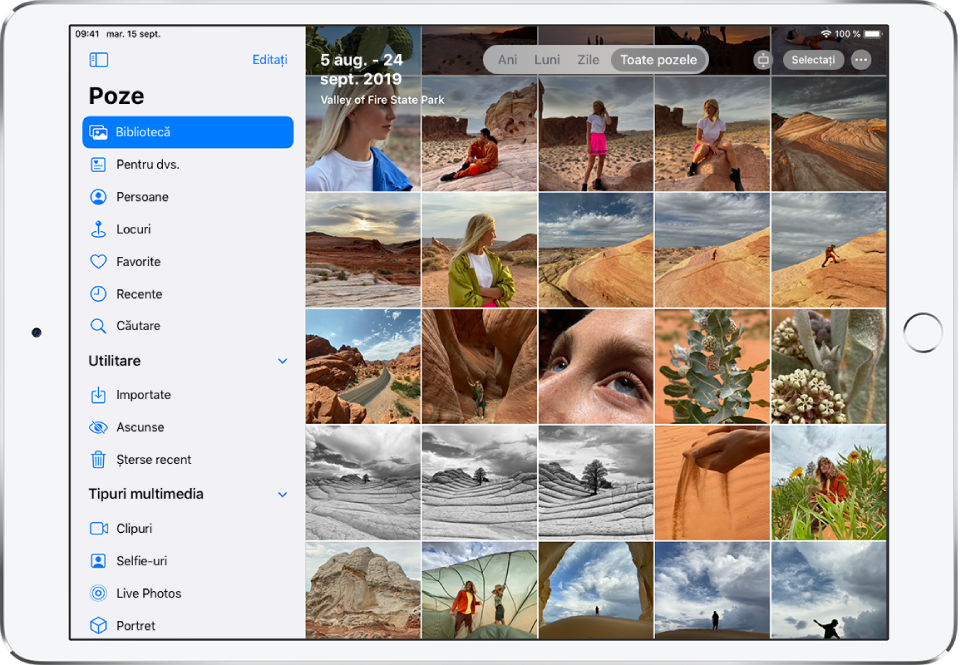
Explorarea bibliotecii dvs.
Pozele și clipurile video de pe iPad sunt organizate în biblioteca dvs. foto în funcție de Ani, Luni, Zile și Toate pozele. Puteți redescoperi cele mai bune cadre în vizualizarea Ani, retrăi evenimente importante în vizualizarea Luni, vă puteți concentra pe poze unice în vizualizarea Zile și puteți vizualiza totul în vizualizarea Toate pozele.
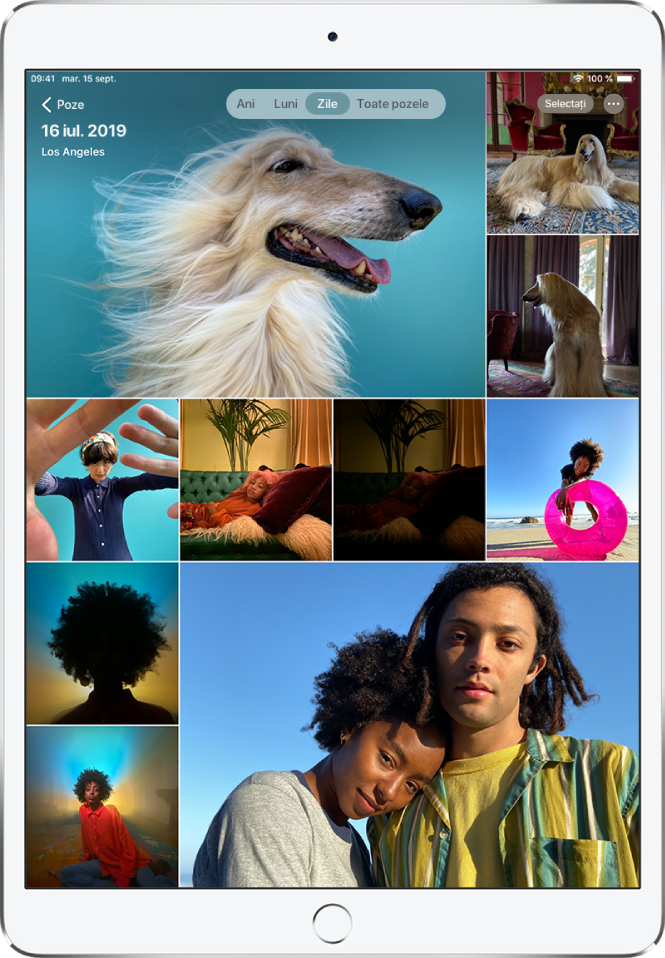
Pentru a explora biblioteca foto, apăsați pe butoanele din partea de sus a ecranului pentru a alege un mod de vizualizare:
Ani: Evidențiază cele mai bune cadre din biblioteca foto realizate într-un anumit an.
Luni: Prezintă colecții de poze realizate pe parcursul unei luni, organizate după evenimente importante, cum ar fi o ieșire în familie, o petrecere aniversară sau o excursie.
Zile: Afișează cele mai bune cadre, grupate după oră sau locul unde au fost realizate.
Toate pozele: Afișează toate pozele și clipurile dvs., apăsați
 pentru zoom înainte sau înapoi, vizualizați pozele după raportul de aspect sau pătrate, filtrați pozele sau vizualizați pozele pe o hartă.
Aplicația Poze elimină pozele duplicate și articolele inutile (cum ar fi capturile de ecran, tablele de scris și chitanțele) din vizualizările Zile, Luni și Ani. În modul de afișare Toate pozele se afișează fiecare poză.
Vizualizarea pozelor individuale
Apăsați pe miniatura unei poze pentru a o vizualiza pe tot ecranul, apoi efectuați oricare dintre acțiunile următoare:
Zoom înainte sau înapoi: Apăsați dublu sau depărtați degetele pentru a efectua zoom înainte. Cu zoom aplicat, trageți pentru a vedea alte părți ale pozei. Apăsați dublu sau apropiați degetele pentru a efectua zoom înapoi.
Partajarea: Apăsați
 , apoi alegeți modul de partajare. A se vedea Partajarea pozelor și clipurilor video pe iPad.
Adăugarea la favorite: Apăsați pe
 pentru a adăuga poza în albumul Favorite.
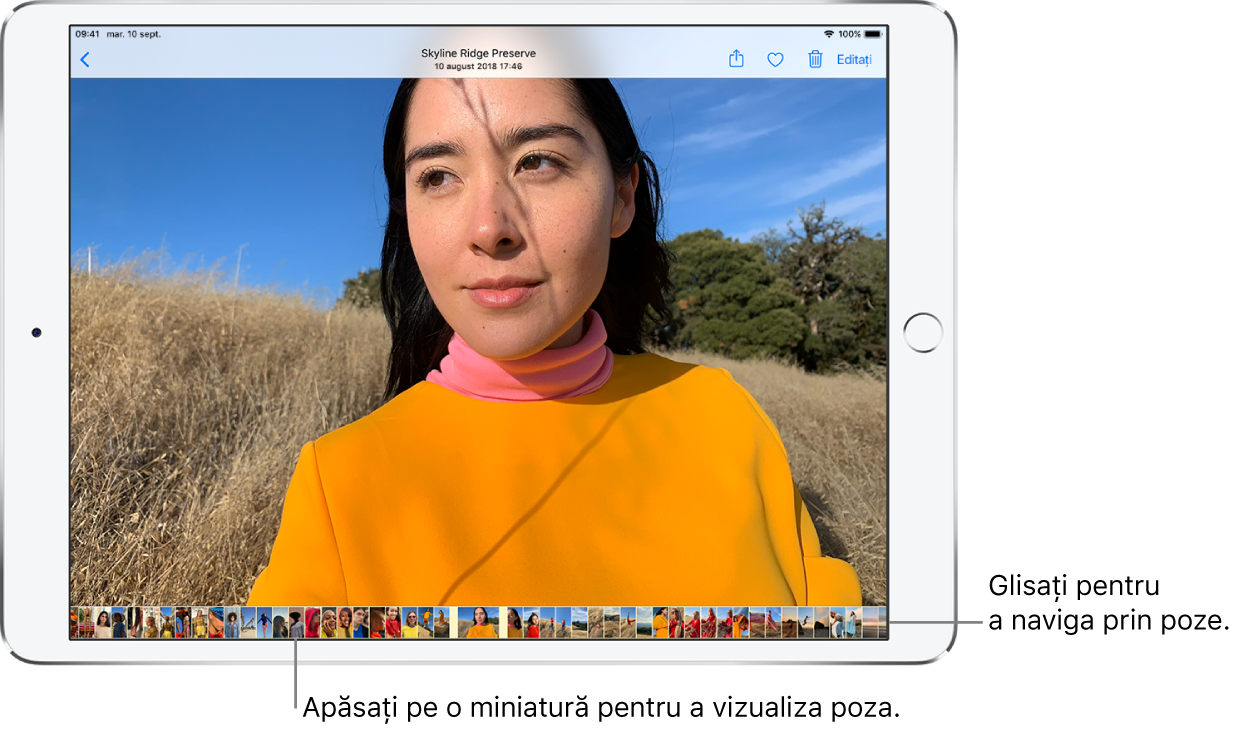
Apăsați  sau trageți poza în jos pentru a continua explorarea sau pentru a reveni la rezultatele căutării.
Adăugarea legendelor și vizualizarea detaliilor pozelor și clipurilor video
Legendele adaugă context la pozele și clipurile dvs. video și, atunci când utilizați funcția de căutare, puteți căuta poze sau clipuri video după legende. Selectați o poză sau un clip video, apoi glisați în sus pentru a adăuga o legendă sau pentru a vizualiza legenda din câmpul de text de sub imagine.
Atunci când glisați în sus pe o poză sau un clip video, vedeți și următoarele detalii:
Efectele pe care le puteți adăuga la o poză Live Photo; consultați Editarea unei poze Live Photo.
Persoanele identificate în poză; consultați Găsirea persoanelor în Poze pe iPad
Unde a fost realizată poza; consultați Explorarea pozelor după localizare pe iPad.
Un link pentru afișarea altor poze realizate în apropiere.
În Albume partajate, puteți adăuga comentarii și aprecieri la poze și clipuri video. Comentariile și aprecierile dvs. sunt partajate cu persoanele abonate la album. A se vedea Partajarea pozelor de pe iPad cu Albume partajate pe iCloud.
Redarea unei poze Live Photo
O poză Live Photo  , care poate fi realizată pe modelele compatibile, este o imagine în mișcare, care surprinde momentele imediat anterioare și ulterioare realizării unei fotografii.
Deschideți o poză Live Photo.
Țineți apăsată poza pentru redarea ei.
Sfat: Pentru a vedea toate pozele Live Photos, glisați dinspre marginea din stânga ecranului sau apăsați pe pentru a afișa bara laterală, apoi apăsați pe Live Photos sub Tipuri multimedia.
A se vedea Realizarea unei poze Live Photo.
Vizualizarea pozelor dintr-o rafală
Modul Rafală din Cameră realizează mai multe poze la viteză mare, astfel încât să dispuneți de o gamă de poze din care să alegeți. În Poze, cadrele dintr‑o rafală sunt salvate împreună într‑o singură miniatură foto. Puteți să vizualizați fiecare poză din rafală sau să selectați favoritele pentru a le salva separat.
Deschideți o poză Rafală.
Apăsați Selectați, apoi glisați prin colecția de poze.
Pentru a salva anumite poze, apăsați fiecare poză pentru a o selecta, apoi apăsați OK.
Apăsați Păstrați tot pentru a păstra Rafala și pozele selectate sau apăsați Păstrați doar [numărul de] favorite pentru a păstra doar pozele selectate.
Sfat: Pentru a vedea toate pozele Rafală, glisați dinspre marginea din stânga ecranului sau apăsați pe pentru a afișa bara laterală, apoi apăsați pe Rafale sub Tipuri multimedia.
A se vedea Surprinderea scenelor în mișcare cu modul Rafală.
Redarea unui clip video
În timp ce explorați biblioteca foto, clipurile video sunt redate automat pe măsură ce derulați. Apăsați un clip video pentru a începe redarea acestuia pe tot ecranul, fără sunet, apoi efectuați oricare dintre următoarele:
Apăsați comenzile de redare de sub clipul video pentru a suspenda, reda, restabili sau tăia sunetul; apăsați pe ecran pentru a ascunde comenzile de redare.
Apăsați dublu pe ecran pentru a comuta între modul de afișare pe tot ecranul și cel de potrivire la ecran.
Redarea și personalizarea unei diaporame
O diaporamă este o colecție formată din pozele dvs., formatate și potrivite pe muzică.
Vizualizați pozele din Toate pozele sau Zile, apoi apăsați Selectați.
Apăsați fiecare poză pe care doriți să o includeți în diaporamă, apoi apăsați
.Din lista de opțiuni, apăsați Diaporamă.
Apăsați ecranul, apoi apăsați Opțiuni pentru a alege tema, muzica și alte opțiuni pentru diaporamă.
Pentru a difuza în flux o diaporamă sau un clip video pe un televizor, consultați Difuzarea wireless a clipurilor video și pozelor pe un Apple TV sau un smart TV de pe iPad.