Utilizarea Apple Intelligence pe iPad
În iPadOS 26, sistemul Apple Intelligence* este integrat în toate aplicațiile și experiențele pentru a vă ajuta să comunicați, să vă exprimați și să realizați mai ușor diverse sarcini. Acesta vă pune la dispoziție caracteristici inteligente utile și relevante pentru dvs., protejându‑vă în același timp intimitatea.
Notă: Apple Intelligence nu este disponibil pe toate modelele de iPad ori în toate limbile sau regiunile.** Pentru a avea acces la cele mai recente funcționalități disponibile, asigurați-vă că utilizați cea mai recentă versiune de iPadOS.
Activarea Apple Intelligence
Dacă Apple Intelligence este dezactivat, îl puteți activa pentru a accesa cele mai recente funcționalități din iPadOS 26. Accesați aplicația Configurări  > Apple Intelligence și Siri, apoi efectuați una dintre următoarele acțiuni:
Apăsați butonul de lângă Apple Intelligence.
Apăsați pe Activați Apple Intelligence.
Opțiunea pe care o vedeți depinde de versiunea dvs. de iPadOS și de faptul dacă ați configurat anterior Apple Intelligence.
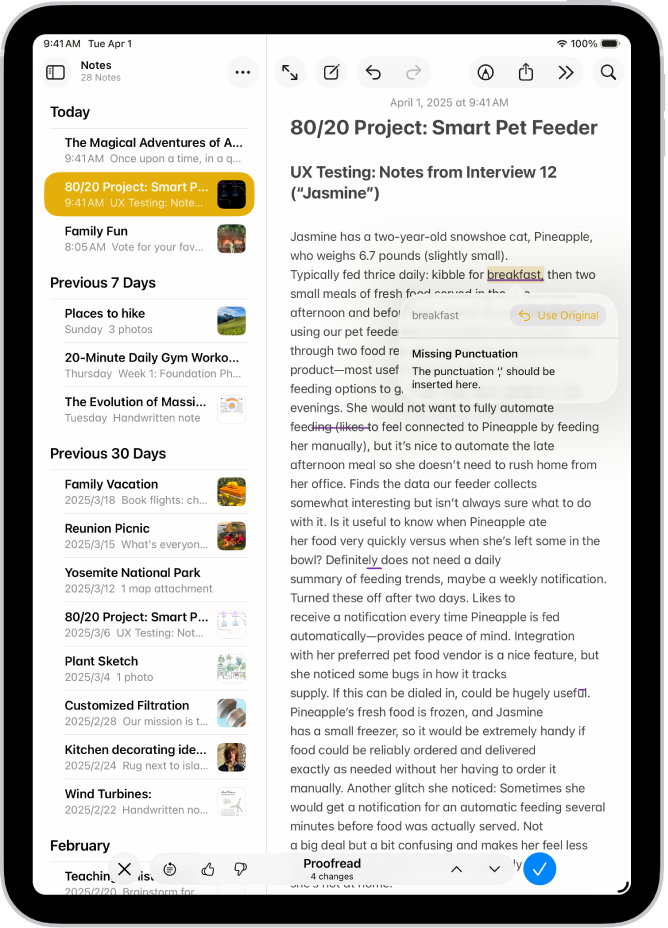
Găsiți cuvintele perfecte
Transformați modul în care comunicați cu ajutorul funcționalității “Instrumente de scris”, care poate să rezume textul, să vă corecteze munca și să vă ajute să găsiți formularea și tonul potrivite.
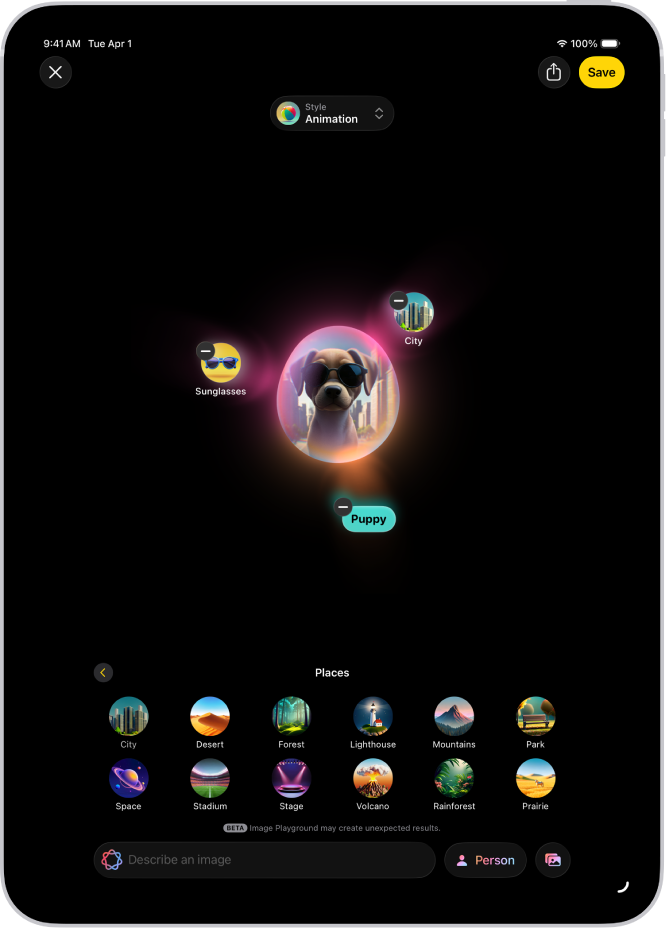
Creați imagini unice și emojiuri proprii
Creați în doar câteva momente imagini amuzante și originale cu aplicația Image Playground sau cu funcționalitatea Image Wand. De asemenea, puteți crea emojiuri personalizate din simple descrieri textuale cu Genmoji.
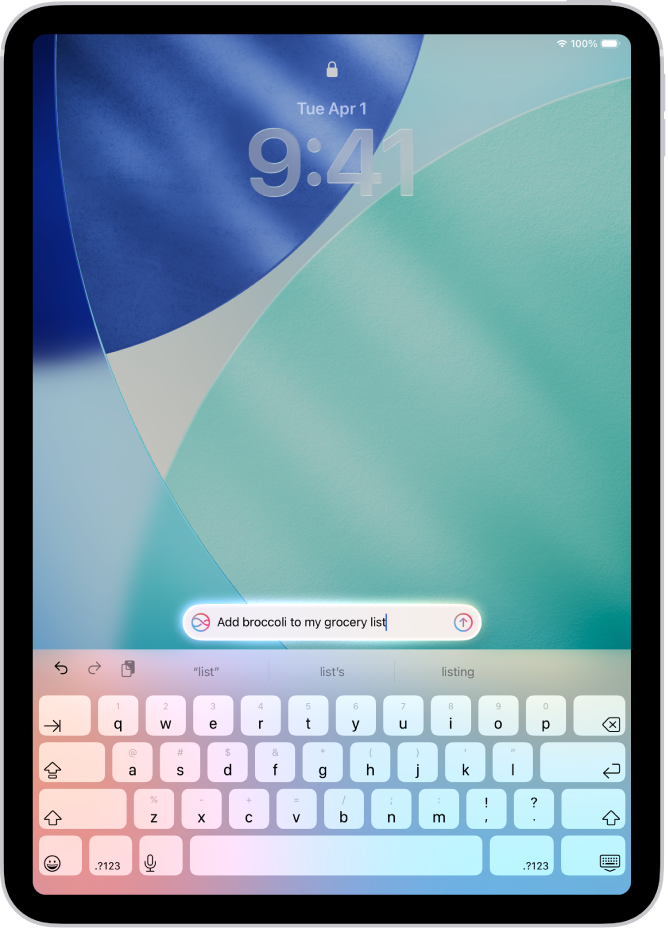
Realizați mai multe cu Siri
Tastați solicitări pentru Siri, primiți răspunsuri la întrebări privind produsele Apple și multe altele.
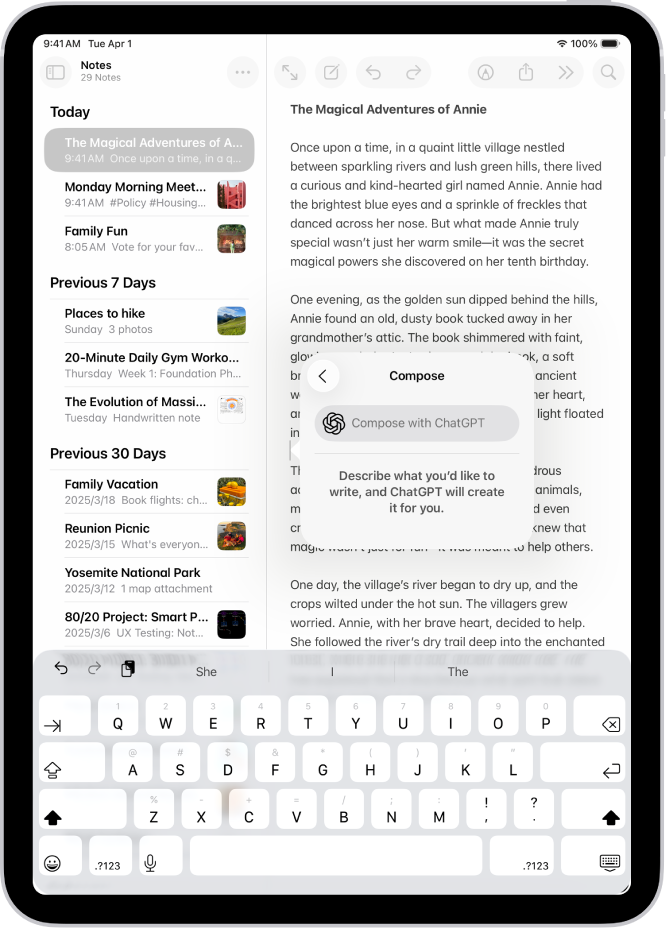
Beneficiați de ChatGPT
Accesați ChatGPT din cadrul experiențelor Apple Intelligence, și beneficiați de și mai multe cunoștințe atunci când utilizați Siri, Instrumente de scris, Image Playground și altele.
Comunicați în mai multe limbi în timp real
Cu funcționalitatea „Traducere în timp real”, puteți să traduceți automat mesaje din aplicația Mesaje, să afișați subtitrări traduse în timp real în FaceTime și să obțineți traduceri enunțate ale apelurilor din aplicația Telefon.
Utilizarea Apple Intelligence cu aplicații
 Vizualizați cele mai urgente e-mailuri, compuneți răspunsuri rapide la e-mailuri cu funcționalitatea Răspuns inteligent și rezumați e-mailuri lungi. |  Mesaje Vedeți rezumate ale conversațiilor necitite, trimiteți imagini originale și personalizați fundalul cu Image Playground, creați răspunsuri rapide cu funcționalitatea Răspuns inteligent etc. |
 Notițe După ce înregistrați conținut audio, utilizați Apple Intelligence pentru a genera un rezumat al transcrierii. |  Telefon Generați un rezumat al unui apel telefonic pe care îl înregistrați și vedeți rezumate ale mesajelor vocale. |
 Poze Găsiți poze prin căutări care folosesc limbaj nartural, creați filme ale amintirilor și eliminați obiectele care distrag atenția cu funcționalitatea Curățare. |  Mementouri Utilizați Apple Intelligence pentru a primi mementouri sugerate și a categorisi în mod automat mementourile asociate în secțiuni ale unei liste. |
 Safari Utilizați Apple Intelligence pentru a genera un rezumat al unei pagini web în aplicația Safari. Obținerea rezumatelor pentru pagini web cu Apple Intelligence |  Scurtături Acțiunile inteligente din Scurtături pot să rezume text, să creeze imagini și să acceseze direct modelele Apple Intelligence și altele. |
 Și altele... Consultați site-ul web Apple Intelligence pentru informații suplimentare despre funcționalități și despre dispozitivele și limbile compatibile. |
Dezactivarea Apple Intelligence
Accesați aplicația Configurări , apăsați pe Apple Intelligence și Siri, apoi apăsați pe butonul de lângă Apple Intelligence.