Manual de utilizare iCloud
- Bun venit!
-
- Introducere despre iCloud
- Prezentare generală a aplicațiilor și funcționalităților care utilizează iCloud
- Prezentare generală a icloud.com pentru conturile cu acces exclusiv pe web
- Despre spațiul de stocare iCloud
- Modul în care informațiile se mențin actualizate cu iCloud
- Partajarea și colaborarea cu iCloud
-
-
- Autentificarea și utilizarea serviciului iCloud.com
- Personalizarea și utilizarea dalelor din pagina de pornire
-
- Prezentare generală a Configurări iCloud pe iCloud.com
- Personalizarea aspectului
- Schimbarea pozei dvs.
- Primirea notificărilor pentru aplicații iCloud
- Restricționați afișarea numelui dvs. de către aplicații
- Verificarea planului iCloud
- Verificați online spațiul dvs. de stocare iCloud
- Gestionarea funcționalităților iCloud+
- Invitații Apple
-
- Prezentare generală a aplicației Contacte pe iCloud.com
- Vizualizarea contactelor
- Crearea sau editarea contactelor
- Crearea și gestionarea listelor
- Căutarea contactelor
- Ștergerea contactelor
- Restaurarea contactelor
- Importați, exportați și imprimați contacte
- Dacă nu puteți crea, importa, edita sau șterge contacte
-
- Adăugați un domeniu pe care îl dețineți
- Cumpărarea unui domeniu
- Adăugarea sau eliminarea persoanelor
- Transferarea adreselor domeniului de e‑mail personalizat
- Permiteți toate e‑mailurile primite
- Importarea e-mailurilor existente
- Crearea și ștergerea adreselor de e‑mail
- Încetarea utilizării unui domeniu
- Keynote
-
- Prezentare generală a aplicației Mail pe iCloud.com
-
- Scrierea și expedierea mesajelor e‑mail
- Salvarea și vizualizarea ciornelor de e‑mail
- Răspundeți la un mesaj e‑mail sau redirecționați‑l
- Primirea unui memento pentru a răspunde
- Adăugarea unui fișier atașat
- Crearea unei semnături de e‑mail
- Salvarea și găsirea adreselor de e‑mail
- Configurarea unui răspuns automat
- Utilizarea opțiunii Protejarea confidențialității în Mail
- Tipăriți un e‑mail
- Scurtături utilizând tastatura
- Numbers
- Pages
-
- Prezentare generală a Poze pe iCloud.com
- Vizualizarea pozelor și clipurilor video
- Răsfoiți poze sau clipuri video după dată
- Ascunderea pozelor și a clipurilor video
- Încărcarea și descărcarea pozelor
- Adăugarea sau editarea unui titlu, descrieri sau alte metadate
- Organizarea pozelor și clipurilor video
- Adăugarea pozelor și clipurilor video la Favorite
- Redați o diaporamă de poze
- Ștergerea și recuperarea pozelor și clipurilor video
- Recuperarea fișierelor și a informațiilor
- Utilizarea iCloud pe un dispozitiv cu Windows
- Obțineți ajutor suplimentar cu iCloud
- Legal notices and acknowledgements
- Copyright and trademarks

Citirea mesajelor de e‑mail în aplicația Mail pe iCloud.com
Puteți să vizualizați e-mailurile trimise la adresa dvs. de e-mail @icloud.com și la orice aliasuri în aplicația Mail de pe iCloud.com. Dacă aveți iCloud+, puteți să vizualizați și e-mailurile trimise la adresele de pe domeniul de e-mail personalizat.
Notă: Domeniul de e‑mail personalizat nu este disponibil în toate țările sau regiunile.
Citirea unui e‑mail
Accesați icloud.com/mail, apoi autentificați-vă în contul dvs. Apple (dacă este necesar).
Selectați Primite în Lista Căsuțe poștale.
Dacă doriți să vedeți o listă de e‑mailuri într‑un alt dosar de e‑mail, selectați dosarul respectiv. De exemplu, selectați dosarul Trimise pentru a vizualiza lista cu e‑mailurile pe care le‑ați trimis.
Selectați e-mailul din lista dvs. de e-mailuri.
În lista de e‑mailuri, acestea sunt marcate cu următoarele pictograme:
Pictogramă | Descriere | ||||||||||
|---|---|---|---|---|---|---|---|---|---|---|---|
 | Un e‑mail este necitit. | ||||||||||
 | Un e‑mail conține un fișier atașat. Consultați Descărcarea fișierelor atașate în aplicația Mail pe iCloud.com. | ||||||||||
 | Un e‑mail la care ați răspuns. Consultați Răspundeți la un e‑mail sau redirecționați‑l în aplicația Mail pe iCloud.com. | ||||||||||
 | Un e‑mail pe care l‑ați redirecționat. Consultați Răspundeți la un e‑mail sau redirecționați‑l în aplicația Mail pe iCloud.com. | ||||||||||
 | Un e‑mail pe care l‑ați marcat. Consultați Căutarea, filtrarea și marcarea e‑mailurilor în aplicația Mail pe iCloud.com. | ||||||||||
Verificarea noilor e‑mailuri
E-mailurile dvs. sunt actualizate automat, dar le puteți actualiza și manual.
Accesați icloud.com/mail, apoi autentificați-vă în Cont Apple (dacă este necesar).
Selectați
 din partea de sus a Lista Căsuțe poștale.
Marcarea unui e‑mail ca necitit
Accesați icloud.com/mail, apoi autentificați-vă în Cont Apple (dacă este necesar).
Selectați e-mailul sau e-mailurile pe care doriți să le marcați ca necitite în lista dvs. de e-mailuri.
Pe un telefon sau o tabletă: atingeți Editați în partea de sus a listei de e‑mailuri, apoi atingeți
 de lângă e‑mailul sau e‑mailurile respective.
Pe un computer: dați clic pe e‑mail. Pentru a selecta mai multe e‑mailuri, dați clic pe e-mailuri având apăsată tasta Command (pe un Mac) sau Control (pe un dispozitiv Windows).
Selectați Marcați sau
 , apoi selectați Marcați ca necitit.
Sfat: Dacă utilizați un computer, puteți, de asemenea, ține indicatorul pe un e‑mail din lista de e‑mailuri, dați clic pe  , apoi alegeți Marcați ca necitit.
Afișarea numărului tuturor mesajelor necitite pe pictograma aplicației Mail
Dacă aveți categoriile activate, numărul de pe insigna aplicației Mail reflectă numărul de mesaje necitite din categoria Principale. Puteți alege să afișați în schimb numărul total de mesaje necitite din toate categoriile.
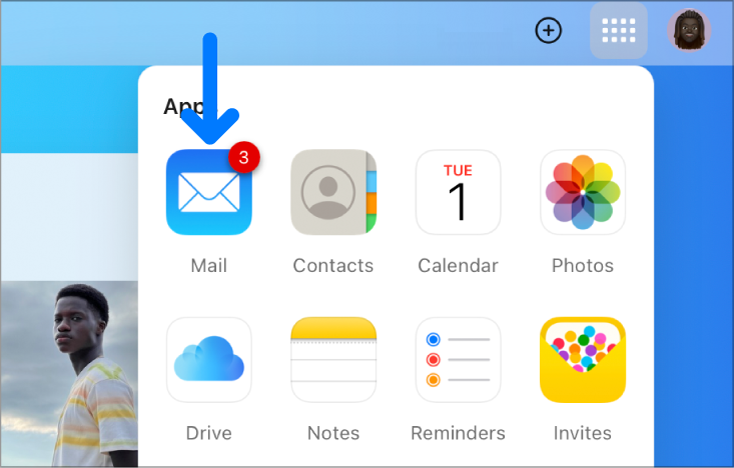
Accesați icloud.com/mail, apoi autentificați-vă în contul dvs. Apple (dacă este necesar).
Selectați
 din partea de sus a Lista Căsuțe poștale, apoi alegeți Configurări.
Selectați Categorii în bara laterală, mergeți la Contor de insigne, apoi selectați Toate mesajele necitite.
Dacă nu puteți citi un e-mail deoarece este criptat, deschideți-l de pe unul dintre dispozitivele dvs. autorizate. Consultați Ce înseamnă e-mail semnat digital și criptat?